
Глава 10 · 10.2
Започване на разговор: един на един, група или екип
Налично в пакети с Office. Talk е включен във Вашия WebOké Nextcloud веднага щом в пакета Ви има поне един лиценз за Office Suite. Тогава всеки във Вашия пакет може да използва Talk, дори потребителите без собствен лиценз. Ако нямате Office, няма да виждате Talk в менюто. Вижте Кои приложения са включени в моя пакет?.
В Talk всичко е разговор: чат с един колега, група за Вашия проект или постоянна зала за срещи. Във всеки разговор можете да пишете и да се обаждате.
Разговор един на един
- Въведете в полето за търсене горе вляво името на човека.
- Кликнете в резултатите от търсенето върху човека. Talk веднага отваря разговор само между двама Ви.
- Въведете съобщението си отдолу и натиснете Enter.
Създаване на групов разговор
- Кликнете върху бутона до полето за търсене (1) и изберете Създаване на нов разговор (2). С Присъединяване към отворени разговори (3) виждате разговори, които други са отворили за всички.

- Отваря се прозорецът Създаване на нов групов разговор. При Име (1) въведете ясно име, например името на Вашия проект. Описание и изображение не са задължителни.
- При Тип на разговора обикновено изберете По подразбиране: съобщения, линии и обаждания. За това превъртете надолу в прозореца. Уебинар има веднага приемна (лоби), удобно за среща с хора отвън (вижте Гости в среща в Talk с чакалня (лоби)).
- Кликнете върху Добавяне на участници (3) и изберете хората, които трябва да бъдат включени. Или кликнете върху Създаване на разговор и добавете участниците по-късно.

Екранът на разговора

- Отдолу въведете Вашето съобщение (1). С Enter го изпращате, с Shift + Enter започвате нов ред. Иконата със смайли добавя емоджи, с микрофончето вдясно записвате гласово съобщение.
- С плюса (2) споделяте файл, създавате нов документ или стартирате анкета. Вижте Споделяне на файлове и съвместно разглеждане в разговор.
- С Започване на обаждане (3) започвате (видео)разговор. Вижте Видеоразговори и срещи: камера, микрофон, фон и вдигане на ръка.
- Зад трите точки (4) се намират Настройки на разговора, цял екран и отделни зали за срещи (breakout rooms).
- Вдясно виждате Участници (5) и под Споделени елементи всичко, което е споделено в разговора. С кръстчето затваряте тази странична лента.
Добавяне на участници: лица, групи и екипи
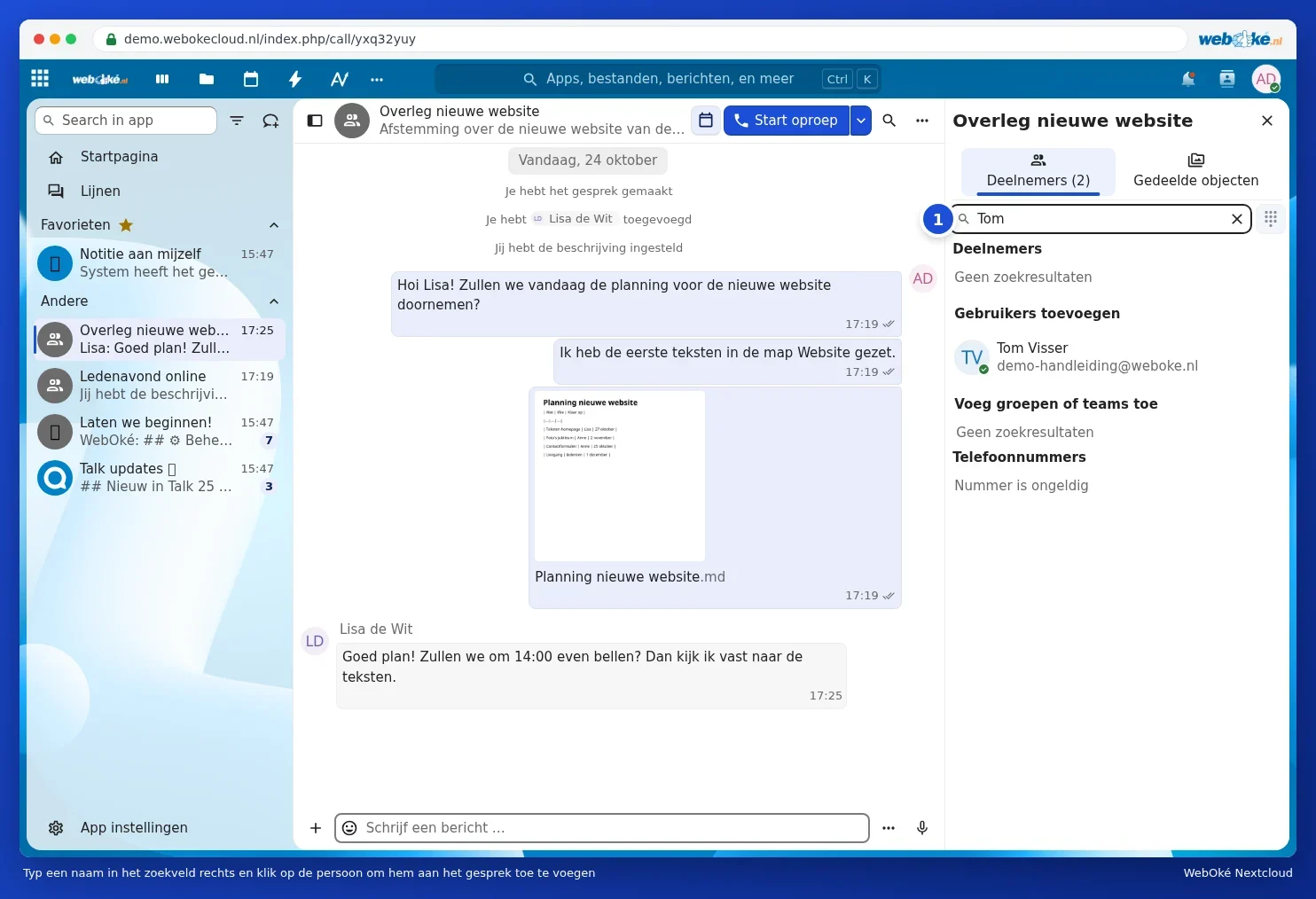
Въведете в полето за търсене Търсене или добавяне на участници (1) име. Под Добавяне на потребители се намират хората от Вашия Nextcloud, под Добавяне на групи или екипи Вашите групи и екипи. Кликнете върху тях, за да ги добавите. Ако добавите екип, участват и хора, които по-късно се присъединят към този екип. Как да създадете екип, можете да прочетете в Създаване на екипи и споделяне на папка с целия Ви екип.
Споменаване на някого
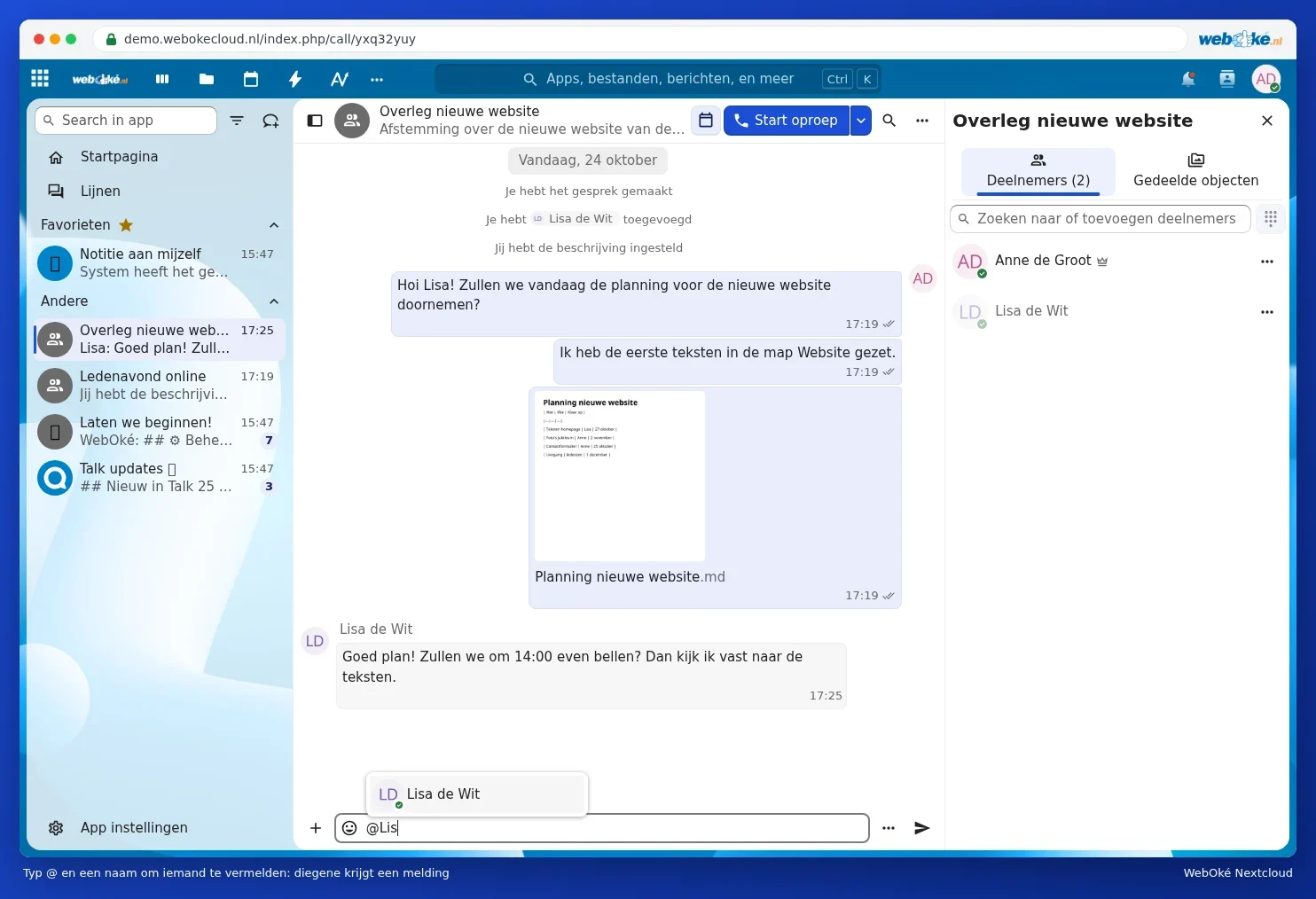
Въведете @ и първите букви на име. Изберете човека от списъка. Той получава известие, дори ако е задал известията за този разговор на Само @-споменавания. С @all споменавате всички в разговора.
Полезно в разговор
- Реакция на съобщение: преместете курсора върху съобщение. Тогава можете да дадете реакция с емоджи, да отговорите (оригиналното съобщение се показва заедно с него) или чрез трите точки да зададете напомняне, да редактирате или да изтриете съобщението.
- Изпращане по-късно: кликнете върху трите точки до полето за съобщение и изберете Изпратете по-късно. С Изпращане без известие изпращате съобщение, без другите да получат известие.
- Линии: ако разговорът е оживен, започнете линия (нишка) по една тема. Всички линии виждате вляво под Линии.
- Търсене: с лупата горе търсите в съобщенията на този разговор. Полето за търсене горе в Nextcloud търси и в Talk.
- Любим: преместете курсора върху разговор в списъка вляво, кликнете върху трите точки и го направете любим. Тогава той винаги стои отгоре.
Напускане или изтриване на разговор
Отворете Настройки на разговора и отидете на Зона на опасност. С Напускане на разговора Вие сам излизате от него, останалите могат да продължат. Изтриване на разговора премахва разговора за всички, а Изтриване на всички съобщенията в чата изтрива само съобщенията. Последните две могат да бъдат извършени само от модератор, обикновено този, който е създал разговора.