
Глава 2 · 2.1
Вашето първо вписване
Вижте го в кратък видеоклип
Вашият WebOké Nextcloud е готов. В тази статия ще влезете за първи път. Това става в три стъпки: отваряне на адреса, въвеждане на Вашето потребителско име и парола и въвеждане на кода от Вашия имейл.
Какво Ви е необходимо?
- Адресът на Вашия Nextcloud. Той е например jouwnaam.webokecloud.nl, или собствен адрес като cloud.jouwbedrijf.nl. При Nextcloud Free адресът е free.webokecloud.nl.
- Вашето потребителско име и парола. Ако Вие сте поръчали пакета, сте ги избрали при поръчката. Ако някой друг е създал акаунт за Вас, ще ги получите от него: администратора на пакета.
- Достъп до Вашия имейл. При вписването ще получите код по имейл.
Вие ли сте собственикът на пакета? Тогава можете също да влезете в Mijn WebOké, да отидете в Mijn Producten и да отворите Вашия пакет Nextcloud. С бутона Open Nextcloud (1) отивате directно до правилния адрес.

Стъпка 1: потребителско име и парола
- Отворете Вашия браузър и въведете адреса на Вашия Nextcloud в адресната лента.
- Въведете Вашето потребителско име или имейл адрес (1).
- Въведете Вашата парола (2). С иконата на око вдясно в полето виждате какво въвеждате.
- Натиснете Вписване (3).
Отметката Onthoud mij е включена по подразбиране: тогава оставате вписани на този компютър за по-дълго време. Ако използвате компютър, който не е Ваш, премахнете отметката. Повече за Вписване с устройство ще прочетете в Настройване на приложение за удостоверяване и съхраняване на резервни кодове, а за Забравена парола? в Промяна или забравена парола.

Стъпка 2: кодът от Вашия имейл
След паролата Вашият Nextcloud ще поиска код от шест цифри. Този код току-що е изпратен на Вашия имейл адрес. Така Вашият Nextcloud е сигурен, че сте Вие, дори ако някой друг знае Вашата парола.
- Отворете Вашата пощенска кутия. Ще получите имейл от WebOké Nextcloud с тема WebOké Two-Factor Authenticatie Code.
- Въведете шестте цифри в полето за код (1). На телефона си често можете да докоснете кода директно над клавиатурата.
- Щом шестте цифри са въведени, обикновено продължава автоматично. Ако нищо не се случи, натиснете Verifieer Code (2).
Над полето за код виждате на кой адрес е изпратен кодът. Част от адреса е скрита със звездички, така че случаен минувач да не може да я прочете.

Четете ли имейла си на същото устройство? Тогава можете също да натиснете линка в имейла. Тогава веднага ще бъдете вписани, без да се налага да въвеждате кода.

Не сте получили имейл? Проверете папката си с нежелана поща. След три минути можете да получите нов код с бутона Verstuur nieuwe code (3); бутонът отброява секундите. Ако все пак не искате да продължите, натиснете Откажи вписване. Всичко за кода и какво да направите, ако не пристигне, ще прочетете в Кодът за вписване по имейл: как работи и какво да направите, ако имейлът не пристига.
Съвет: Намирате ли имейла за неудобен при всяко вписване? Тогава настройте и приложение за удостоверяване (authenticator). Така занапред ще можете да въвеждате код и от Вашия телефон. Вижте Настройване на приложение за удостоверяване и съхраняване на резервни кодове.
Стъпка 3: добре дошли!
Вие сте вътре. Отивате на Таблото. Първия път ще се появи приветствен прозорец на Nextcloud. Той е (засега) на английски. Изберете Yes (2) за кратка обиколка на бутоните или No (1), за да започнете directно сами. С кръстчето също можете да затворите прозореца.

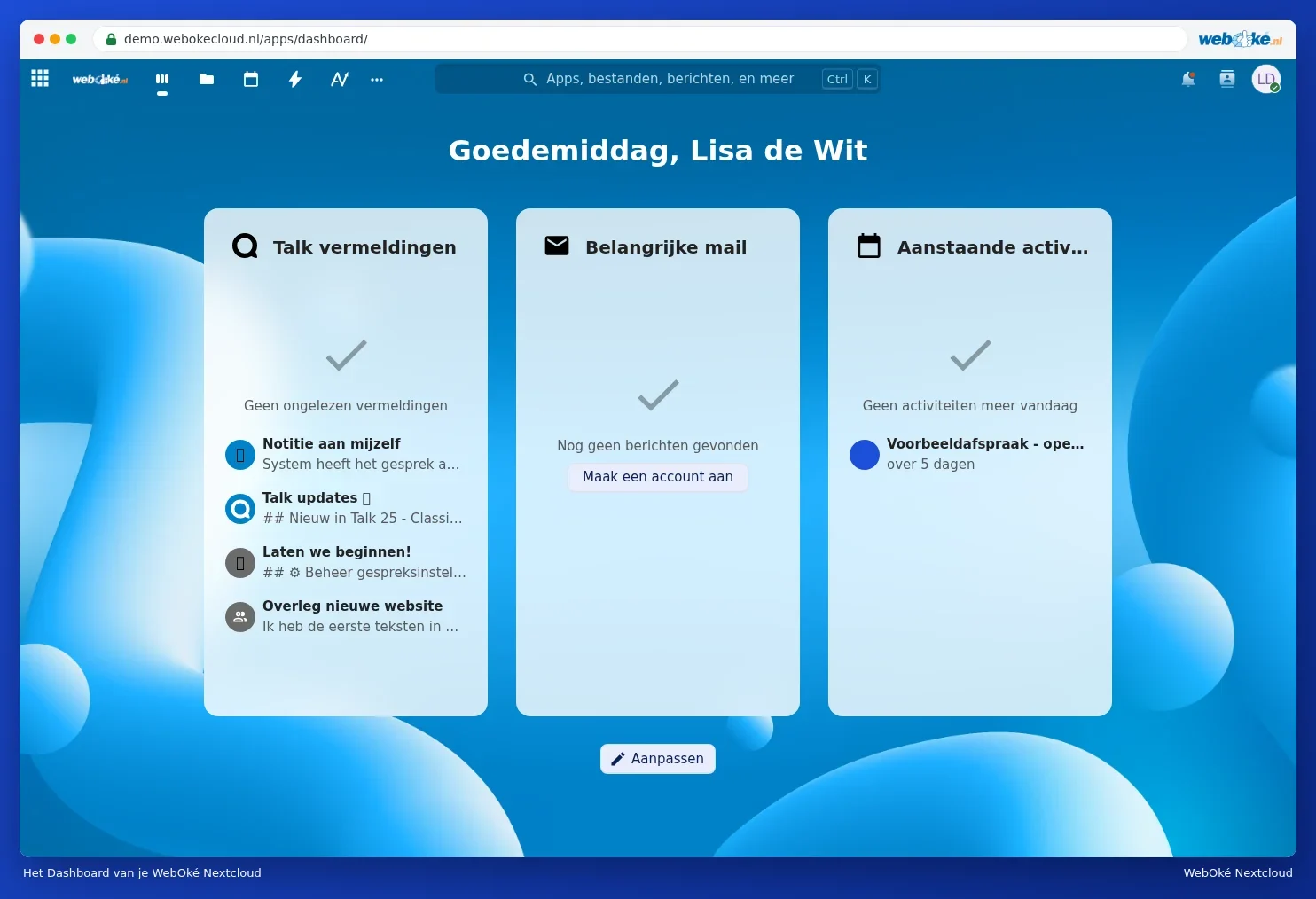
След това ще видите Вашето Табло. Какво правят всички бутони, ще прочетете в Обиколка на екрана.
Оставане вписан
С включена отметка Onthoud mij оставате вписани на този компютър за по-дълго време, дори ако затворите браузъра. На Вашия собствен компютър това е удобно. Ако работите на компютър на друг човек, винаги излизайте: натиснете Вашата профилна снимка и изберете Изход.
Не се получава?
| Какво виждате? | Какво да направите? |
|---|---|
| Грешно потребителско име или парола. | Проверете главните букви и дали Caps Lock е включен. Забравена парола? Вижте Промяна или забравена парола. |
| Не пристига имейл с кода | Проверете папката си с нежелана поща и изчакайте няколко минути. Вижте Кодът за вписване по имейл: как работи и какво да направите, ако имейлът не пристига. |
| Съобщение за твърде много или невалидни опити за вписване | Ще бъдете временно забавени. Вижте Множество невалидни опити за вход: защо скоростта Ви се ограничава и как да го решите. |
| Страницата не се зарежда или Вашият браузър предупреждава за несигурна връзка | Проверете адреса. Вижте Nextcloud не е достъпен или работи бавно: първо проверете това и Предупреждение за сертификат или несигурна връзка. |