
Глава 4 · 4.2
Качване и изтегляне, включително големи файлове, цели папки и zip
Вие поставяте файлове във Вашия WebOké Nextcloud, като ги качвате. Това можете да направите с бутона Нов или като ги плъзнете от компютъра Ви в прозореца на браузъра.
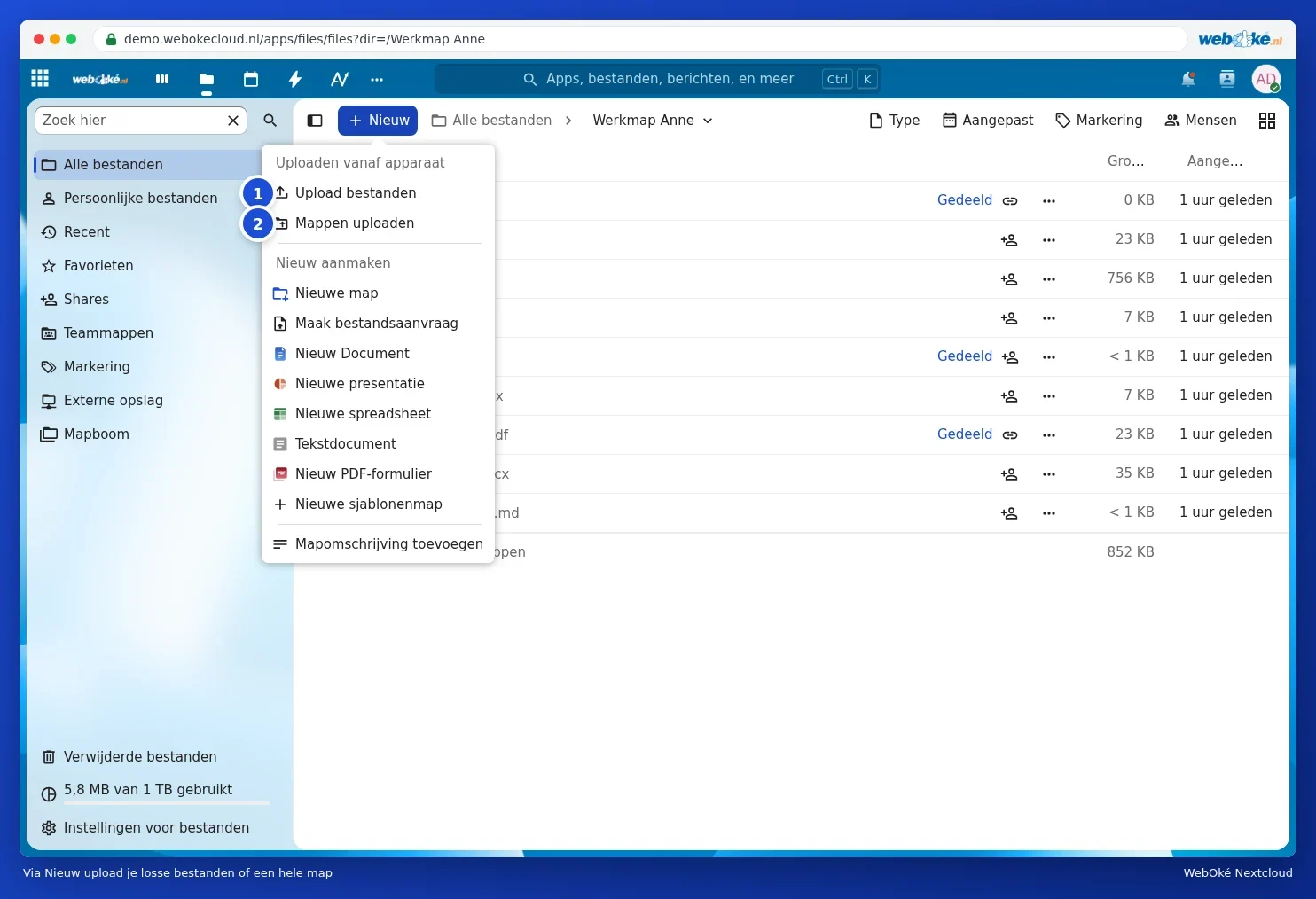
Качване на файлове или папка с Нов
- Отидете във Файлове до папката, в която трябва да попаднат файловете.
- Кликнете върху Нов.
- Изберете Качване на файлове (1), за да изберете един или повече отделни файлове, или Качване на папки (2), за да качите цяла папка с всичко в нея.
- Изберете файловете или папката на Вашия компютър и кликнете върху Отвори или Качване (името на бутона зависи от Вашия компютър и браузър).
В долната част на екрана виждате лента за напредъка. Междувременно можете спокойно да продължите да работите в Nextcloud, но не затваряйте раздела, преди качването да е завършило.
Плъзгане и пускане
Още по-бързо: плъзнете файлове или папки от Explorer (Windows) или Finder (Mac) към списъка с файлове във Вашия браузър. Ако ги пуснете върху папка в списъка, те ще попаднат в тази папка.
Големи файлове
Вашият WebOké Nextcloud качва големи файлове на части. Видео от няколко гигабайта може спокойно да се качи през браузъра. Имайте предвид, че качването отнема толкова време, колкото позволява Вашата интернет връзка. Ако искате да прехвърлите много или много големи файлове, или ако Вашата връзка прекъсва, използвайте настолното приложение Nextcloud Files (Защо настолното приложение? Браузър, приложение или мрежов диск). То автоматично продължава след прекъсване.
Внимание: файл със същото име като файл, който вече се намира в папката? Тогава Nextcloud Ви пита какво искате: да замените съществуващия файл, да пропуснете новия или да запазите и двата. Ако го замените, старата версия остава запазена при Версии (вижте Връщане на по-стара версия и наименуване на версии).
Изтегляне
- Един файл: кликнете с десния бутон на мишката върху файла (или върху трите точки) и изберете Изтегли.
- Цяла папка: при папката също изберете Изтегли. Тогава получавате един zip файл с цялата папка в него.
- Няколко файла едновременно: отметнете файловете с квадратчетата вляво в списъка. Отгоре виждате колко сте избрали, с бутони като Добави към любимите, Управление на маркери и Премести или копирай. Кликнете върху трите точки (1) и изберете Изтегли (2): получавате всичко заедно като zip. В същото меню се намира и Изтриване на файлове.

Съвет: zip файл разопаковате на Windows с десен клик и Извличане на всички; на Mac кликвате двукратно върху него.