
Глава 16 · 16.19
Табло на Deck с крайни срокове в календара Ви
Въпросът: планираме проекта си в Deck, но искам крайните срокове да се виждат и в моя календар и на телефона ми. Възможно ли е това?
Да. Deck може да показва всяко табло като отделен календар и списък със задачи. Картите с крайна дата тогава се показват в приложението Събития, в приложението Задачи, а чрез връзката с календара и на Вашия телефон.
Стъпка 1: задайте крайна дата на картите
Отворете карта и попълнете Задаване на крайна дата. Само картите с крайна дата се появяват в календара Ви. Вижте Deck: табла, списъци и карти и използване заедно.
Стъпка 2: добавете таблата в календара си
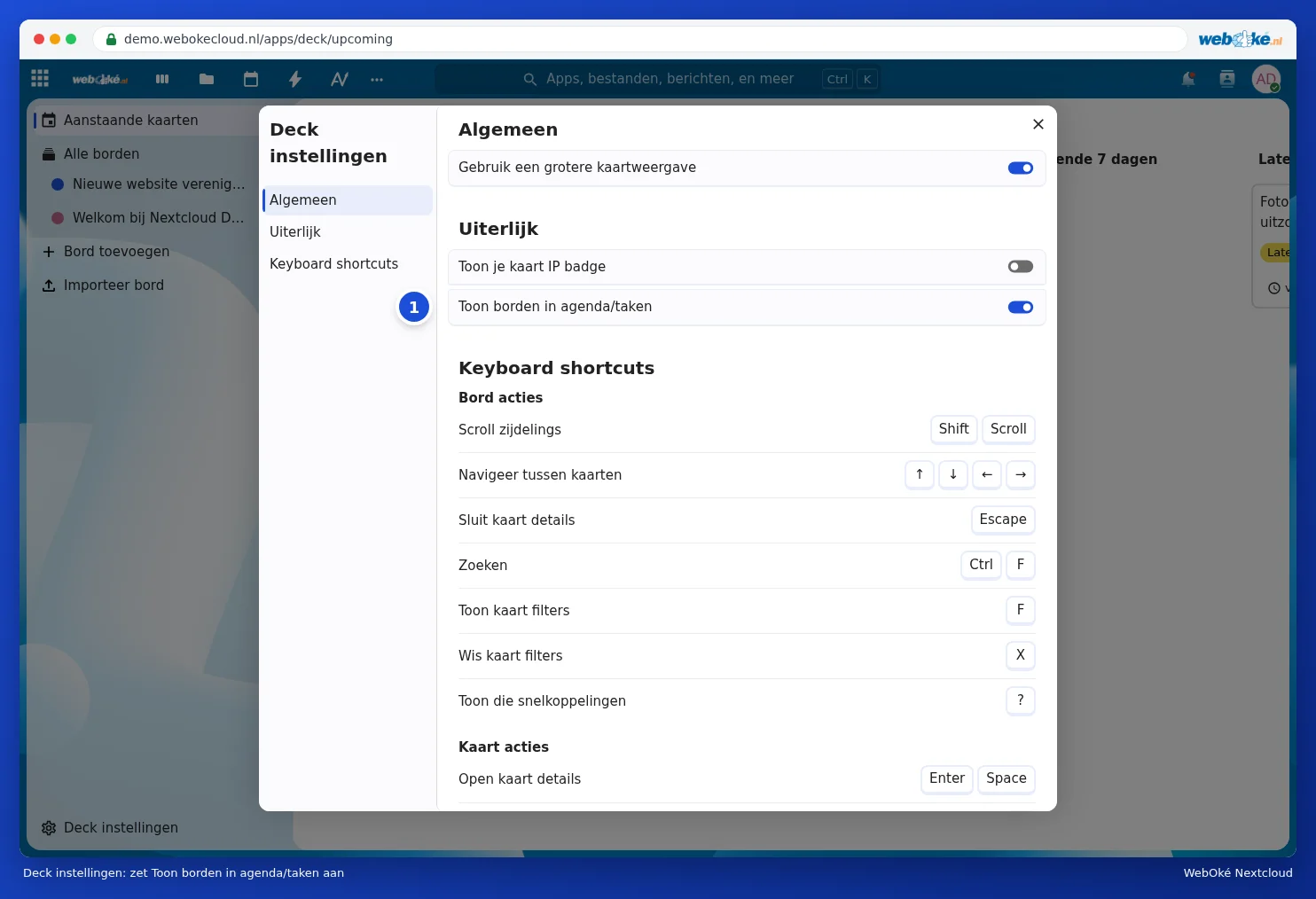
- Отворете Deck и кликнете долу вляво на Настройки на платформата.
- Включете Показване на таблата в календар / задачи (1).
- Затворете прозореца.
Стъпка 3: прегледайте картите в Събития и Задачи
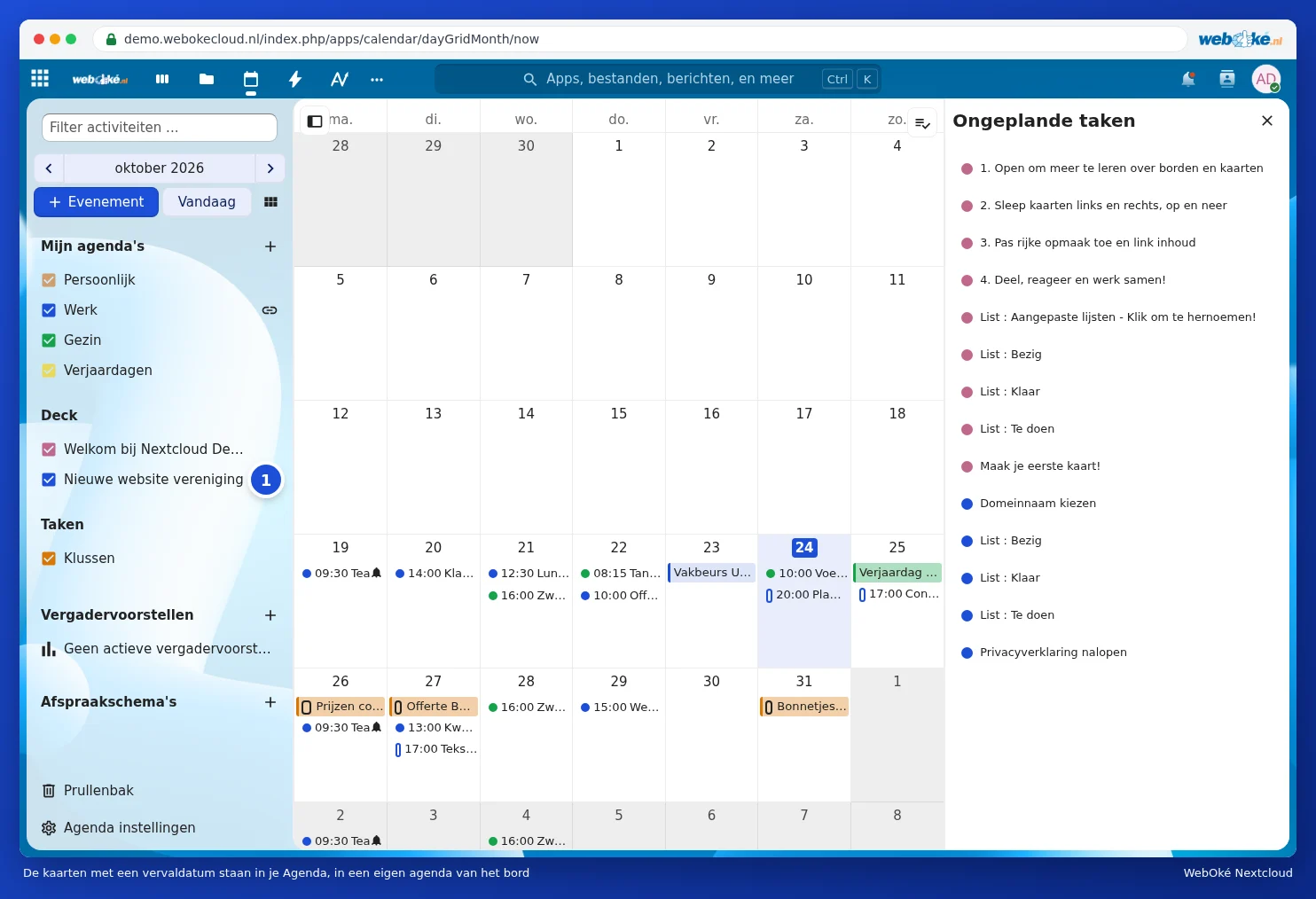
Отворете Събития. Отляво сега се вижда календар с името на Вашето табло (1). Картите с крайна дата са разположени на датата на крайния си срок. Кликнете върху карта в календара, за да я отворите.
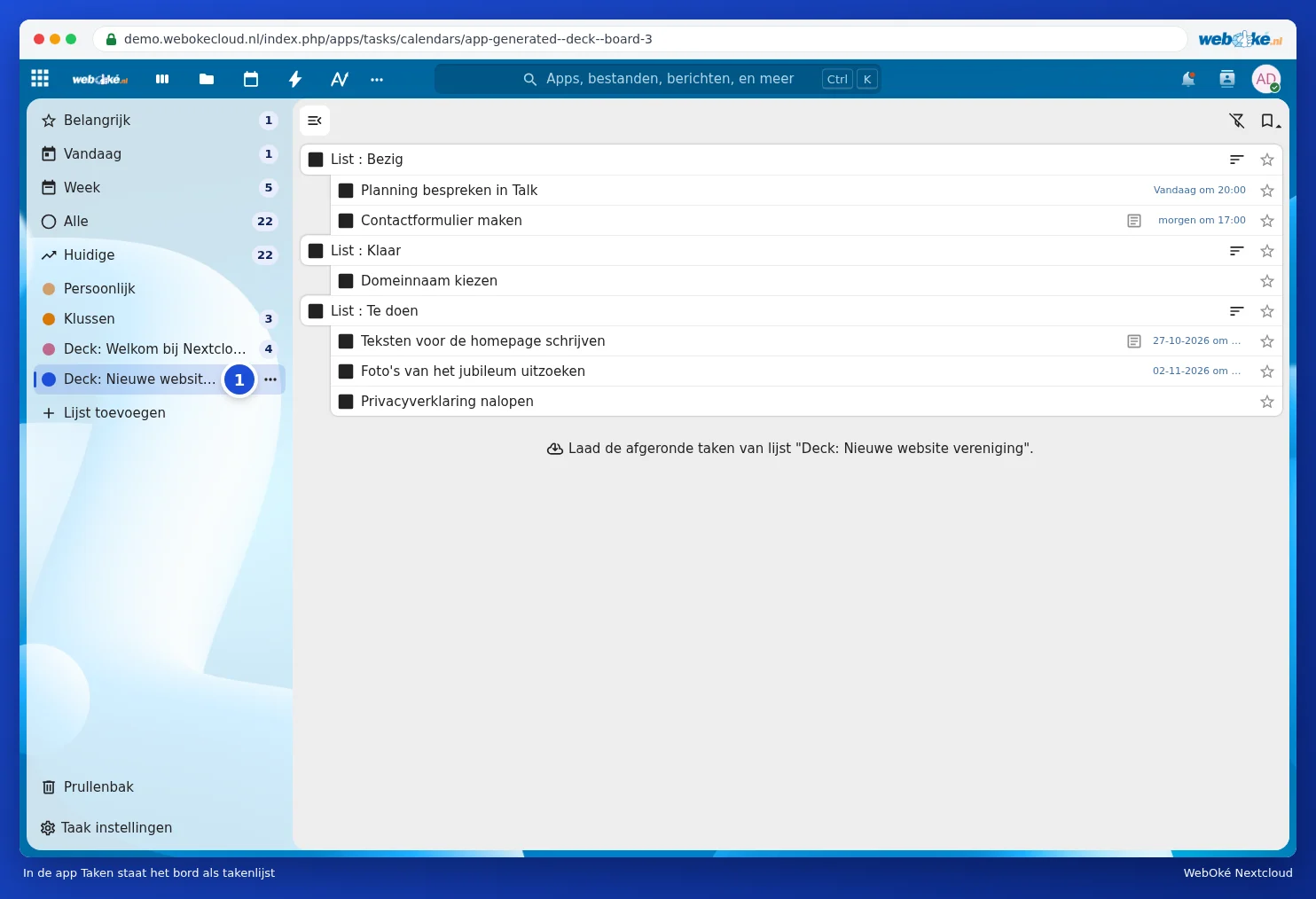
В приложението Задачи таблото се показва като списък със задачи (1). Така виждате картите заедно с другите си задачи.
Стъпка 4: на телефона Ви
Ако вече имате Вашия календар от Nextcloud на телефона (вижте Събития и контакти на iPhone и iPad и Agenda и контакти на Android с DAVx5), таблото ще се появи там като допълнителен календар или списък със задачи. Ако не го виждате, включете го в настройките на календара на телефона си, или в DAVx5 в списъка с календари.
Добре е да знаете
- Картата се премества в Deck, не в календара. Календарът се обновява автоматично.
- Всеки, с когото споделяте таблото, може сам да включи опцията и тогава ще вижда същите крайни срокове.
- Искате само Вашите крайни срокове под ръка? Използвайте Предстоящи карти в Deck или блока на Вашето Табло. Вижте Използване на Таблото и приложенията заедно.
- Ако желаете напомняне за краен срок, включете Напомняния за краен срок в менюто на таблото.