
Глава 11 · 11.5
Таблици: списъци и малки бази данни без електронна таблица @@OMSCHRIJВАНЕ@@
Налично в пакети с Офис. Таблици можете да използвате, ако Вие самите имате лиценз за Office Suite. Потребителите във Вашия пакет без лиценз не виждат приложението. Администраторът на Вашия пакет разпределя лицензите в Mijn WebOké, вижте Присвояване и доръчване на лицензи за Office.
С Таблици създавате прегледни списъци с фиксирани колони: списък на членове, инвентар, списък с клиенти или преглед на заявки за отпуск. За разлика от електронна таблица, всяка колона има фиксиран тип данни, например дата, падащ списък или отметка. Така списъкът остава подреден, дори когато в него работят няколко души.
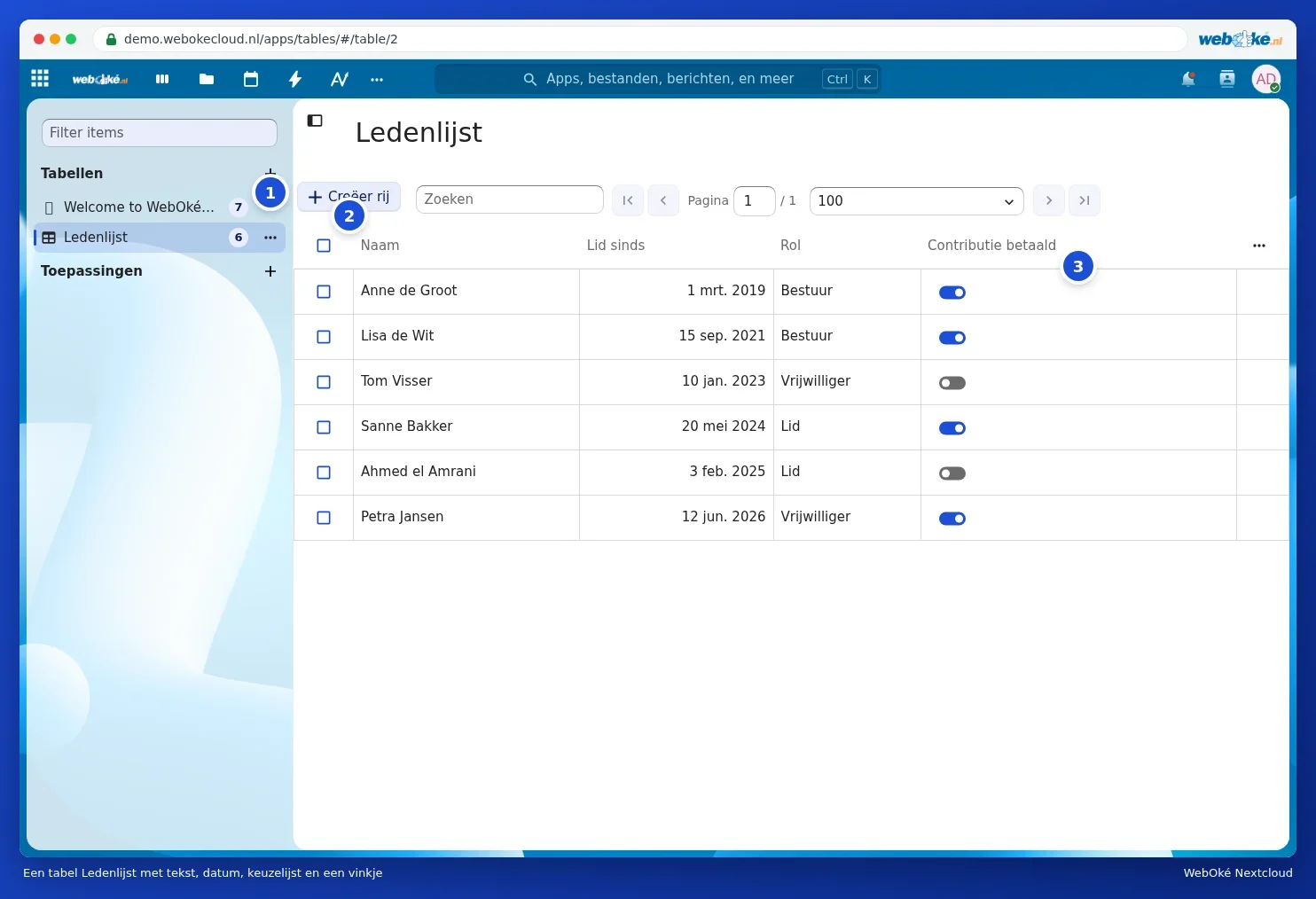
Създаване на таблица
- Отворете Таблици чрез менюто с приложения.
- Щракнете върху плюса до Таблици (1).
- Изберете име и шаблон или започнете с празна таблица (Custom table). Има шаблони, наред с другото, за списък със задачи, членове, клиенти и заявки за отпуск. С Import table създавате таблица от съществуващ csv или Excel файл.
- Щракнете върху Създаване на таблица.

Колони и редове
- Колона добавяте чрез трите точки горе вдясно над таблицата. Избирате вида: текст, число, дата, падащ списък, отметка, връзка или оценка със звезди.
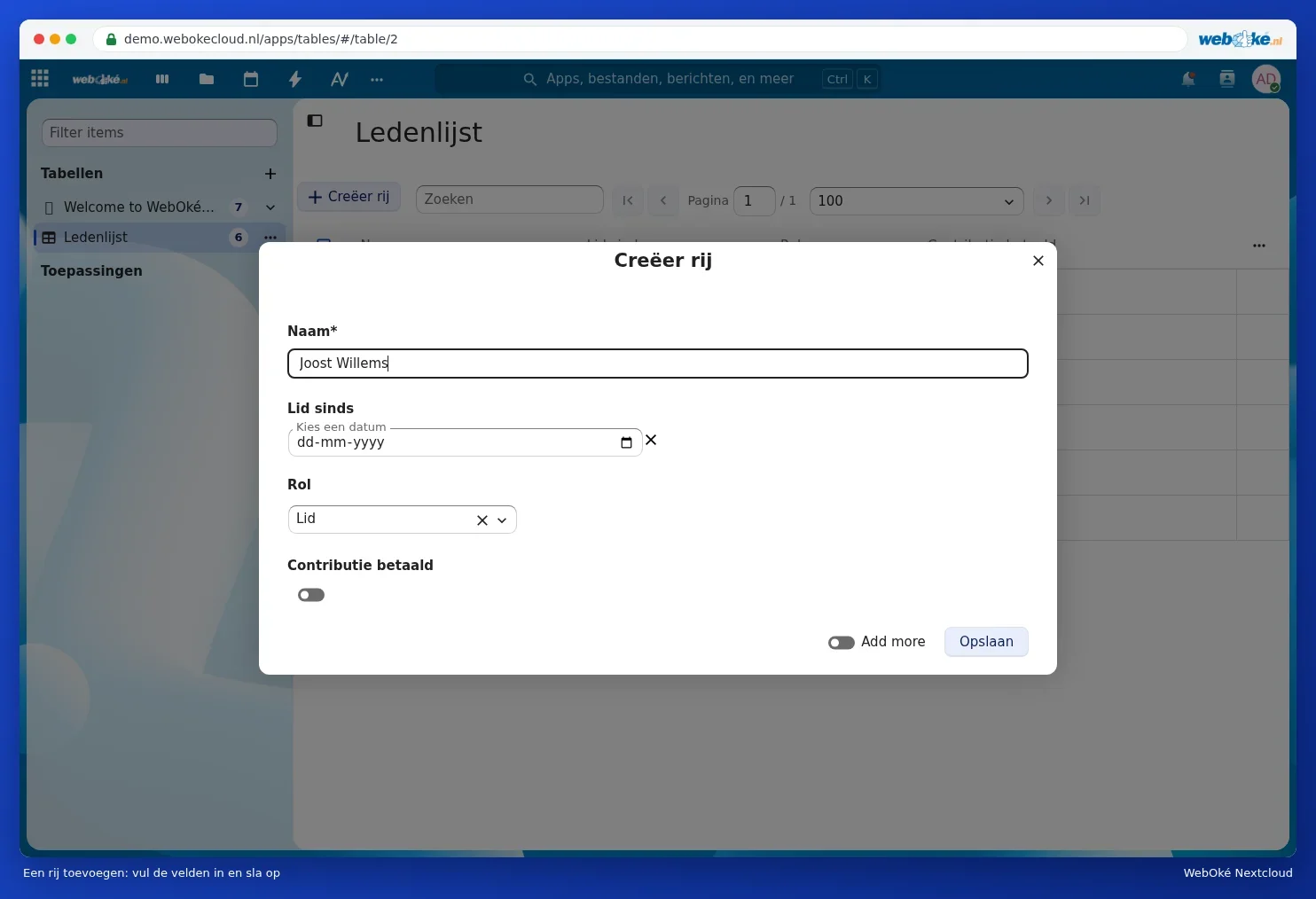
- С Създаване на ред (2) добавяте нов ред. Попълнете полетата и щракнете върху Запазване. Поле със звездичка е задължително.
- Щракнете върху заглавие на колона (3), за да сортирате или филтрирате.
Изгледи
Изгледът е филтрирана или сортирана част от Вашата таблица, например само членовете, които все още не са платили. Създавате изглед чрез трите точки до таблицата в списъка вляво. Изгледът се появява тогава под таблицата. Изгледите можете да споделяте отделно.
Споделяне
Чрез трите точки до таблицата я споделяте с лица, групи или екипи във Вашия Nextcloud. Избирате дали те само да четат, да добавят редове или също да управляват колоните. Кой няма собствен лиценз за Офис, не може да отваря Таблици.
Съвет: искате ли да смятате с числата, да правите графики или да отпечатате списъка? Експортирайте таблицата като csv файл и я отворете в Euro-Office. Вижте наръчника за Euro-Office.