
Глава 9 · 9.16
Четене и писане на поща, папки и запазване на прикачени файлове във Файлове
Свързали ли сте Вашата пощенска кутия (вижте Добавяне на пощенската Ви кутия към приложението E-mail)? Тогава работите в приложението E-mail както във всяка пощенска програма. Всичко, което правите, се случва наистина във Вашата пощенска кутия: прочетено съобщение е прочетено и на Вашия телефон, преместено съобщение се намира навсякъде в новата папка.
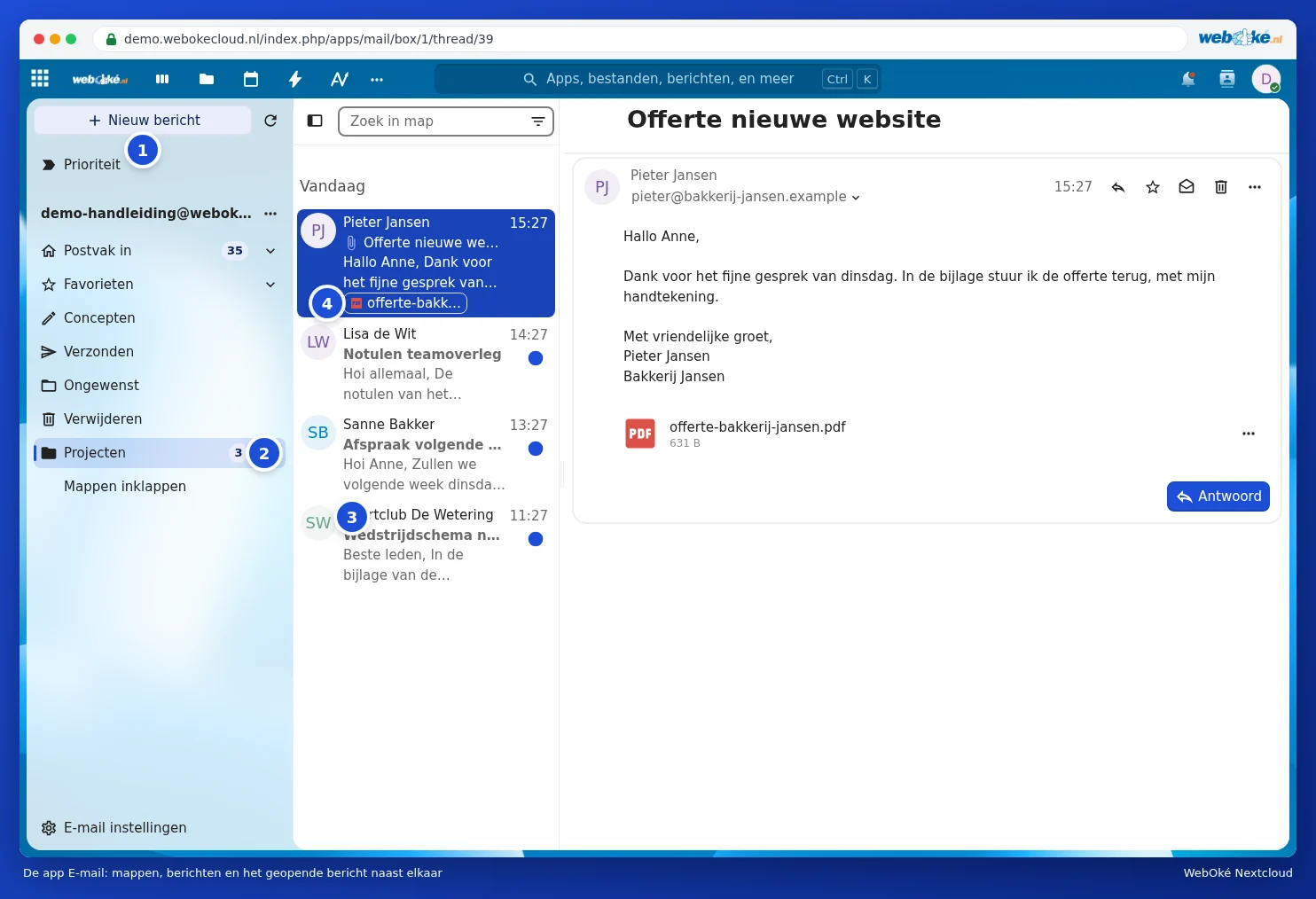
Екранът
- Ново съобщение (1): написване на имейл.
- Отляво са разположени Вашите папки (2), като Входящи, Любими, Чернови, Изпратени и Премахване. Вашите собствени папки виждате след клик върху Покажи всички папки. С Добави папка в менюто на Вашия профил създавате нова папка.
- В средата са разположени съобщенията (3), отдясно отвореното съобщение.
- Най-отгоре се намира Приоритет: там приложението групира съобщенията, които са най-важни за Вас.
Четене и отговор на съобщение
Щракнете върху съобщение, за да го отворите. С Отговори под съобщението отговаряте веднага. Горе вдясно на съобщението са разположени бутони за отговор, поставяне на звезда, маркиране като непрочетено и изтриване. В менюто с трите точки ще намерите между другото Напред, Маркирай като спам и Преместване в друга папка. Можете също да плъзнете съобщение към папка в лявата колона.
Писане на ново съобщение
- Щракнете върху Ново съобщение. Долу вдясно се отваря прозорец за Вашето съобщение.
- Въведете при До (1) име или имейл адрес. Приложението предлага имена от Вашите контакти. С Cc/Bcc добавяте още получатели.
- Попълнете темата и Вашето съобщение. С кламера (2) добавяте прикачен файл, също директно от Вашите Nextcloud файлове.
- Щракнете върху Изпращане (3).
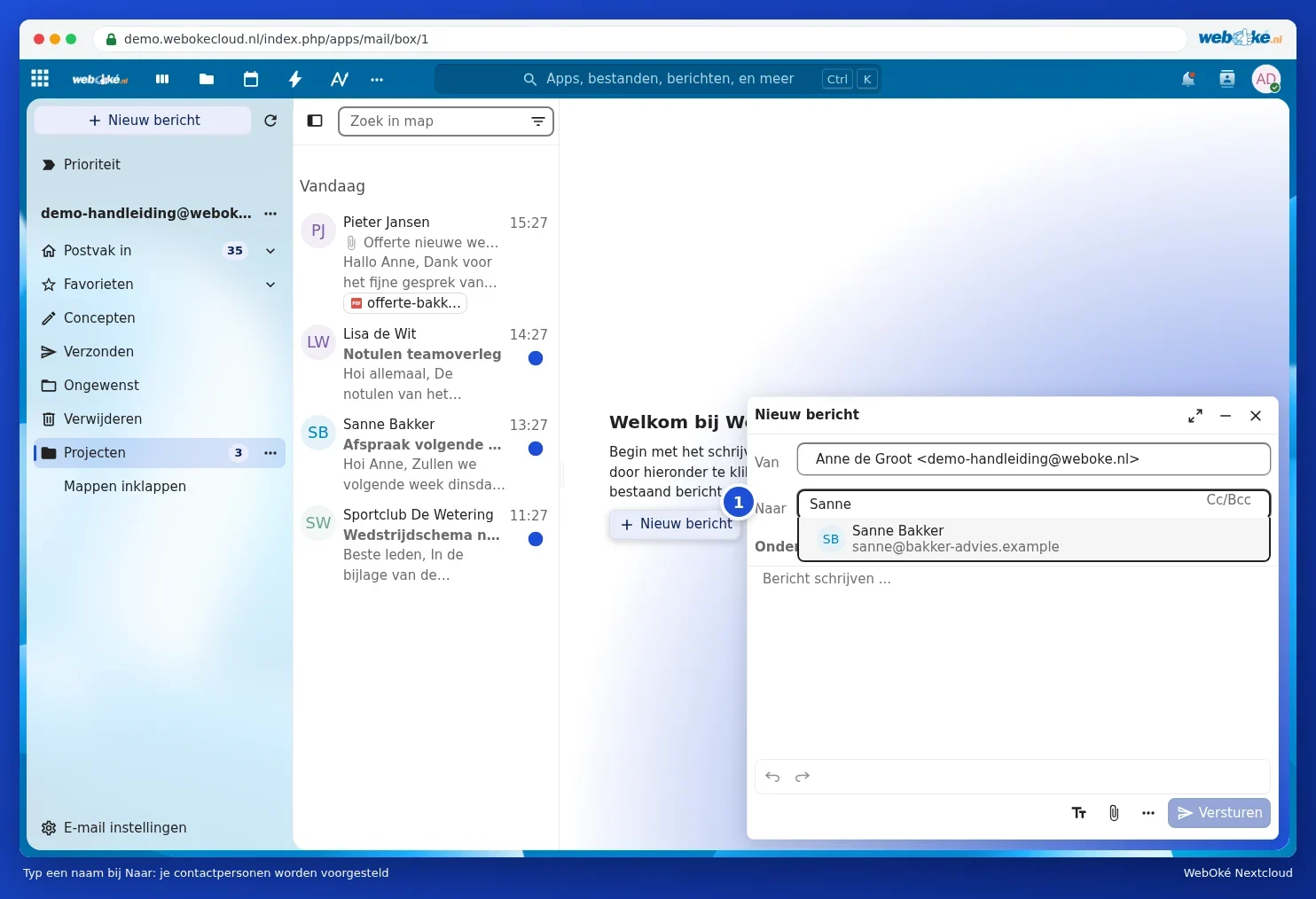

Ако затворите прозореца без да изпратите, приложението запазва Вашето съобщение в Чернови.
Съвет: големите файлове е по-добре да не изпращате като прикачен файл. Споделете ги от Вашия Nextcloud с връзка (вижте Създаване на публична връзка: четене, редактиране, парола, срок на валидност и лимит за сваляне). Приложението E-mail може да направи това вместо Вас при добавянето на прикачен файл.
Запазване на прикачен файл във Вашите Файлове
- Отворете съобщението с прикачения файл.
- Щракнете върху трите точки до прикачения файл и изберете Запази във Файлове (1). Ако има повече прикачени файлове, можете да го направите наведнъж със Записване на всички към Файлове.
- Изберете папката във Вашия Nextcloud и щракнете върху Изберете.


След това прикаченият файл се намира просто сред Вашите файлове и е наличен също на Вашия компютър и телефон. Документ отваряте с Euro-Office, вижте ръководството за Euro-Office.
Подпис и автоматичен отговор
Вашият подпис настройвате чрез менюто на Вашия профил, при Настройки на профила, под Подпис. Там се намира и Автоматичен отговор, ако Вашата пощенска кутия го поддържа.
Приложението бавно ли е?
Първия път приложението прочита цялата Ви пощенска кутия. При пощенска кутия с десетки хиляди съобщения това може да отнеме известно време, след това става по-бързо. Приложението продължава ли да е бавно или засяда ли при определена папка? Свържете се с WebOké (вижте Как да подадете сигнал за проблем към WebOké) и посочете за коя папка става въпрос.