
Глава 16 · 16.20
Анкета с отговорите директно в електронна таблица
Вижте го в кратък видеоклип
Налично в пакети с Office. Формуляри се намира във Вашия WebOké Nextcloud, щом на Вашия пакет има поне един лиценз за Office Suite. Вижте Кои приложения са включени в моя пакет?.
Въпросът: използваме Формуляри за записвания. Мога ли да получа отговорите в електронна таблица, за да мога да ги сортирам, броя и споделям с управителния съвет?
Да. Можете еднократно да запазите отговорите като файл или да свържете формуляра с електронна таблица във Вашия Nextcloud, която автоматично се обновява при всеки нов отговор.
Свързване на отговорите с електронна таблица
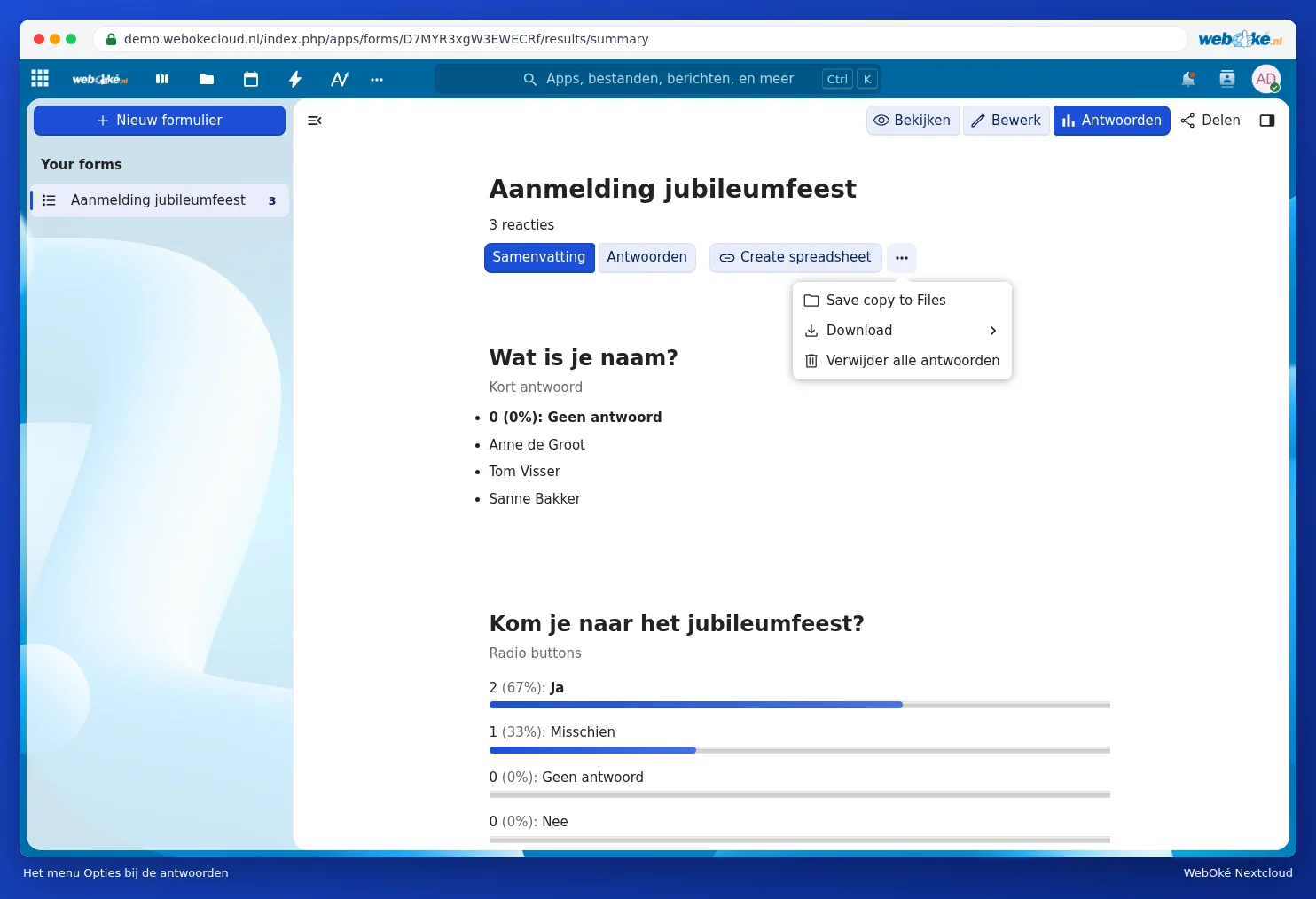
- Отворете формуляра във Формуляри и щракнете горе на Отговори.
- Щракнете на Create spreadsheet.
- Отваря се прозорецът Choose spreadsheet location. Изберете папката във Вашия Nextcloud, в която трябва да се намира електронната таблица. С Нов първо създавате нова папка.
- Щракнете на Create XLSX (за Excel), Create ODS или Create CSV.

Електронната таблица вече е свързана с формуляра. Всеки път, когато някой попълни формуляра, се добавя нов ред. Отворете файла във Файлове. Ако имате собствен лиценз за Office, той се отваря в Euro-Office. Как да сортирате, филтрирате и броите там, можете да прочетете в ръководството на Euro-Office.
Еднократно запазване или изтегляне
Искате ли само моментна снимка на данните, щракнете на трите точки до Create spreadsheet. С Save copy to Files поставяте копие във Вашия Nextcloud, с Изтегляне получавате отговорите като файл на Вашия компютър. Изтриване на всички отговори изтрива всички подадени отговори; това действие не може да бъде отменено.
Споделяне на електронната таблица с други
Споделете електронната таблица с управителния съвет чрез Файлове (вижте Споделяне с потребител от собствения Ви Nextcloud). Давайте само права за четене, ако те не трябва да променят нищо. Ако някой трябва сам да вижда или да променя формуляра, добавете го в страничната лента Споделяне на формуляра.
Добре е да знаете
- Не променяйте колоните с отговори в свързаната електронна таблица; Формуляри непрекъснато записва нови редове в нея. Ако искате да правите изчисления или графики, направете това на втори раздел (при XLSX или ODS).
- Ако изтриете отговор във Формуляри, проверете и в електронната таблица.
- Съдържа ли формулярът лични данни? Тогава споделяйте електронната таблица само с тези, на които е необходима, и я изчистете, когато събитието приключи.
- За създаването и споделянето на формуляри можете да прочетете в Формуляри и анкети: създаване, споделяне и преглед на отговорите.