
Глава 12 · 12.2
Времева линия, албуми и папки
Вижте го в кратък видеоклип
Вашите снимки се намират просто като файлове във Вашия Nextcloud. Приложенията Снимки и Спомени ги показват по три начина: по дата (времевата линия), по албум и по папка.
Кои папки показва Снимки?
Снимки показва снимките от папките, които Вие сами изберете. Кликнете долу вляво върху Настройки за снимки. Под Медийни папки по подразбиране стои само папката Photos. Кликнете върху Добави папка и изберете папките, в които се намират Вашите снимки, например папката, в която Вашият телефон качва файлове. При Папка за качване избирате къде да се запазват снимките, които качвате в приложението Снимки. Ако не виждате нищо в Снимки, обикновено под Медийни папки все още не е посочена правилната папка.

Времевата линия
Всички медии в Снимки и времевата линия в Спомени показват всички Ваши снимки и видеа по дата, като най-новите са най-отгоре. С Снимки и Видеа в Снимки виждате само снимки или само видеа. Кликнете върху снимка, за да я разгледате в голям размер; със стрелките преминавате към следващата.
Албуми
Един албум е сбор от снимки от различни папки. Снимките остават в своите папки; албумът само сочи към тях. Ако премахнете снимка от албум, тя остава непроменена във Вашите Файлове.
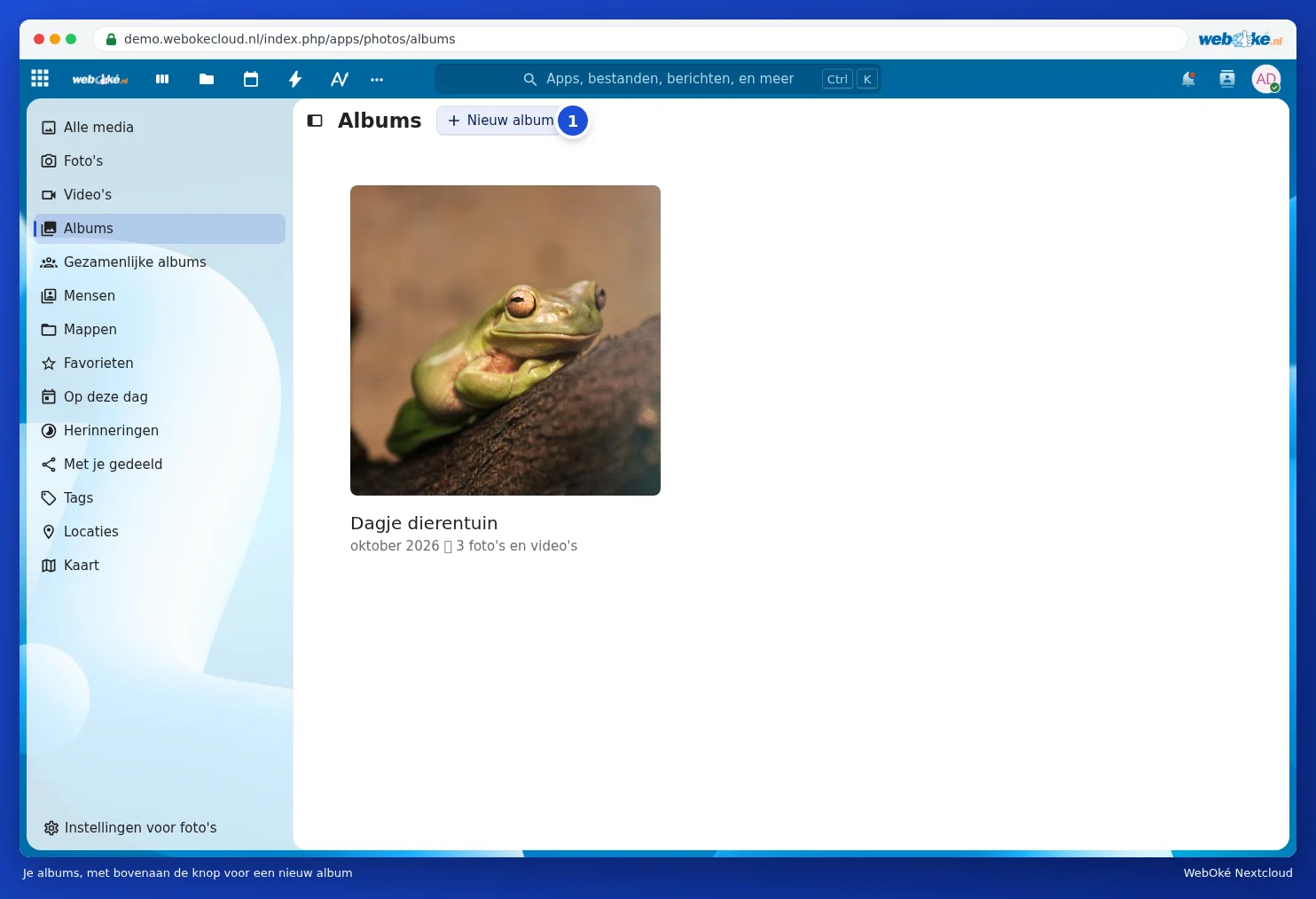
- В Снимки отидете на Албуми и кликнете върху Нов албум (1).
- Въведете име в полето Име на албума и, ако желаете, местоположение в Местоположение на албума. С Добавяне на сътрудници веднага споделяте албума с други хора.
- Кликнете върху Създаване на албум и изберете снимките, които да бъдат включени.

В отворен албум по-късно добавяте още снимки с Добавяне на снимки към този албум (1). С бутона до него (2) споделяте албума. Можете също да изберете снимки във времевата линия и след това да ги добавите към албум. Най-горе във Всички медии Създаване на нов албум от филтри създава албум от всички снимки, отговарящи на Вашите филтри, например място или период.

Папки
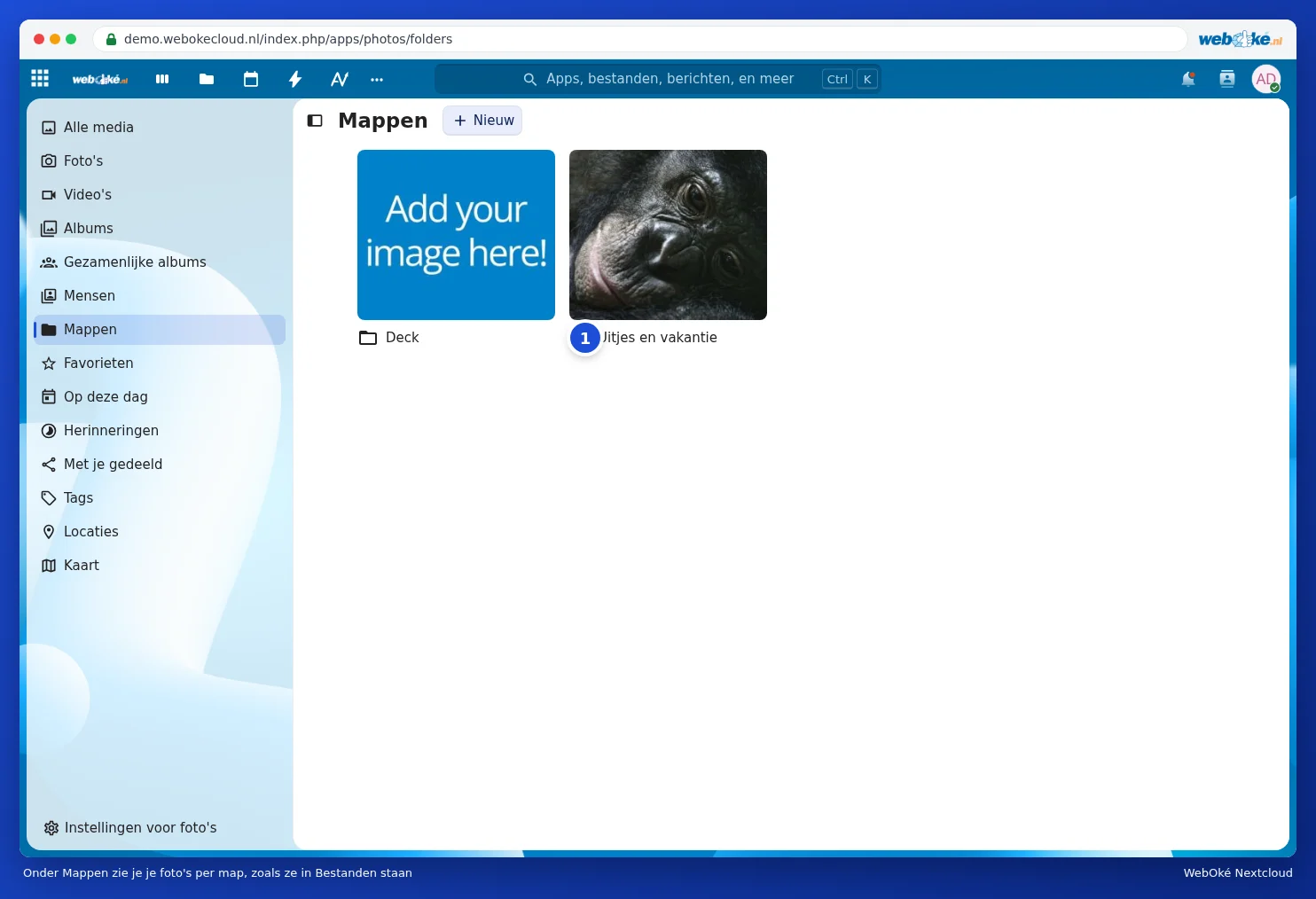
Под Папки виждате Вашите снимки по папка, точно както стоят във Файлове, но като големи изображения. Удобно, ако вече имате подредени снимки в папки по година или по събитие, както например по-долу папката Uitjes en vakantie (1).
Любими и етикети
- Кликнете върху звездичката на дадена снимка, за да я направите любима. Вашите любими се намират под Любими.
- Етикети (tags), които сте задали на снимка във Файлове, ще откриете под Етикети. Вижте Търсене, любими, последни и етикети.
Изтриване на снимки
Ако изтриете снимка в Снимки или Спомени, Вие изтривате файла от Вашия Nextcloud. След това той остава известно време в Изтрити файлове и може да бъде възстановен. Вижте Връщане на изтрит файл от Изтрити файлове. Ако желаете само да премахнете снимка от албум, изберете я в албума и изберете Премахване на селекция от албума.