
Глава 5 · 5.7
Споделяне с някого на друг Nextcloud (федеративно споделяне)
Работи ли другият човек също с Nextcloud, при WebOké или при друг доставчик? Тогава можете да споделяте директно от Nextcloud към Nextcloud. Това се нарича федеративно споделяне. Файлът се показва в собствения Nextcloud на другия човек, все едно се намира там.
Вашият собствен адрес: Federated Cloud ID
Всеки потребител на Nextcloud има Federated Cloud ID. Той изглежда като имейл адрес: Вашето потребителско име, кльомба (@) и адресът на Вашия Nextcloud. Ще го намерите чрез профилната си снимка горе вдясно, Настройки и след това Споделяне, при Вашият Federated Cloud ID (1). С бутона за копиране до него го поставяте в клипборда си.

Споделяне с друг Nextcloud
- Помолете другия човек за неговия Federated Cloud ID.
- Отворете раздела Споделяне при файла или папката.
- Въведете под Външно споделяне Federated Cloud ID на другия човек (1). В списъка ще се появят два варианта: адресът с пликче е споделяне чрез имейл (вижте Споделяне чрез e-mail с някой без акаунт). За федеративно споделяне изберете реда с името и отдолу "на" и адреса на другия Nextcloud, например jan, на cloud.voorbeeld.nl.
- Изберете правата и запазете споделянето.
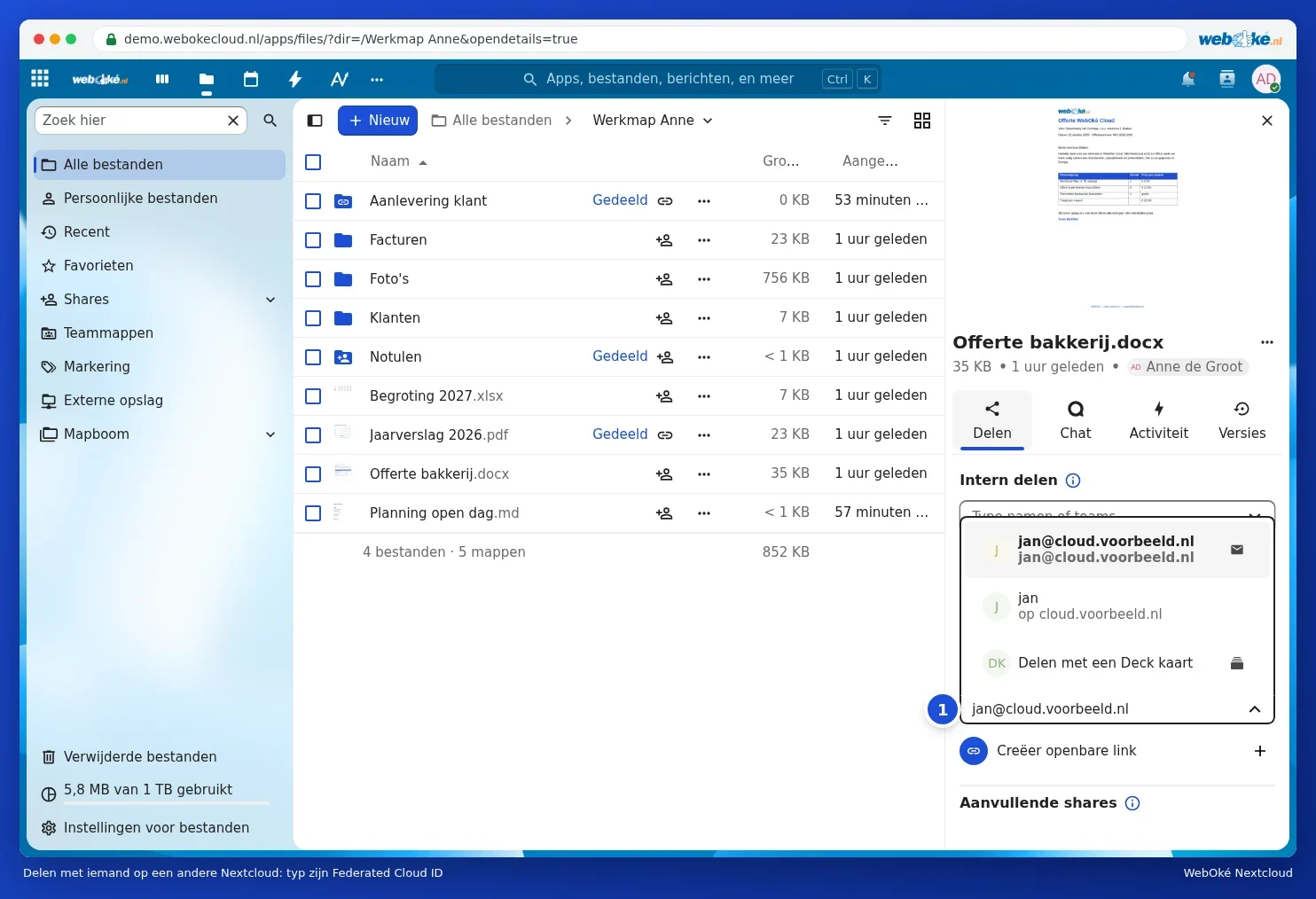
Другият човек получава известие в своя Nextcloud и трябва първо да приеме споделянето. След това файлът или папката се появяват в неговите Файлове.
Някой споделя с Вас
Ако някой от друг Nextcloud сподели нещо с Вас, Вие получавате известие (звънчето горе вдясно). Натиснете Приемам и споделянето се появява във Вашите Файлове и при Споделени.
Съвет: това работи и между два WebOké Nextcloud акаунта, например между пакета на Вашата фирма и Вашия собствен пакет Personal.