
Глава 11 · 11.3
Формуляри и анкети: създаване, споделяне и преглед на отговорите
Вижте го в кратък видеоклип
Налично в пакети с Office. Формуляри присъства във Вашия WebOké Nextcloud, щом на Вашия пакет има поне един лиценз за Office Suite. Тогава всеки във Вашия пакет може да използва Формуляри. Вижте Кои приложения са включени в моя пакет?.
С Формуляри създавате анкета, формуляр за записване или допитване, също както с Google Forms или Microsoft Forms. Но отговорите остават във Вашия собствен Nextcloud. Споделяте формуляра с хора във Вашия Nextcloud или с всички чрез връзка.
Създаване на формуляр
- Отворете Формуляри чрез менюто на приложенията и щракнете върху Нов формуляр. Формулярът се отваря веднага в режим Редактиране (3).
- Въведете заглавието отгоре (1) и евентуално описание.
- Щракнете върху Добавяне на въпрос и изберете вида на въпроса. Въведете въпроса (2), а при въпроси с избор и отговорите. Чрез менюто вдясно от въпроса можете да го направите задължителен; задължителните въпроси получават звездичка.
- С Изглед виждате формуляра такъв, какъвто го вижда попълващият. С Споделяне (4) го изпращате.

Записването става автоматично. Въпрос местите с помощта на дръжката (точките) вляво от въпроса.
Видове въпроси

| Вид | Използване |
|---|---|
| Радио бутони | Избор на точно един отговор, например Да, Не или Може би |
| Отметки | Отмятане на няколко отговора |
| Падащо меню | Един отговор от дълъг списък |
| Кратък отговор | Име, телефонен номер или имейл адрес |
| Дълъг текст | Коментари или обяснения |
| Дата, Час | Например дата на раждане, предпочитан ден или час |
| Линейна скала | Оценка с цифра, например от 1 до 5 |
| Мрежа | Няколко въпроса с едни и същи отговори в таблица |
| Класиране | Подреждане на отговори по ред |
| Файл | Попълващият изпраща файл |
| Цвят | Попълващият избира цвят |
Споделяне на формуляра
Щракнете горе вдясно върху Споделяне. Отдясно се отваря страничната лента с разделите Споделяне и Настройки.
- Въведете в полето за търсене (1) името на човек, група или екип от Вашия Nextcloud, за да споделите формуляра с тях.
- Щракнете върху плюса при Връзка за споделяне (2), за да създадете публична връзка. По този начин всеки може да попълни формуляра, дори без акаунт. Копирайте връзката и я поставете в имейл, бюлетин или на Вашия уебсайт.
- Вътрешната връзка работи само за хора, които вече имат достъп във Вашия Nextcloud.

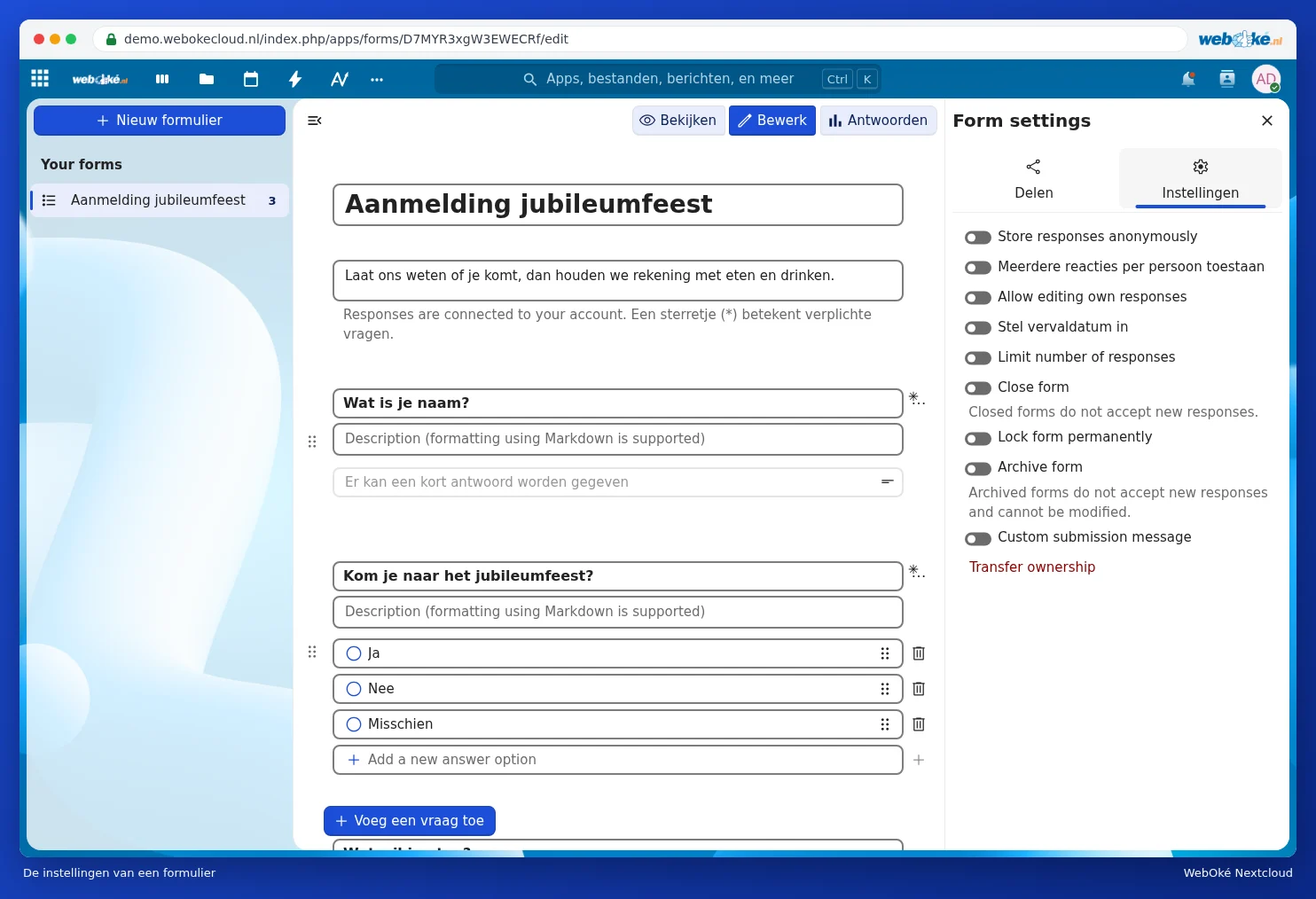
Настройки на формуляра
В раздела Настройки определяте, наред с друго:
- дали отговорите се записват анонимно;
- дали някой може да попълва повече от веднъж (Разрешаване на няколко отговора на човек) и дали може да коригира отговора си по-късно;
- докога формулярът остава отворен (Срок на валидност) и колко отговора могат да постъпят максимум;
- дали формулярът е затворен или архивиран и каква благодарствена бележка вижда попълващият.
Повечето от тези настройки все още са на английски (например Store responses anonymously и Close form); това идва от самия Nextcloud.
Какво вижда попълващият

Попълващият отговаря на въпросите и щраква долу върху Изпращане. С Clear form той изчиства всичко отново.
Преглед на отговорите
Отворете формуляра и изберете отгоре Отговори. Под Резюме (1) виждате за всеки въпрос колко хора какво са избрали, с проценти. Под Отговори (2) са показани всички изпратени отговори поотделно. С Create spreadsheet (3) поставяте всички отговори в електронна таблица във Вашия Nextcloud; зад трите точки (4) има още опции. Как работи това, прочетете в Анкета с отговорите директно в електронна таблица.

Внимание: питате ли за лични данни, като име, адрес или телефонен номер? Поискайте тогава само това, от което наистина се нуждаете, обяснете за какво ще го използвате и изтрийте отговорите, когато вече не са Ви необходими.