
Глава 7 · 7.10
Вашият Nextcloud като мрежов диск (WebDAV) в Explorer или Finder
Можете да свържете своя WebOké Nextcloud и като мрежов диск, без приложение. Това става чрез WebDAV. Вашите файлове тогава не се намират на Вашия компютър: всичко минава директно през интернет. За ежедневна работа препоръчваме настолното приложение с виртуални файлове (Виртуални файлове: вижте всичко, изтегляйте само това, което отваряте); мрежовият диск е удобен на компютър, на който не Ви е позволено да инсталирате нищо, или за програма, която изисква буква на диск.
Какво Ви е нужно?
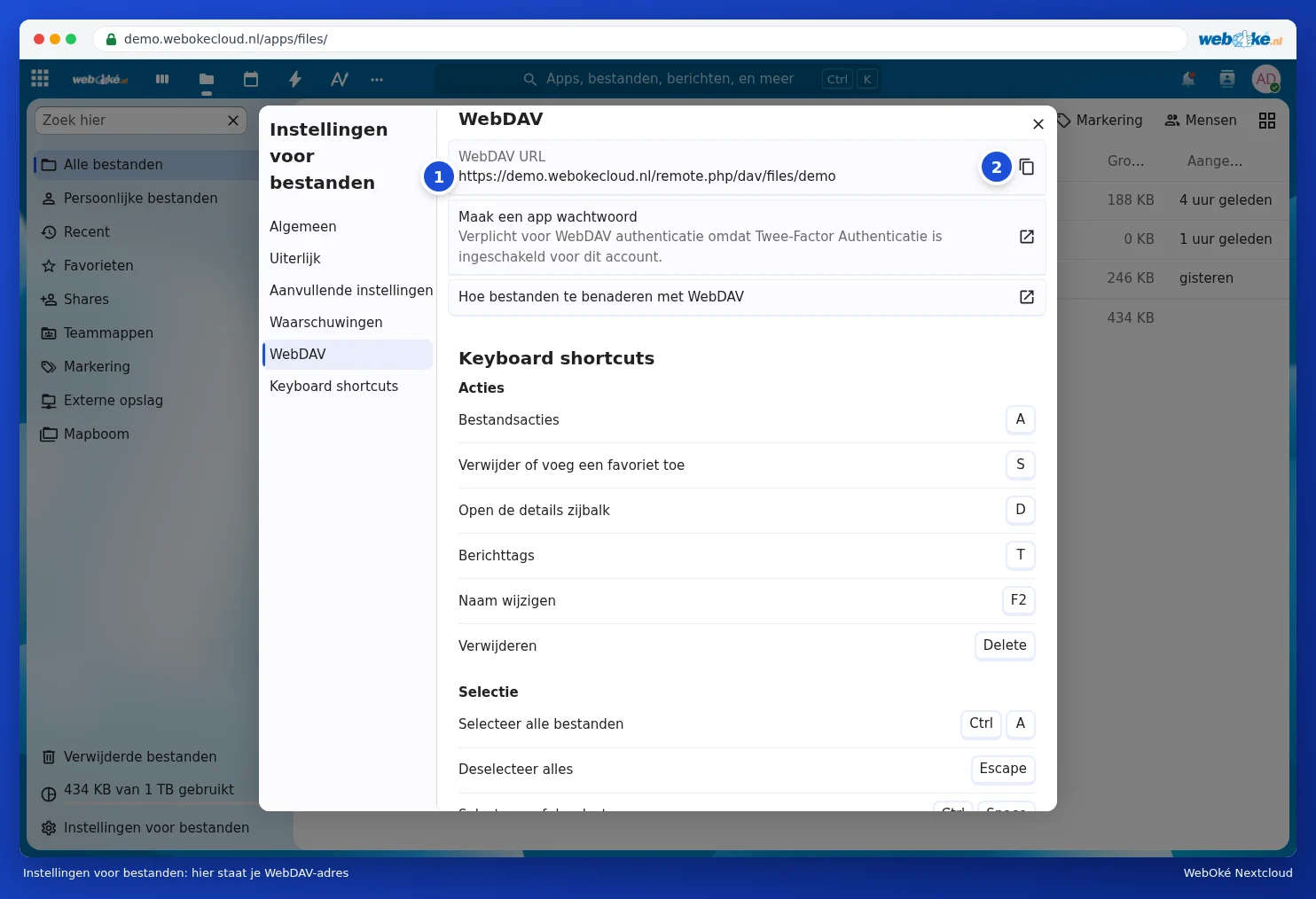
- WebDAV адресът. Отворете приложението Файлове във Вашия Nextcloud и кликнете долу вляво върху Настройки на файловете. Изберете вляво WebDAV. При WebDAV URL се намира Вашият адрес (1), с бутон вдясно за копирането му (2). Той изглежда като https://demo.webokecloud.nl/remote.php/dav/files/demo/, с Вашия адрес и потребителско име.
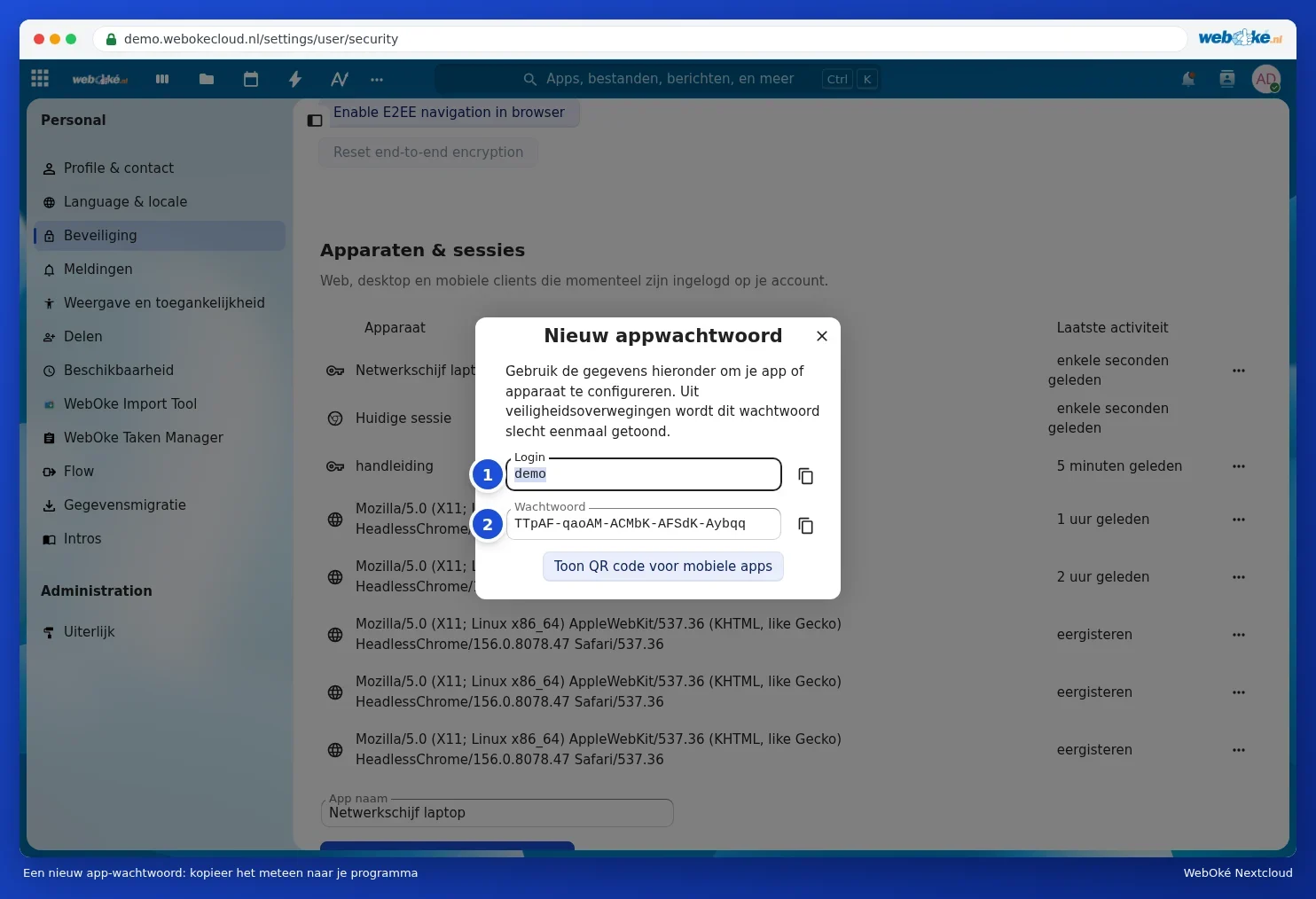
- Парола за приложение. Тъй като Вашият WebOké Nextcloud е защитен с код за вход, обичайната Ви парола не работи тук. Кликнете в същия прозорец върху Създайте парола за приложение, или отидете на Настройки, Сигурност, Устройства и сесии. Въведете долу при Име на приложението име, например Мрежов диск лаптоп, и кликнете върху Създай парола за приложението. Ако Вашият Nextcloud поиска паролата Ви (Нужно е удостоверяване), въведете я. В прозореца Нова парола за приложение виждате Вашия Вписване (1) и Паролата (2). Копирайте паролата веднага, тъй като я виждате само веднъж. Вижте също App-пароли: кога и как.
Windows: създаване на мрежова връзка
- Отворете Explorer и кликнете вляво върху Този компютър.
- Кликнете горе върху трите точки (или върху Компютър) и изберете Свързване на мрежов диск.
- Изберете буква за устройство, например N:, и поставете при Папка WebDAV адреса.
- Поставете отметка при Свързване отново при вписване и при Свързване чрез други идентификационни данни. Кликнете върху Завършване.
- Въведете потребителското си име и паролата за приложението и поставете отметка на Запомни моите идентификационни данни.
Mac: свързване със сървър
- В менюто на Finder изберете Отиди и след това Свързване със сървър.
- Поставете WebDAV адреса в полето за адрес на сървъра и кликнете върху Свързване.
- Въведете потребителското си име и паролата за приложението. След това Вашият Nextcloud се появява във Finder под Места.
Linux
В повечето файлови мениджъри (като Файлове в GNOME) избирате Други места и въвеждате при Свързване със сървър адреса с davs:// вместо https://, например davs://demo.webokecloud.nl/remote.php/dav/files/demo/. В KDE добавяте своя Nextcloud при Онлайн акаунти в системните настройки.
Известни ограничения
| Какво забелязвате | Защо | Какво можете да направите |
|---|---|---|
| След рестартиране дискът изчезва или Windows отново иска паролата Ви | Вградената WebDAV функция на Windows е чувствителна към това | Вижте Мрежов диск с WebDAV, който изчезва след рестартиране |
| Файлове, по-големи от около 50 MB, не се прехвърлят в Windows | Windows има стандартен лимит за WebDAV | Използвайте настолното приложение или браузъра за големи файлове; вижте Мрежов диск с WebDAV, който изчезва след рестартиране |
| Windows показва свободното място на Вашия диск C вместо това на Nextcloud | WebDAV не предава тази информация | Проверете в своя Nextcloud долу вляво при Файлове колко място имате |
| Бавно при много малки файлове | Всеки файл се прехвърля поотделно през интернет | Използвайте настолното приложение |
| Съобщение за твърде много опити за вход | Стара връзка се опитва да влезе с грешна парола | Вижте IP адресът е забавен от стара приложение: кое е то? |
Внимание: ако вече не използвате мрежовия диск, отменете паролата за приложението чрез Устройства и сесии (вижте Преглед, отнемане или дистанционно изтриване на устройства и сесии).