
Глава 9 · 9.5
Срещи, които се резервират през страница за записване
С график за срещи позволявате на клиенти, ученици или членове сами да запазят час при Вас. Вие определяте кога сте на разположение и колко продължава една среща. Изпращате връзка, а който я отвори, вижда само свободните часове и избира един от тях. Срещата автоматично попада в календара Ви. Не Ви е нужна отделна услуга за резервации.
Създаване на график за срещи
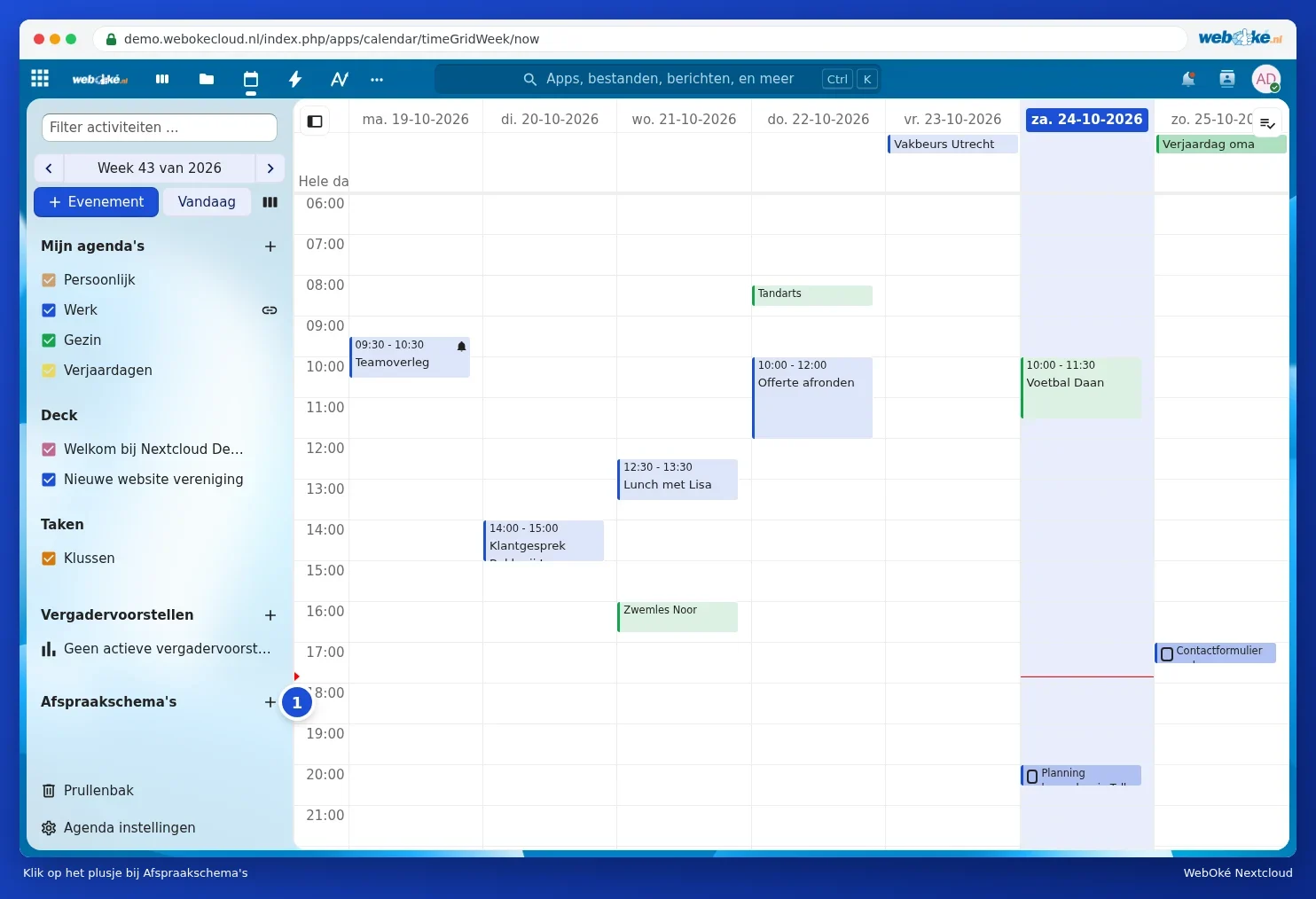
- Натиснете в Календара плюса до Графици за срещи (1).
- Попълнете в прозореца Създайте график за срещи данните:
- Име на срещата (1): името, което клиентът вижда, например Запознавателен разговор.
- Местоположение и Описание: къде се случва и какво може да очаква клиентът.
- Създайте стая в Talk: всяка резервирана среща получава собствена връзка за онлайн срещи (само в пакети с Office, вижте Какво е Talk и кой разполага с него?).
- Продължителност (минути) (2) и Стъпки: колко продължава една среща и през колко минути може да започва среща.
- Календар за резервации (3): в кой календар постъпват резервираните срещи. При Календари за проверка на конфликти избирате кои календари също да се вземат предвид, за да не може никой да резервира, ако вече имате нещо друго насрочено.
- Видимост (4): оставете на Лично, достъпно само чрез връзка, ако само хора с връзката могат да резервират.

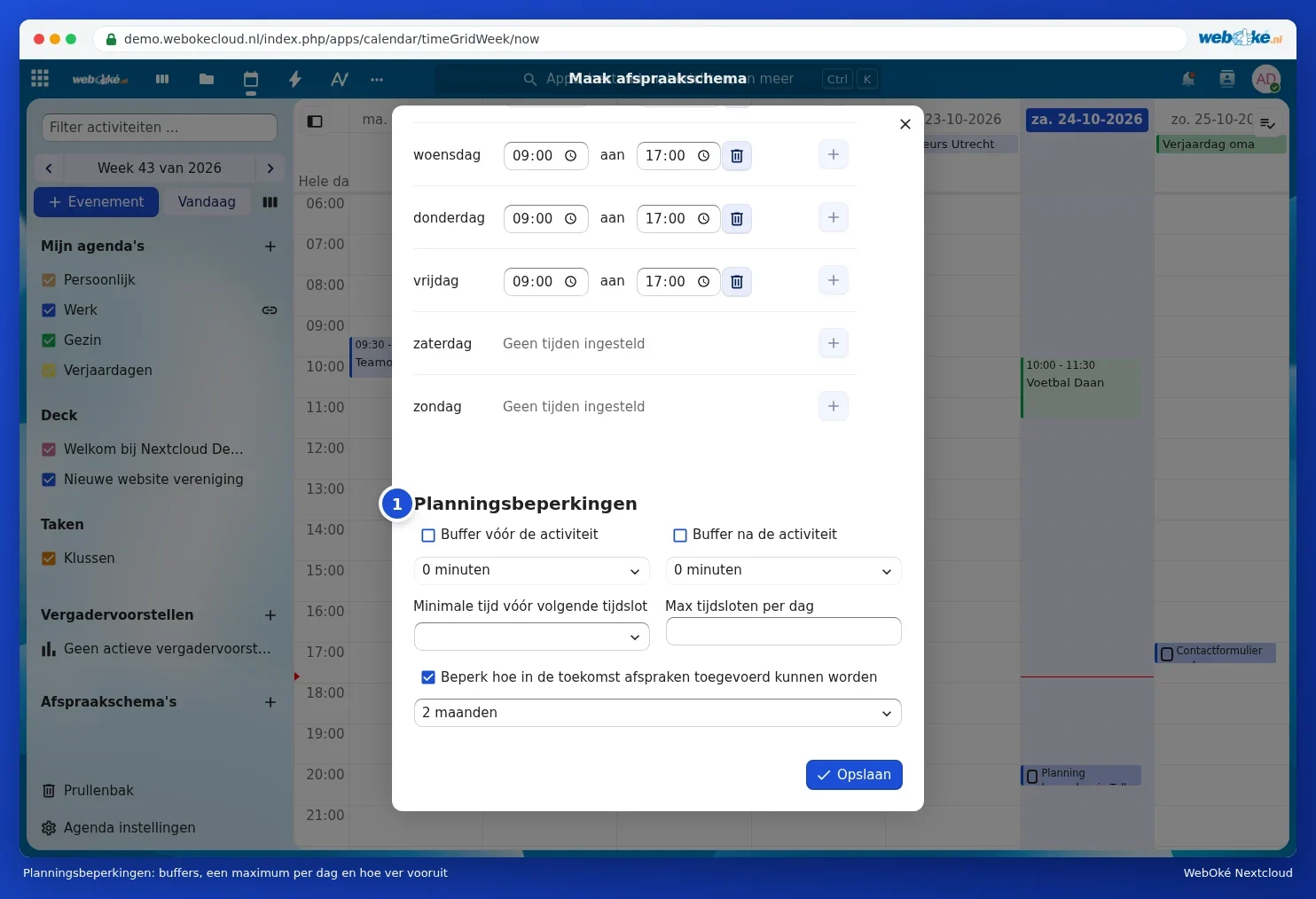
- Превъртете до Работно време за резервации. По подразбиране са зададени понеделник (1) до петък включително, от 9:00 до 17:00. Коригирайте часовете, добавете допълнителен блок с плюса или премахнете блок с кошчето. Ден без блок показва Няма зададени часове.

- Под Ограничения за планиране (1) задавате: буфер преди или след всяка среща, минималното време преди някой да може да резервира, максимален брой срещи на ден и колко напред може да се резервира.
- Натиснете Запазване.
Споделяне на връзката
Графикът Ви за срещи вече се намира в Календара под Графици за срещи. Посочете го с мишката и отворете менюто с трите точки:
- Визуализация: разгледайте страницата за записване така, както я вижда клиентът.
- Копиране на връзката: връзката към Вашата страница за записване, за да я изпратите.
- Копие: създаване на втори график въз основа на този, например за по-дълъг разговор.
- Редактиране и Изтриване.

Изпратете връзката по имейл, поставете я в подписа си или на уебсайта си (вижте Публичен календар или страница за записване в сайта Ви).
Как някой резервира среща
- Клиентът отваря връзката и вижда свободните часове.
- Той избира дата и часови интервал, попълва името и имейл адреса си, евентуално с бележка, и натиска Резервиране на срещата.
- Клиентът получава имейл, за да потвърди срещата. Едва след това потвърждение срещата е сигурна.
- Срещата постъпва във Вашия календар за резервации и Вие получавате съобщение за нея.


Съвет: проверете дали имейл адресът Ви е посочен в профила Ви (вижте Попълване на Вашия профил: име, снимка, имейл адрес, език и часова зона). Вашият Nextcloud изпраща потвържденията от Ваше име.