
Глава 10 · 10.7
Talk на Вашия телефон и известия
Налично в пакети с Office. Talk е включен във Вашия WebOké Nextcloud, щом на пакета Ви има поне един лиценз за Office Suite. Тогава всички във Вашия пакет могат да използват Talk, дори потребителите без собствен лиценз. Ако нямате Office, няма да видите Talk в менюто. Вижте Кои приложения са включени в моя пакет?.
С приложението Nextcloud Talk можете да чатите и да се обаждате и в движение. Получавате известие, когато някой Ви изпрати съобщение или Ви се обади.
Инсталиране на приложението
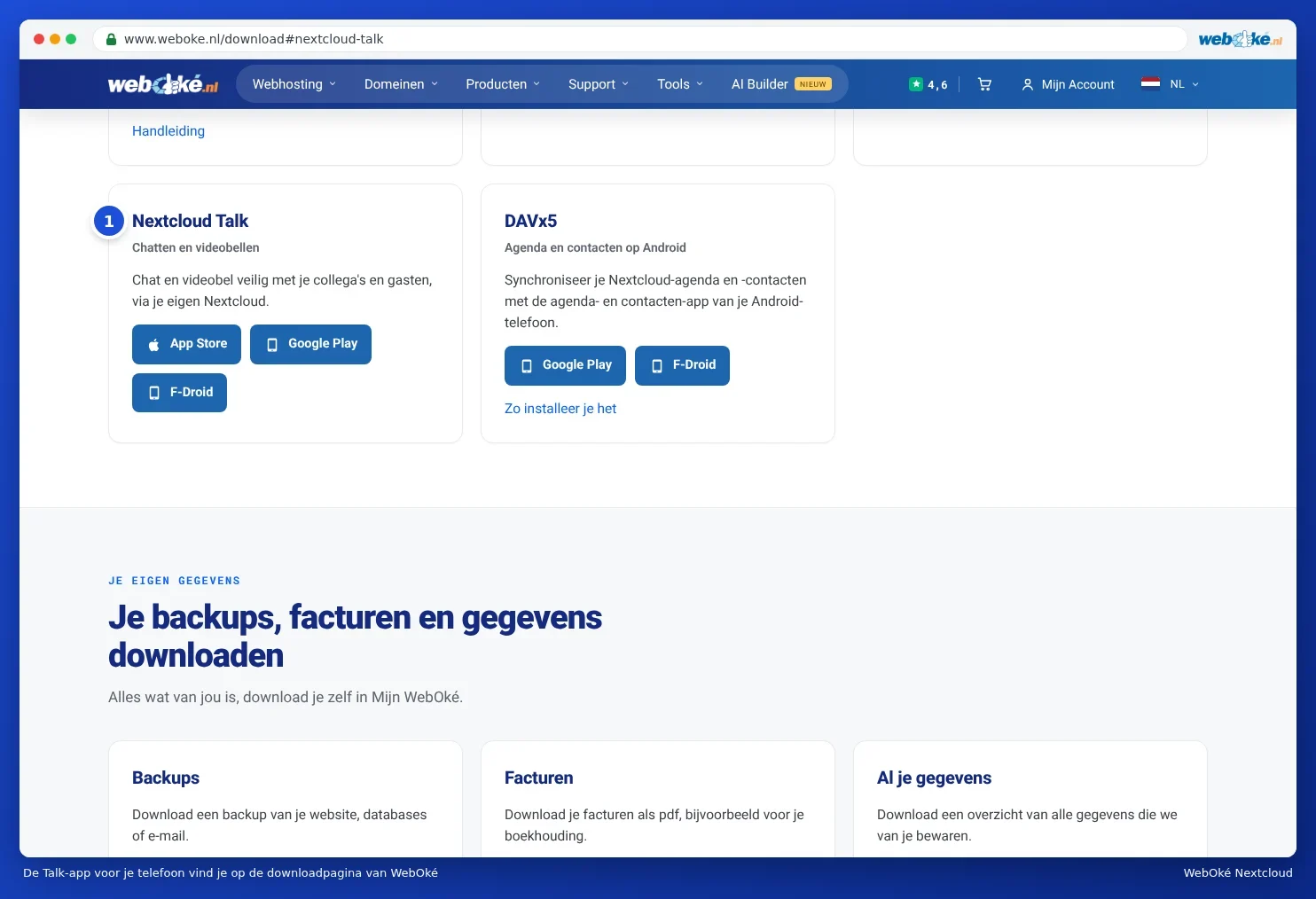
Ще намерите приложението на страницата за изтегляне на WebOké при Nextcloud Talk (1), с бутони за App Store, Google Play и F-Droid: www.weboke.nl/download. Или потърсете Nextcloud Talk в магазина на Вашия телефон. Винаги го изтегляйте от официалния магазин.
Влизане в приложението
- Отворете приложението и въведете адреса на Вашия Nextcloud, например jouwnaam.webokecloud.nl.
- Приложението отваря екран за вход на Вашия Nextcloud. Влезте с потребителското си име и парола и въведете кода от имейла или приложението си за удостоверяване.
- Дайте достъп на приложението. Не е необходимо да създавате парола за приложение, приложението само се погрижва за това.
- Разрешете известията, ако приложението Ви попита за това.
Ако вече имате обикновеното приложение Nextcloud на Android, приложението Talk може да използва този акаунт. Повече за приложенията на телефона Ви можете да прочетете в Какви приложения са Ви необходими на телефона и таблета? и Talk, Бележки и Deck на Вашия телефон.
Настройка на известия за всеки разговор
Можете да определите за всеки разговор кога да получавате известие. Отворете разговора, кликнете върху трите точки, изберете Настройки на разговора и отидете на Лични.
- Всички съобщения (1): известие при всяко ново съобщение. По подразбиране в разговор с едно лице.
- Само при споменаване с @ (2): само когато някой Ви спомене. По подразбиране в групов разговор.
- Изключен (3): без известия от този разговор.
- Изпращане на известие за телефонни обаждания в този разговор (4): телефонът Ви звъни при започване на обаждане.

Ако зададете разговор като Важен разговор, ще получавате известия дори когато статусът Ви е зададен на Не безпокойте. Поверителен разговор скрива съдържанието на съобщенията в списъка и в известията, което е удобно, когато други хора гледат екрана Ви. Как да зададете статуса си, можете да прочетете в Задаване на Вашето състояние: на линия, отсъстващ или не безпокойте.
Няма известия на телефона Ви?
- Проверете в настройките на телефона си дали известията за Nextcloud Talk са включени.
- На Android: изключете оптимизацията на батерията за приложението (батерия на Неограничено). В противен случай Android спира приложението на заден план.
- Проверете дали разговорът не е зададен на Изключен или Само при споменаване с @.
- Ако нищо не помага, премахнете акаунта в приложението и го добавете отново.