
Глава 9 · 9.15
Добавяне на пощенската Ви кутия към приложението E-mail
С приложението E-mail четете и пишете Вашата поща във Вашия WebOké Nextcloud, редом с Вашите файлове, календар и контакти. Вашият Nextcloud сам по себе си не е пощенска кутия: Вие свързвате Вашата съществуваща пощенска кутия, например от Вашия WebOké хостинг пакет или пакет Email Only. Възможни са и пощенски кутии от други доставчици.
Съвет: нямате ли все още собствен имейл адрес на собствено домейн име? С пакет Email Only от WebOké получавате пощенска кутия, която свързвате тук.
Автоматично свързване
- Отворете приложението E-mail в лентата отгоре. Първия път ще видите Свързване към ваш имейл профил.
- Оставете раздела Автоматично (1) отворен.
- Проверете Вашето име и попълнете Вашия Имейл адрес (2) и Парола на Вашата пощенска кутия (3). Това е паролата на самата пощенска кутия, не тази на Вашия Nextcloud.
- Натиснете Свързване (4). Вашият Nextcloud сам открива правилните настройки.

За повечето пощенски кутии при WebOké това работи веднага. Ако не успее, използвайте Ръчно.
Ръчно свързване
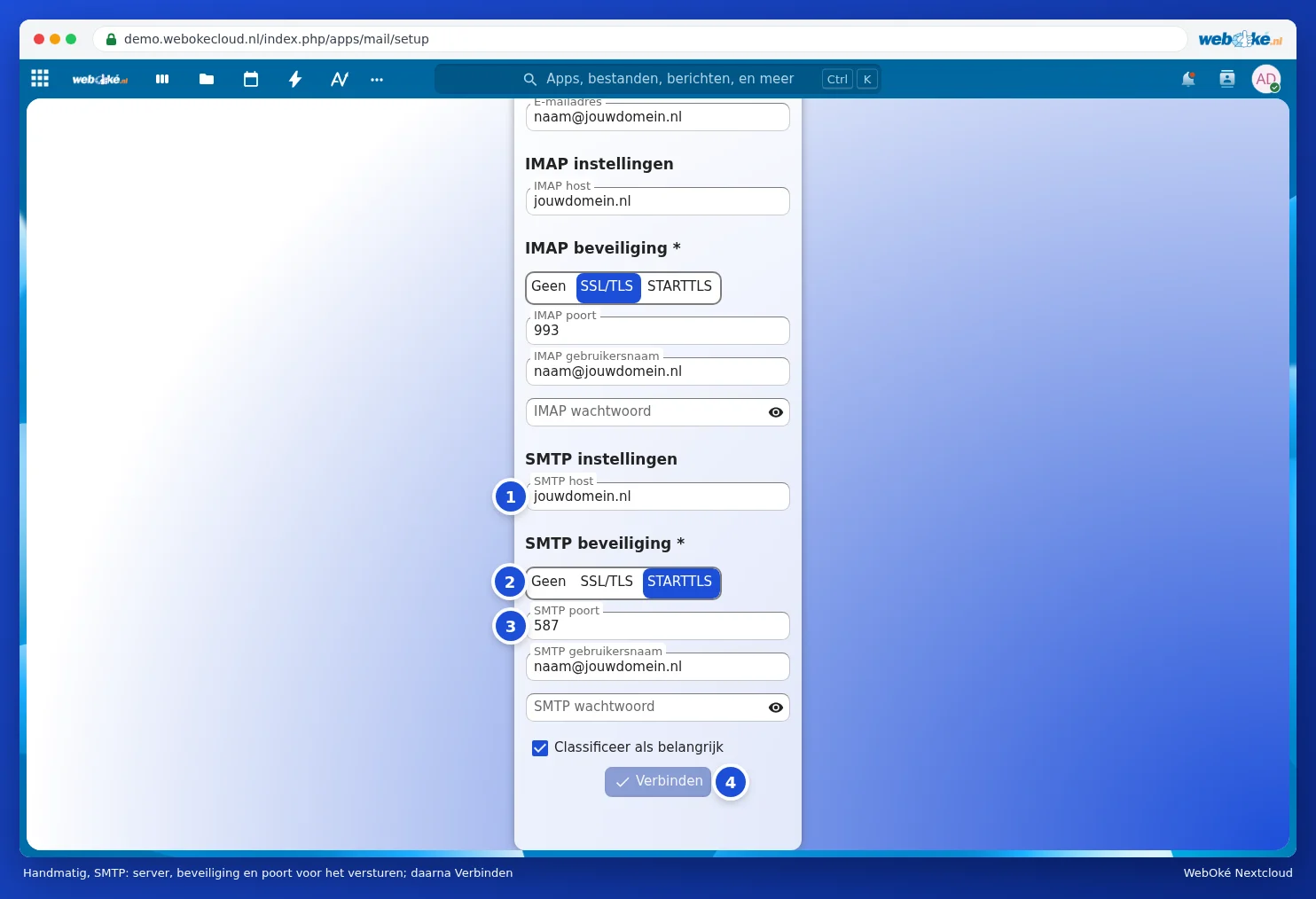
Натиснете раздела Ръчно и попълнете данните. За пощенска кутия при WebOké:
| Поле | Какво попълвате? (пощенска кутия при WebOké) |
|---|---|
| IMAP host | Вашето домейн име, например вашдомейн.nl (вижте бележката по-долу) |
| IMAP сигурност | SSL/TLS |
| IMAP порт | 993 |
| IMAP потребителско име | Вашият пълен имейл адрес |
| IMAP парола | Паролата на Вашата пощенска кутия |
| SMTP host | Същото като IMAP host |
| SMTP сигурност | STARTTLS |
| SMTP порт | 587 |
| SMTP потребителско име и парола | Същото като при IMAP |

Внимание: не сочи ли DNS на Вашия домейн към WebOké, например защото Вашият уебсайт е на друго място и при нас имате само пакет Email Only? Тогава домейн името няма да работи като host. В такъв случай попълнете името на сървъра на Вашия пощенски пакет. То е посочено в имейла, който сте получили при закупуването на пакета, и изглежда като linux2410.webawere.nl.
При друг доставчик (Gmail, Outlook.com, KPN, Ziggo) ще намерите данните за IMAP и SMTP на уебсайта на съответния доставчик. Gmail и Outlook.com често изискват отделна парола за приложение от тяхна страна.
След свързването
Вашият Nextcloud вече извлича Вашата поща. При голяма пощенска кутия това може да отнеме известно време първия път; междувременно можете спокойно да продължите работа. Как да работите с приложението, прочетете в Четене и писане на поща, папки и запазване на прикачени файлове във Файлове.
Втора пощенска кутия или премахване на пощенска кутия
Искате ли да добавите още една пощенска кутия? Натиснете долу вляво Настройки на пощата и изберете Добавяне на профил. През менюто с трите точки до Вашия профил в лявата колона стигате до Настройки на профила (включително Вашия Подпис) и можете да премахнете профила отново чрез Изтриване. Това само премахва връзката; Вашата поща остава непроменена във Вашата пощенска кутия.
