
Глава 11 · 11.4
Collectives: обща база знания за Вашия екип или сдружение
Налично в пакети с Office. Collectives е включен във Вашия WebOké Nextcloud веднага щом на пакета Ви има поне един лиценз за Office Suite. Тогава всеки във Вашия пакет може да използва Collectives. Вижте Кои приложения са включени в моя пакет?.
Колективът е обща справочна система: наръчник за Вашето сдружение, договорености в екипа или семейна уикипедия със съвети за пароли и ръководството на отоплителния котел. Всеки в колектива може да чете и редактира страници. Страниците могат да имат подстраници, така че да създадете прегледна дървовидна структура.
Създаване на колектив
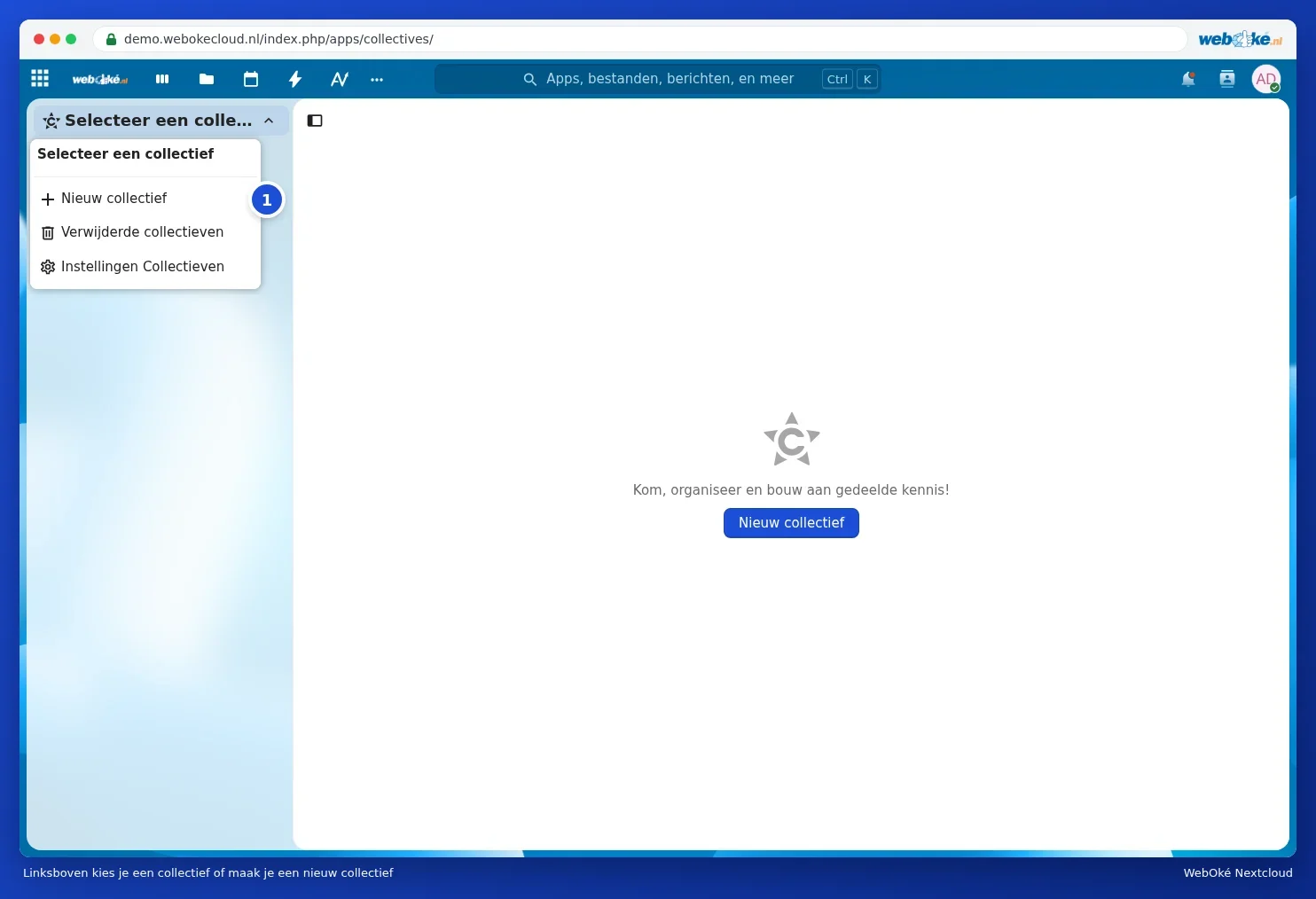
- Отворете Колективи от менюто с приложения.
- Щракнете горе вляво върху Избор на колектив и изберете Нов колектив (1). Ако все още нямате колектив, бутонът Нов колектив се показва и в средата на екрана.
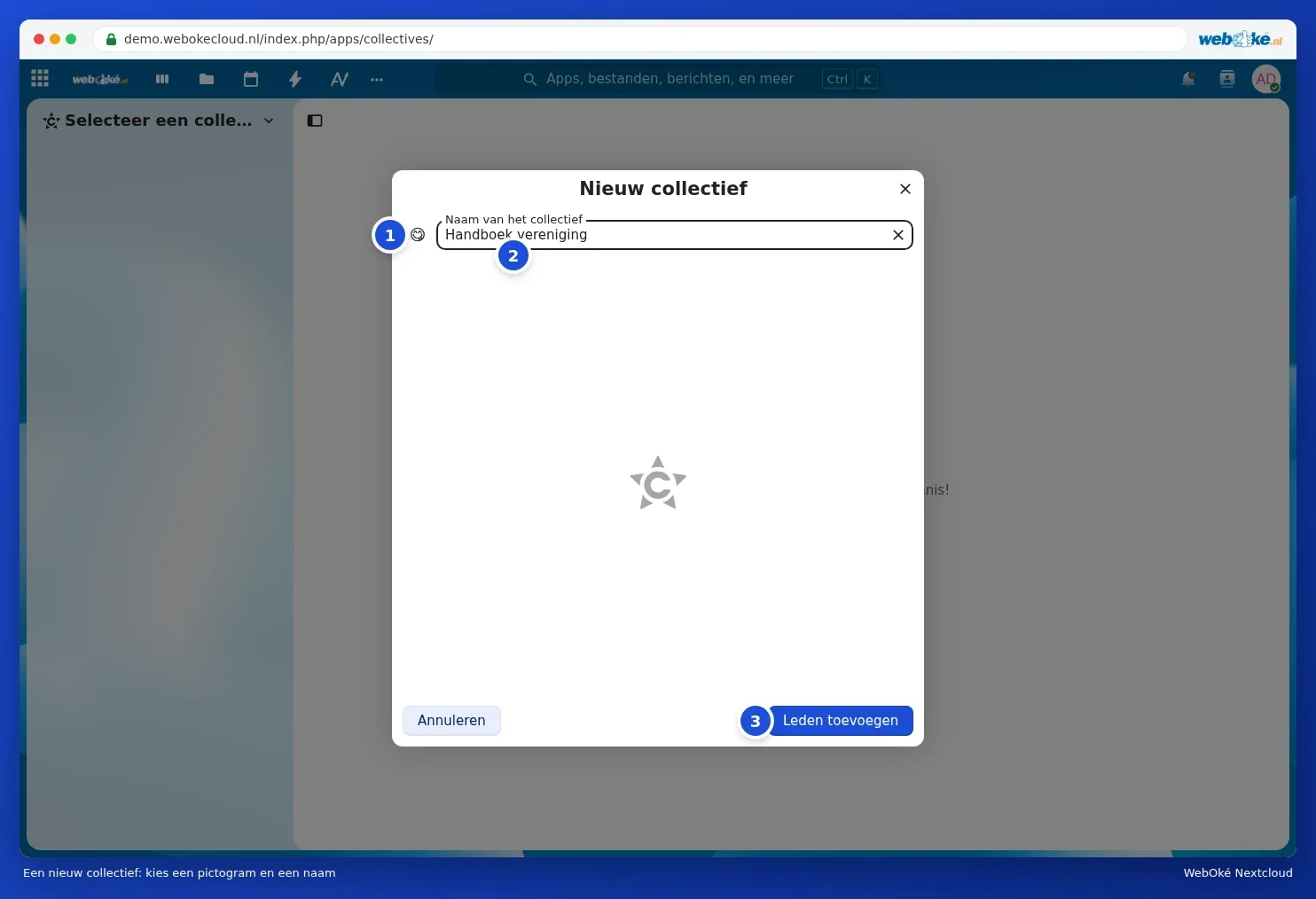
- В прозореца Нов колектив изберете с иконата на усмивка (1) икона и въведете при Име на колектива (2) име.
- Щракнете върху Добавяне на членове (3).
- В полето Търсене на акаунти, групи, екипи (1) въведете имената на хората, групите или екипите, които трябва да бъдат включени, и ги изберете. Горе виждате кой вече е включен.
- Щракнете върху Създаване (2). Ако не искате да добавяте никого все още, бутонът се казва Създаване без членове.

Към всеки колектив се свързва екип със същото име. Всеки, когото добавите по-късно към този екип, се включва и в колектива. Вижте Създаване на екипи и споделяне на папка с целия Ви екип за екипи.
Писане на страници

- Всеки колектив започва с Начало. Щракнете горе вдясно върху Редактиране (3) и започнете да пишете. Всичко се запазва автоматично.
- С плюса в горната част на списъка, Добавяне на страница (2), създавате нова страница. С плюса до дадена страница създавате подстраница, така че да получите дърво с глави.
- С Търсене на страници (1) намирате дадена страница или дума във всички страници.
- Форматирането работи по същия начин като в Бележки и Текст: заглавия, списъци, таблици, изображения и връзки към други страници.
- Ако двама души работят едновременно по дадена страница, виждате промените на другия веднага.
- Под Членове виждате кой е в колектива. С Управление на членове (4) добавяте или премахвате хора.
- Изтрита страница можете да възстановите от Изтрити страници долу вляво. С Последно променена от в горната част на страницата отваряте историята на версиите.
Къде се съхраняват страниците?
Всяка страница е обикновен текстов файл (markdown) във Вашия Nextcloud, в скрита папка .Collectives. Не е необходимо да правите нищо с нея: работете винаги в приложението Collectives. По-стара версия на страница можете да възстановите чрез Последно променена от в горната част на страницата.
Споделяне с хора извън Вашия Nextcloud
Можете да споделите колектив или отделна страница чрез публична връзка. По подразбиране човек с връзката може само да чете. Така например можете да качите правилника на Вашето сдружение онлайн без отделен уебсайт.
Премахване на колектив
Собственикът може да изтрие колектив чрез трите точки до името горе вляво. След това той се намира в Изтрити колективи в менюто за избор горе вляво; там все още можете да го възстановите или окончателно да го изтриете, евентуално заедно с екипа, който е свързан с него.