
Глава 9 · 9.1
Събития: изгледи, насрочване на срещи, повторение и напомняния
Вижте го в кратък видеоклип
С приложението Събития следите Вашите срещи във Вашия WebOké Nextcloud. Можете да използвате няколко календара успоредно, например един за работа и един за семейството, да ги споделяте с други хора и да ги виждате на телефона си. Отворете Събития с иконата за календар в лентата най-горе.

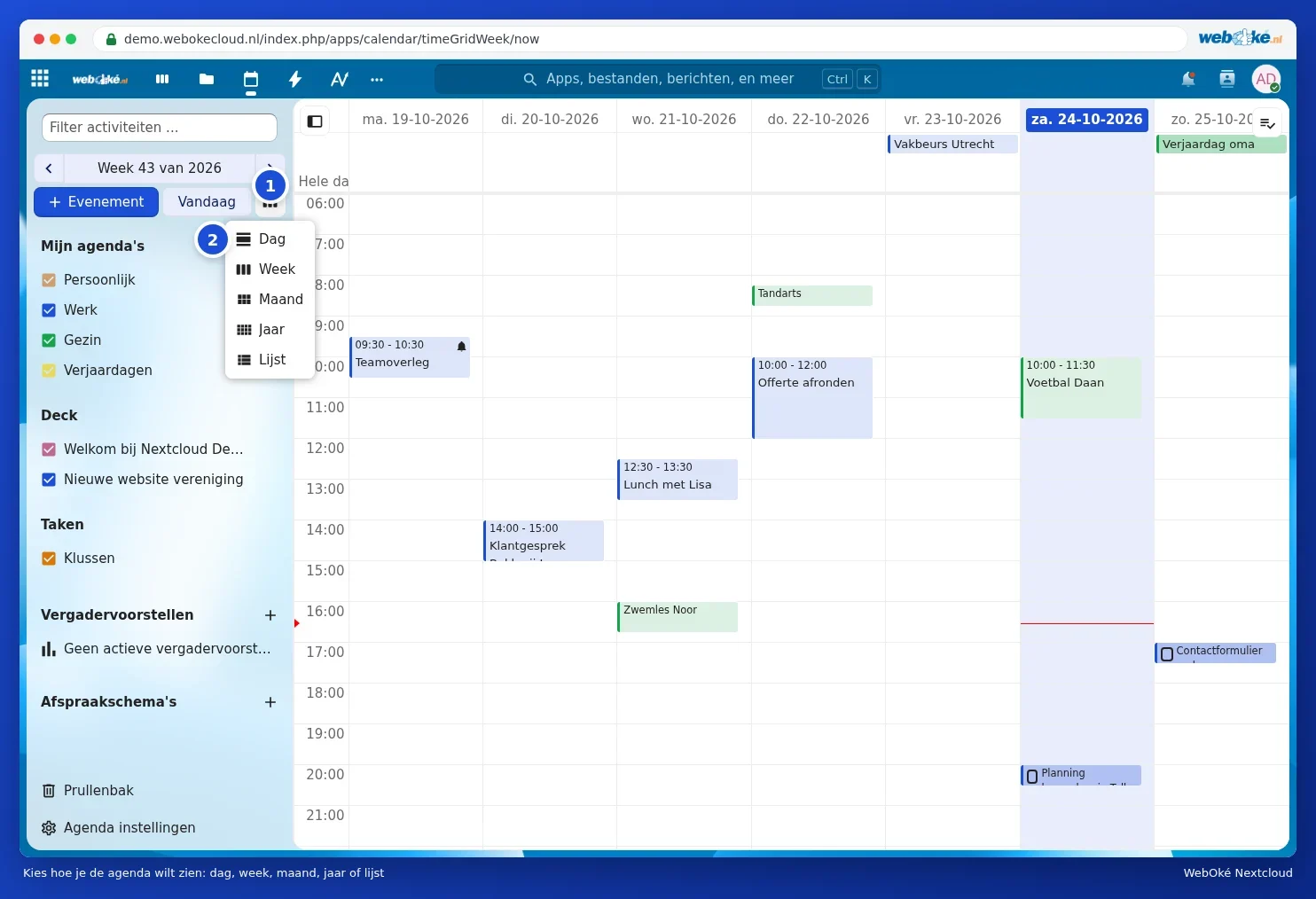
| Nr | Елемент | Какво правите с него? |
|---|---|---|
| 1 | Събитие | Създаване на нова среща. |
| 2 | Днес | Връщане към днешния ден. Със стрелките над него прелиствате към предишната или следващата седмица; щракнете върху датата между тях, за да изберете ден. |
| 3 | Изглед | Изберете между Ден, Седмица, Месец, Година и Списък. |
| 4 | Моите календари | Вашите календари. С отметката включвате или изключвате даден календар от изгледа; всеки календар има свой собствен цвят. |
| 5 | Кошче | Връщане на изтрити срещи и календари. |
| 6 | Настройки на календара | Часови пояс, импортиране, адресите за Вашия телефон и други. |
Под Вашите собствени календари виждате също таблата от Deck (карти с краен срок) и Вашите списъци със задачи от Задачи. Календарът Рожденни дни се създава автоматично от Вашия Nextcloud, въз основа на рожденните дни на Вашите контакти.
Избор на друг изглед
Щракнете върху бутона до Днес (1) и изберете изгледа (2). Списък показва всички срещи една под друга, удобно за бърз поглед напред.

Създаване на среща
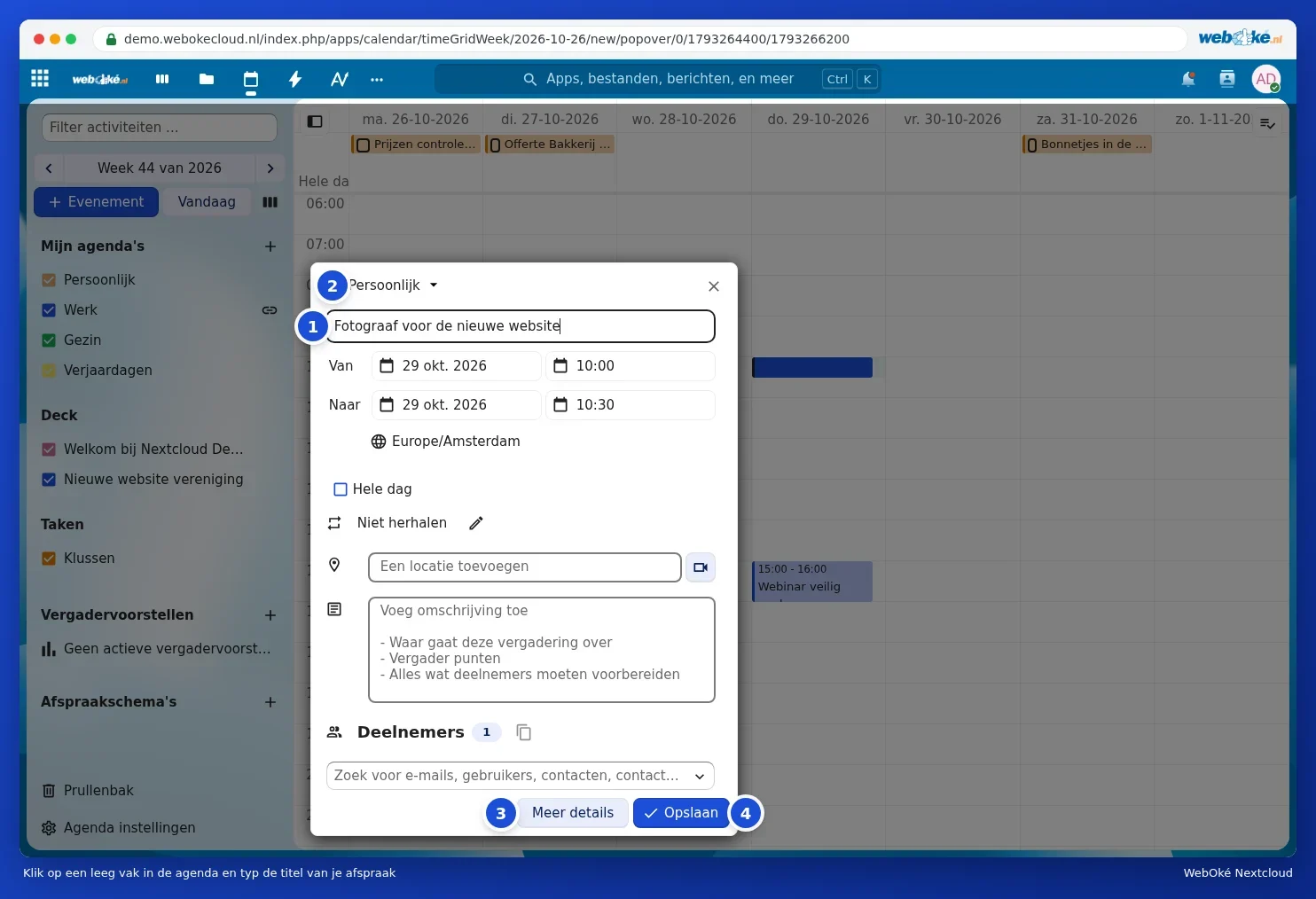
- Щракнете в седмичния или дневния изглед върху свободно поле в нужния час, или плъзнете над няколко полета за по-дълга среща. Можете също да щракнете върху Събитие.
- Въведете заглавието на срещата (1).
- Изберете най-горе в кой календар да попадне срещата (2), например Служебен или Семейство.
- Проверете датата и часа при От и До. Отметнете Цял ден за рожден ден или почивен ден.
- Попълнете по желание местоположение и описание.
- Щракнете върху Запазване (4). Искате да зададете повече настройки, например напомняне? Щракнете тогава върху Повече подробности (3).
Съвет: до полето за местоположение има бутон с камера. С него добавяте директно разговор в Talk към срещата в пакетите с Office, така че всички да могат да се включат онлайн (вижте Започване на разговор: един на един, група или екип).
Всички възможности: Повече подробности
При Повече подробности виждате срещата в голям прозорец. Тук задавате:
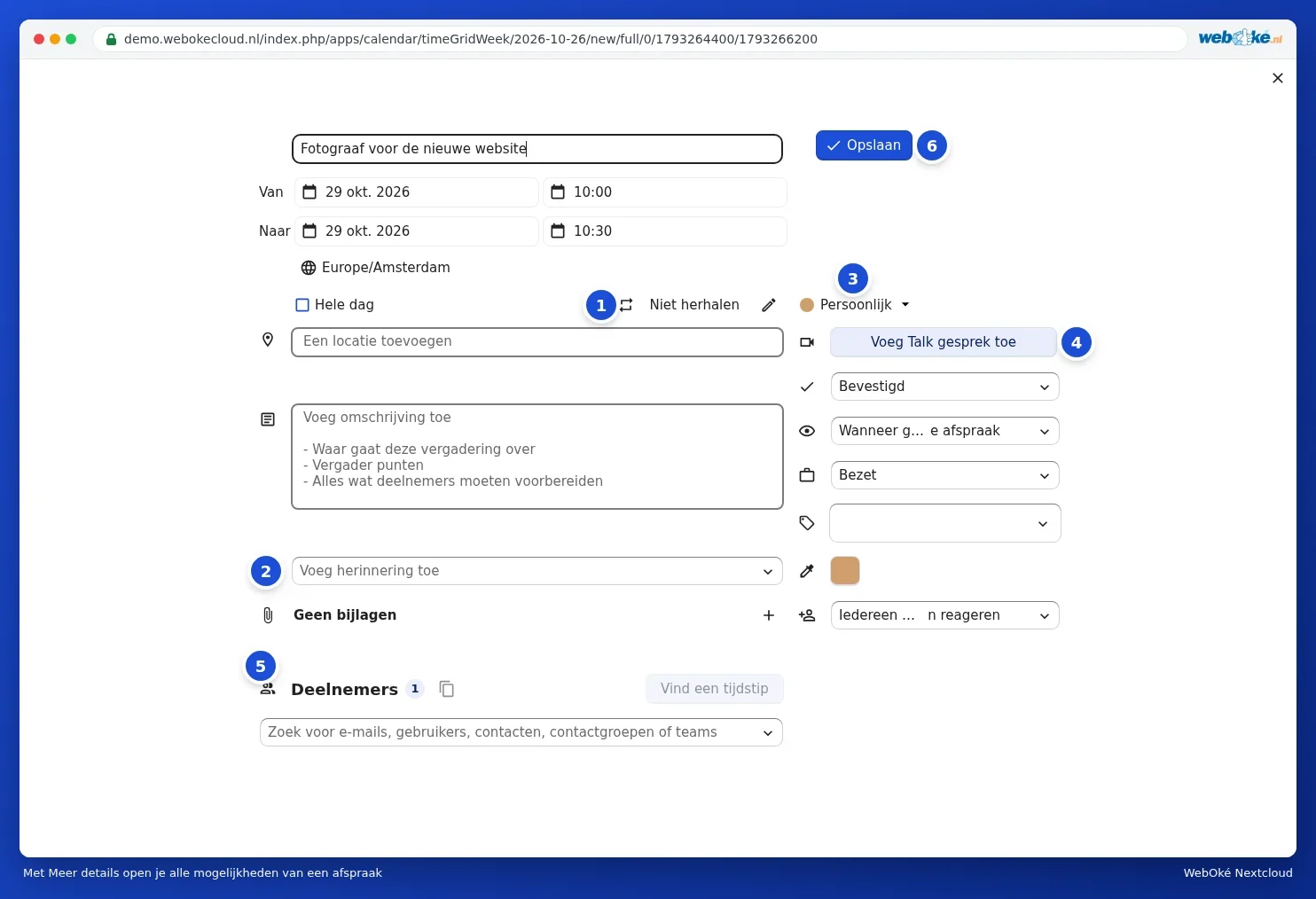
- Да се повтаря (1): щракнете върху молива до Не се повтаря.
- Напомняне (2): изберете при Добавяне на напомняне кога искате да получите сигнал.
- Събития (3): в кой календар се намира срещата. Ако промените това, срещата се премества.
- Разговор в Talk (4): свързване на онлайн среща (пакети с Office).
- Участници (5): покана на хора, вижте Покана на хора за среща.
- Отдясно също: статусът (например Потвърдено), какво виждат другите, когато споделите календара, дали времето се брои като Зает или Свободни, етикети, собствен цвят и кой може да отговори на поканата.
- Отляво, под напомнянето, добавяте прикачени файлове с плюса при Няма прикачени файлове.
Щракнете върху Запазване (6). При съществуваща среща този бутон се нарича Обновяване.
Задаване на повтаряща се среща
Щракнете в Повече подробности върху молива до Не се повтаря. Отваря се прозорецът Повторете събитието. Изберете от падащия списък колко често (всеки ден, седмица, месец или година), след това в кои дни и кога спира повторението. Щракнете върху Задаване на повторение.
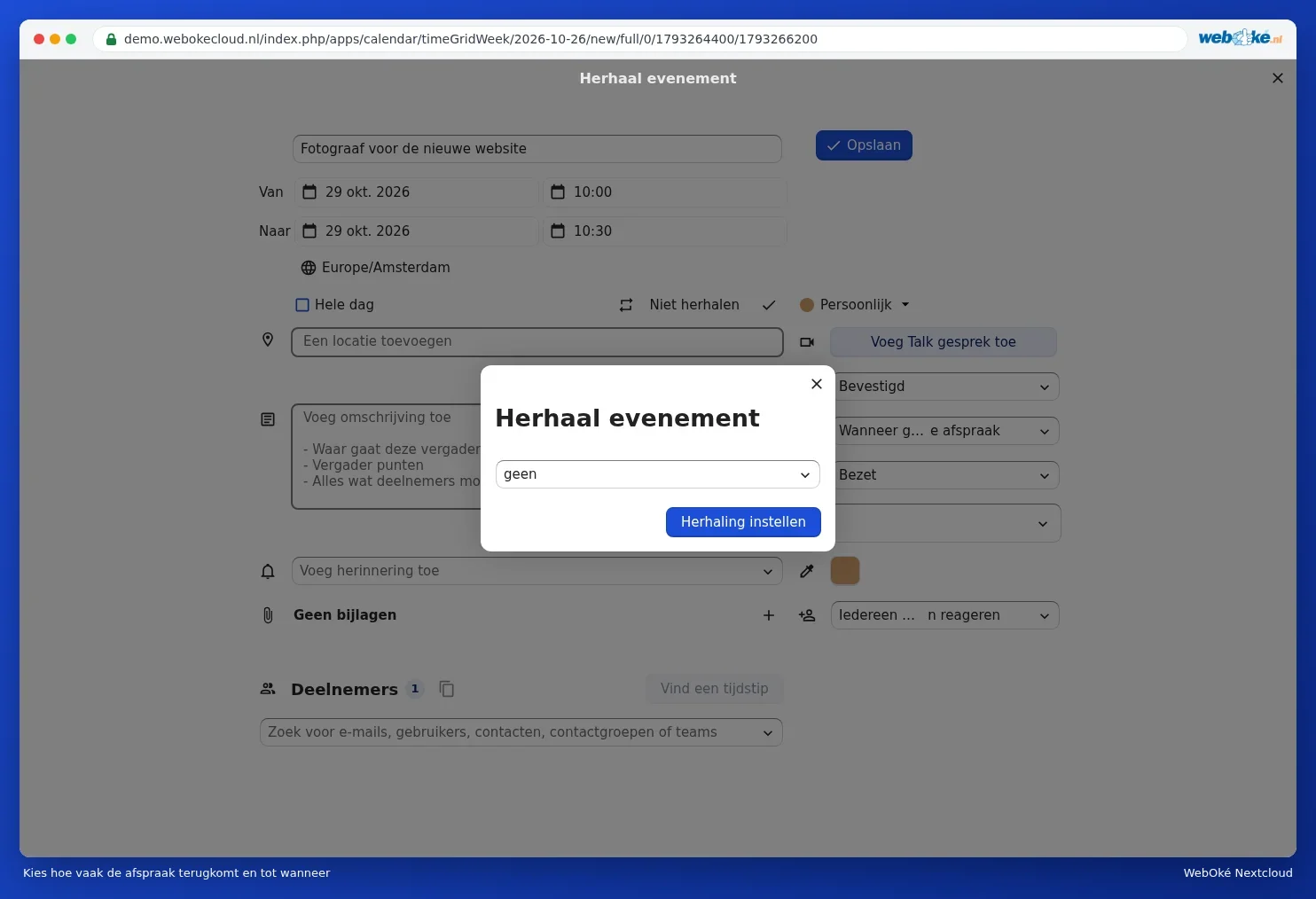
Ако по-късно промените една среща от поредица, Събития Ви пита дали искате да промените само тази среща или също всички следващи.
Напомняния
Щракнете в Повече подробности върху Добавяне на напомняне и изберете например 15 минути или 1 ден предварително. Можете да добавите няколко напомняния. Получавате напомнянето като известие във Вашия Nextcloud, а на телефона Ви, ако сте свързали календара там (вижте Събития и контакти на iPhone и iPad и Agenda и контакти на Android с DAVx5).

Съвет: искате при всяка нова среща в даден календар автоматично да има напомняне? Задайте тогава стандартно напомняне при самия календар: поставете мишката върху календара, щракнете върху молива и изберете при Стандартно напомняне за дейности (вижте Споделяне на календари, публикуването им и поставянето им на Вашия уебсайт).
Преглед, промяна, преместване или изтриване на среща
- Преглед: щракнете върху срещата. Виждате часа, мястото и описанието, с бутоните Повече подробности и Редактиране.
- Преместване: плъзнете срещата към друг час или друг ден. Плъзнете от долния край, за да я удължите или скъсите.
- Изтриване: щракнете върху срещата, отворете менюто с трите точки и изберете изтриване.

Изтрито по погрешка?
Щракнете долу вляво върху Кошче. Там се намират изтритите срещи и календари. Щракнете върху Възстановяване, за да ги върнете обратно. След известно време те изчезват от кошчето; прозорецът показва след колко дни.
Часът не е правилен?
Срещите изместени ли са с час или повече? Проверете тогава при Настройки на календара кой Часови пояс е зададен. Изберете Amsterdam (или часовия пояс, в който живеете). Вижте също Попълване на Вашия профил: име, снимка, имейл адрес, език и часова зона за езика и часовия пояс на Вашия акаунт.