
Глава 6 · 6.2
Връщане на по-стара версия и наименуване на версии
Вижте го в кратък видеоклип
Всеки път, когато даден файл бъде променен, Вашият WebOké Nextcloud запазва предишното състояние като версия. Изтрили сте нещо, което всъщност Ви трябва, или колега е презаписал документ? Тогава лесно можете да възстановите по-стара версия.
Преглед на версиите на файл
- Щракнете с десния бутон на мишката върху файла и изберете Подробности.
- Отворете в страничната лента раздела Версии (1).

Най-отгоре е показана Текуща версия (2). Под нея са по-старите версии (3), с информация кой е направил промяната, кога и какъв е размерът. Самата първа версия се нарича Начална версия. Щракнете върху по-стара версия, за да я прегледате.
Какво можете да направите с дадена версия?
Щракнете върху трите точки до по-стара версия:
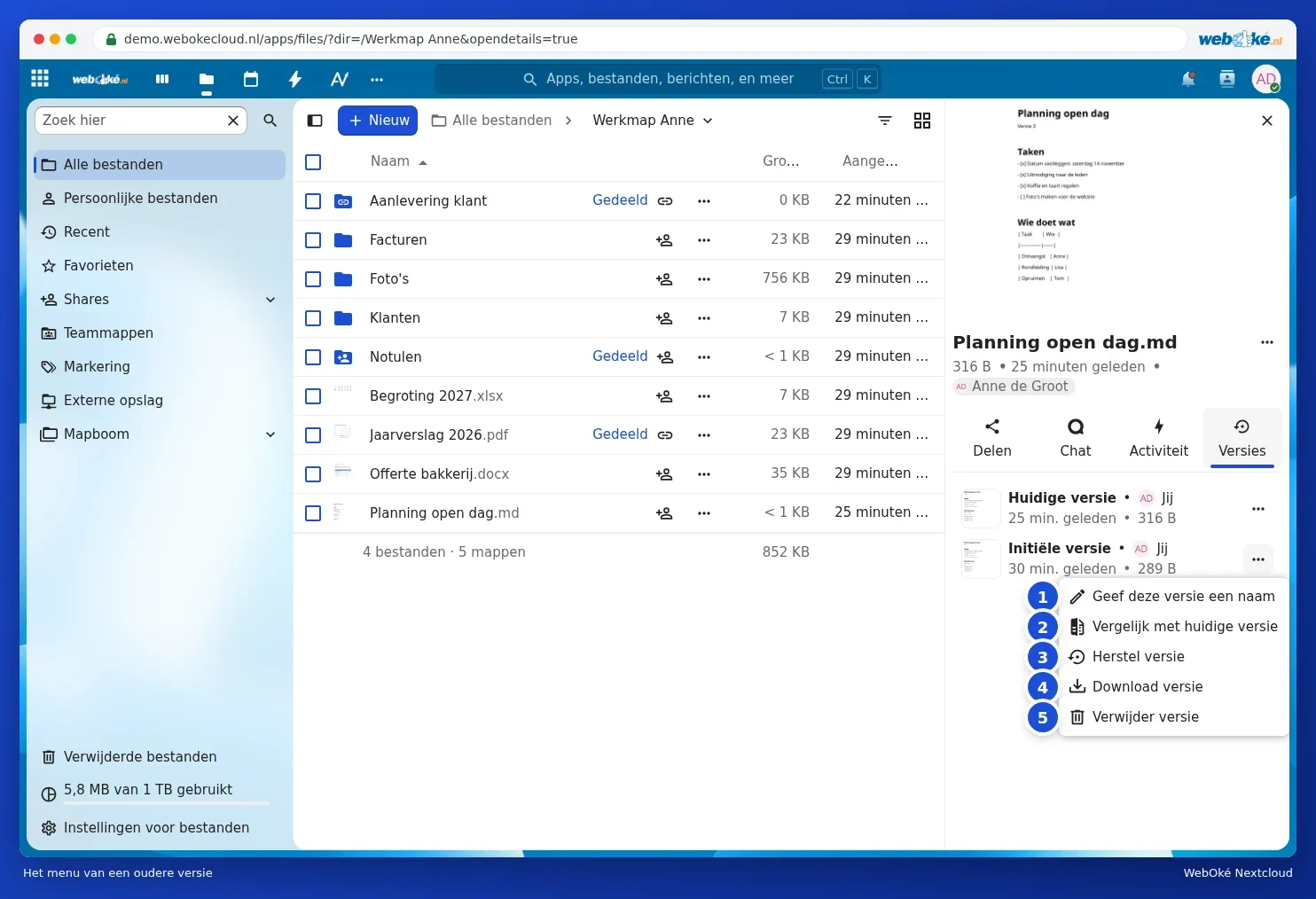
- Наименуване на тази версия (1): например "Подадено в общината". Така по-късно лесно ще я откриете отново. Версия с име се запазва, дори когато по-старите версии се изчистват автоматично.
- Сравняване с текущата версия (2): виждате старата и текущата версия една до друга.
- Възстановяване на версия (3): старата версия отново става текуща. Версията, която заменяте, също се запазва като версия. Така не губите нищо.
- Изтегляне на версия (4): запазване на старата версия отделно на Вашия компютър.
- Изтриване на версия (5): изхвърляне на версия, която вече не Ви е необходима.
Съвет: ако работите в Euro-Office, имайте предвид, че Euro-Office разполага и със собствена история на версиите. Вижте ръководството за Euro-Office.
Внимание: версии съществуват само за файлове във Вашия WebOké Nextcloud. Файл, който се намира само на Вашия компютър и никога не е бил синхронизиран, няма версии.