
Глава 14 · 14.8
AI асистент във Вашия Nextcloud
С Nextcloud Family и Max използвате AI във Вашия собствен Nextcloud. Разговаряте с Асистента и давате текстове за обобщаване, преработване или превод. За целта свързвате собствен акаунт при доставчик на AI. WebOké засега не начислява такса за това.
| Пакет | AI асистент |
|---|---|
| Free и Personal | Не. При Personal на картата виждате AI асистентът в Nextcloud е наличен от Nextcloud Family нагоре. с бутона Промяна на пакета. |
| Family и Max | Да |
Какво Ви е необходимо?
API ключ при един от следните доставчици:
- Mistral, с обработка в ЕС (в списъка е отбелязан с EU).
- OpenAI. С него можете също да създавате изображения и да преобразувате реч в текст.
- Anthropic Claude (в списъка е отбелязан като beta).
Плащате на доставчика сами, според използването. Абонамент като ChatGPT Plus или Claude Pro не работи тук: наистина Ви е необходим API ключ. На картата има връзка Откъде да взема API ключ?
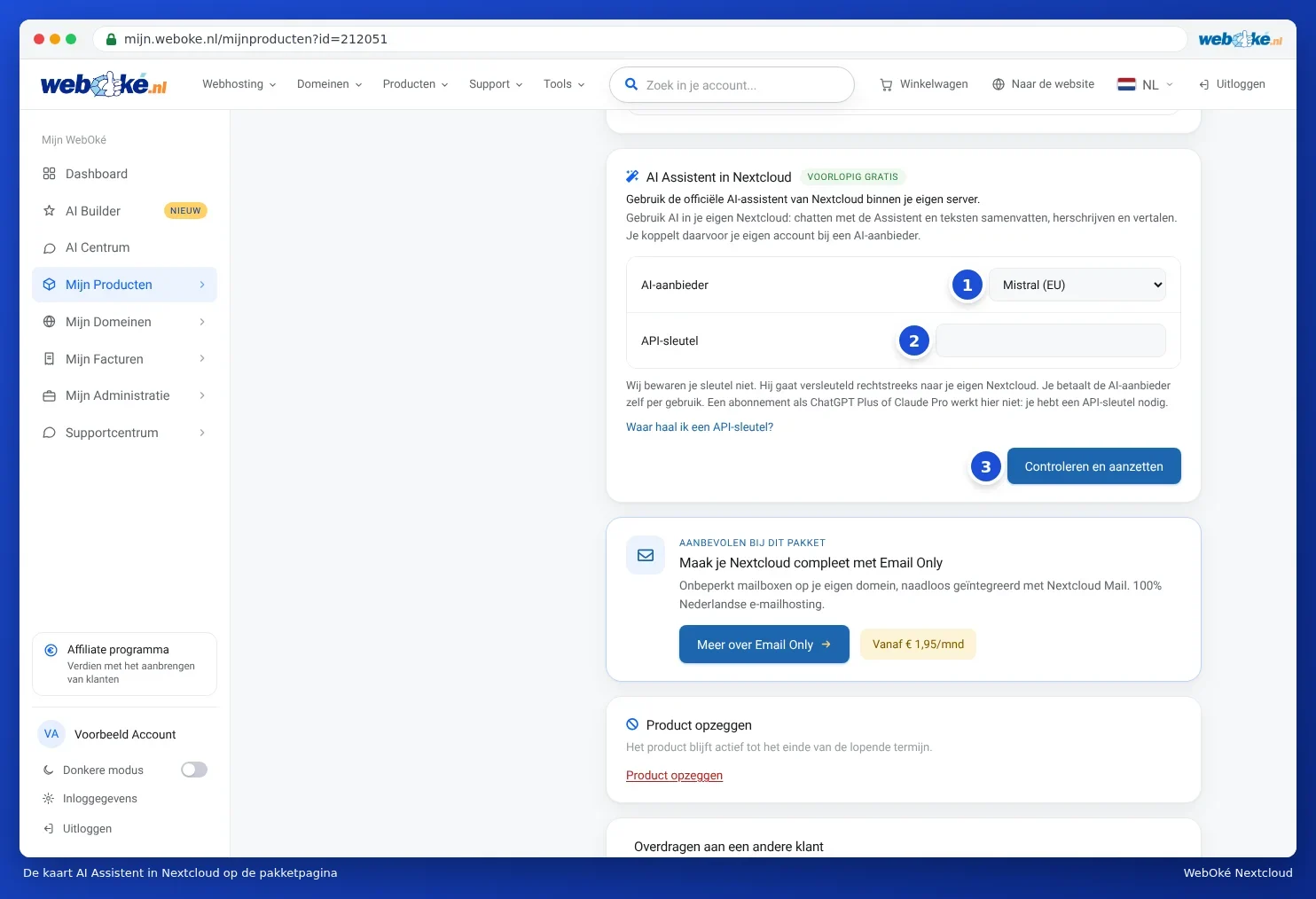
Как да го включите
- Отворете страницата на пакета в Mijn WebOké и отидете на картата AI асистент в Nextcloud.
- При Доставчик на AI (1) изберете Вашия доставчик.
- Поставете ключа си в полето API ключ (2).
- Щракнете върху Проверка и включване (3). Ние проверяваме ключа при доставчика и подготвяме всичко. Това отнема обикновено по-малко от минута.
- Сега виждате с кой доставчик и кой модел AI е включен. Отворете Вашия Nextcloud и изберете Асистента.
Искате друг модел? Изберете го при Модел и щракнете върху Запазете модела. Само собственикът на акаунта може да включва или изключва AI.
Съобщения
| Съобщение | Какво правите |
|---|---|
| Това не изглежда като валиден API ключ. | Копирайте ключа отново, изцяло и без интервали. |
| Доставчикът не приема този ключ. | Проверете ключа и наличността си при доставчика. |
| С този ключ няма налични използваеми модели. | Проверете при доставчика кои модели може да използва Вашият акаунт. |
| Твърде много опити. Опитайте отново след един час. | Изчакайте един час. |
Поверителност
Ние не съхраняваме ключа Ви. Той се изпраща криптиран директно към Вашия Nextcloud. Текстовете, които давате на AI, се изпращат към доставчика, който изберете. Искате ли всичко да остане в ЕС, изберете Mistral.
Собствен ключ за всеки потребител
Освен това всеки потребител на Вашия Nextcloud може да зададе собствен ключ в Nextcloud, при Настройки, в раздела за изкуствен интелект (AI).
Изключване
Щракнете на картата върху Изключете AI. Тогава ключът Ви се премахва от Вашия Nextcloud и Асистентът изчезва. Файловете Ви остават непроменени.
Прочетете също нашата статия от базата знания Използване на AI във Вашия Nextcloud със собствен API ключ.