
Глава 9 · 9.8
Задачи: списъци, крайни срокове и подзадачи
С приложението Задачи поддържате списъци със задачи, сами или заедно с други. Списъкът със задачи във Вашия Nextcloud е вид календар, затова задачите с дата виждате и в Календара, а можете да ги използвате и на Вашия телефон (вижте Задачи на Вашия телефон: Спомени на iPhone, Tasks.org на Android).

Създаване на списък
Кликнете вляво върху Добави списък (3), въведете име и изберете цвят. Отгоре се показват интелигентни списъци (4), които Вашият Nextcloud попълва сам: Важно (задачи със звезда), Днес, Седмица, Всички, Текущ и Готово.
Добавяне на задача
- Кликнете вляво върху списъка (2).
- Въведете задачата в полето Добавяне на задача в (1) и натиснете Enter.
- Кликнете върху задачата, за да отворите подробностите.
Крайни срокове, приоритет и бележки
Вдясно виждате подробностите за задачата:

- Валидност (1): кога трябва да е готова задачата. С Начална дата избирате и кога започвате.
- Приоритет (2): от нисък до висок. Звезда в списъка прави задачата важна.
- % завършено (3): докъде сте стигнали.
- Бележки (4): в раздела до Подробности пишете допълнителни обяснения, например какво точно трябва да се направи.
- Добавяне на напомняне (5): получавате сигнал.
Отмятате със зелено квадратче пред задачата. Завършените задачи изчезват от списъка; в долната част на списъка можете отново да ги заредите.
Подзадачи
Състои ли се задачата от стъпки? Отворете менюто с трите точки до задачата и изберете Добавя подзадача. Подзадачите се показват с отстъп под основната задача. Можете също да плъзнете задача с мишката върху друга задача, за да я превърнете в подзадача.
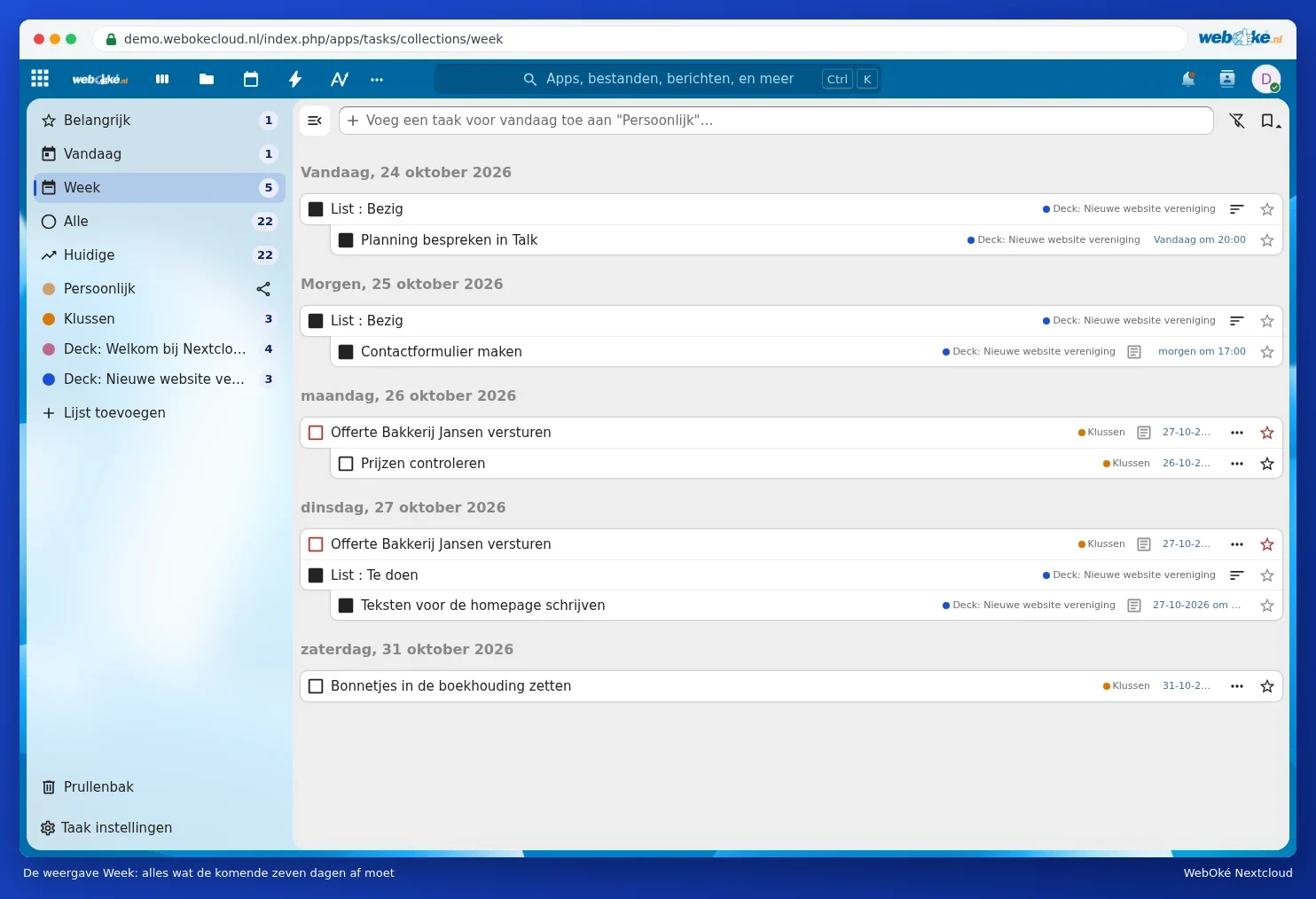
Вашата седмица в един изглед
Кликнете върху Седмица, за да видите всичко, което трябва да е готово през следващите седем дни, от всичките Ви списъци.
Споделяне на списък
Кликнете върху бутона за споделяне до списъка, за да го споделите с някого във Вашия Nextcloud. По този начин работите заедно в един списък, например за пазаруването или за домакинските задължения. Как работи това с iPhone и Android телефони едновременно, прочетете в Задачи от Вашия iPhone и Android едновременно.
Съвет: използвате ли Deck за Вашите проекти? Картите с краен срок виждате също в Календара и тук в Задачи, в списък с името на дъската (вижте Deck: табла, списъци и карти и използване заедно и Табло на Deck с крайни срокове в календара Ви).