
Глава 10 · 10.3
Видеоразговори и срещи: камера, микрофон, фон и вдигане на ръка
Вижте го в кратък видеоклип
Налично в пакети с Office. Talk се предлага във Вашия WebOké Nextcloud веднага щом на Вашия пакет има поне един лиценз за Office Suite. Тогава всеки във Вашия пакет може да използва Talk, включително потребителите без собствен лиценз. Ако нямате Office, няма да видите Talk в менюто. Вижте Кои приложения са включени в моя пакет?.
Във всеки разговор можете да провеждате обаждания, със или без видео. Нужен Ви е само браузър (Chrome, Edge, Firefox или Safari) или приложението Talk на Вашия телефон. Не е необходимо нищо да се инсталира.
Първо тествайте Вашите устройства
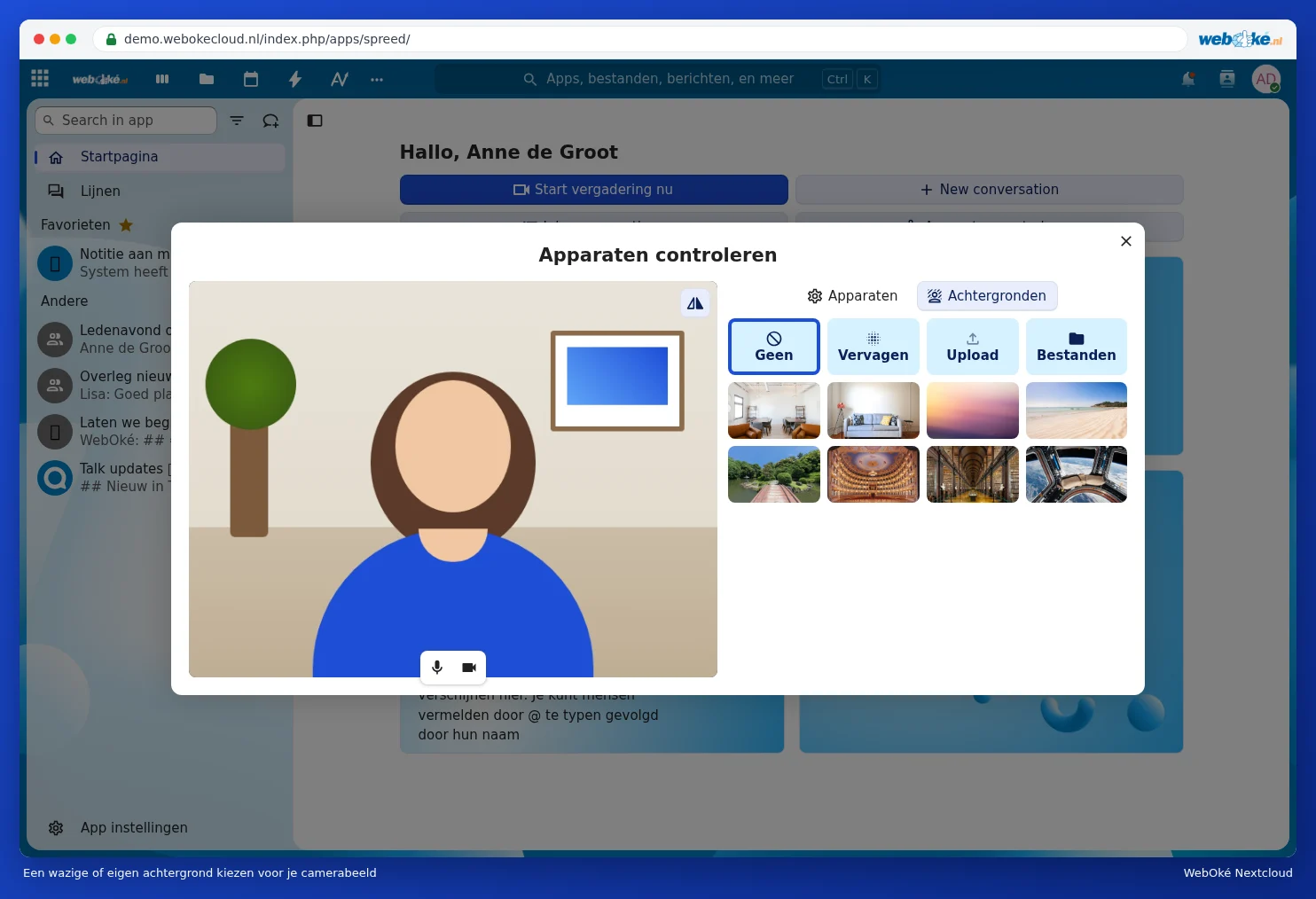
На началната страница на Talk кликнете върху Проверка на устройствата. Ще видите изображението от собствената Ви камера и ще изберете коя камера, микрофон и говорител да използва Talk. С Тест проверявате дали говорителят работи. Първия път Вашият браузър ще попита дали Talk може да използва Вашата камера и микрофон: кликнете върху Позволява.

В раздела Фонове можете да замъглите фона си с Замъгляване, да изберете един от стандартните фонове или да поставите собствена снимка чрез Качване или Файлове. По този начин никой не вижда Вашата кухня или разхвърляното Ви бюро.
Започване на обаждане или присъединяване
- Отворете разговора и кликнете горе вдясно върху Започване на обаждане. Ако вече има текущо обаждане, бутонът е зелен и се нарича Присъединяване към разговора.
- Отваря се прозорецът Проверка на устройствата. Ще видите изображението от собствената Ви камера. С бутоните под изображението (1) включете или изключете микрофона и камерата, за да не се появите неочаквано в кадър.
- Оставете отметката на Уведоми всички участници за това обаждане (2), ако другите трябва да получат известие за обаждане.
- Кликнете върху Започване на обаждане (3).

Съвет: искате ли да се обадите, без всички да получат известие за обаждане? Кликнете върху стрелката до Започване на обаждане и изберете Започване на разговор безшумно. Тогава участниците ще видят само в чата, че има текущо обаждане.
По време на обаждането

- Микрофон включен или изключен (1). Клавишна комбинация: M. Със стрелката до него избирате друг микрофон.
- Камера включена или изключена (2). Клавишна комбинация: V.
- Фон (3): замъглете фона си или изберете друг фон.
- Споделяне на екран (4), вижте Споделяне на Вашия екран.
- Реакции (5): изпратете палец нагоре, аплодисменти или друга реакция, без да включвате микрофона си.
- Напускане на обаждането (6), за да затворите. Ако сте модератор, можете чрез стрелката до него да изберете Прекратяване на разговора за всички.
- Зад трите точки (7) ще намерите, освен другото, Заглушаване на другите, Проверка на устройствата, Създаване на стаи за отделно събрание, Изтегляне на списъка с присъстващи и Настройки на разговора.
Искате ли да кажете нещо, без да прекъсвате някого? Вдигнете ръка с клавишната комбинация R. До Вашето име тогава ще се появи ръчичка, както по-горе при Lisa. Натиснете отново R, за да свалите ръката си.

По време на обаждането можете спокойно да продължите да чатите: чатът е разположен вдясно в страничната лента. Долу вляво превключвате с бутоните между пълен екран (клавишна комбинация F) и изгледа на мрежа, в който всички са показани с еднакъв размер.
Планиране на среща
Създайте събитие в Календара и поставете връзката към разговора в Talk в полето Местоположение. Такива събития се показват на началната страница на Talk в раздела Планиране на срещи и зад иконата на календара най-горе в разговора. Как да създадете събитие и да поканите хора, можете да прочетете в Събития: изгледи, насрочване на срещи, повторение и напомняния и Покана на хора за среща.
Големи групи и отделни помещения
- В голям разговор не виждате всички едновременно в кадър. В такъв случай Talk показва предимно по-голямо изображение на този, който говори.
- С функцията Създаване на стаи за отделно събрание (чрез трите точки) разделяте участниците по отделни помещения за среща, например за работни групи. След това отново събирате всички заедно.
- В Настройки на разговора под Права определяте дали участниците сами могат да използват своя микрофон, камера и екран. Изберете Ограничен, ако само модераторите трябва да могат да говорят, както при презентация.
Не се получава обаждането, никой не Ви вижда или бутонът за обаждане е сив? Тогава вижте Камерата или микрофонът не работят, или бутонът за обаждане е сив.