
Глава 16 · 16.22
Гости в среща в Talk с чакалня (лоби)
Вижте го в кратък видеоклип
Налично в пакети с Office. Talk е включен във Вашия WebOké Nextcloud, щом на Вашия пакет има поне един лиценз за Office Suite. Вижте Кои приложения са включени в моя пакет?.
Въпросът: организирам онлайн среща с хора отвън, например вечер за членове или разговор с клиент. Не искам гостите да влизат преди мен. Възможно ли е това?
Да. С лобито гостите и обикновените участници изчакват в чакалня, докато модератор отвори срещата. Модераторите (Вие и този, когото направите модератор) винаги могат да влизат.
Стъпка 1: включване на достъпа за гост
Отворете разговора, изберете чрез трите точки Настройки на разговора и под Административни при Достъп за гост включете превключвателя. Копирайте връзката. Вижте Гости да бъдат поканени чрез връзка (без акаунт).
Стъпка 2: включване на лобито
- В Настройки на разговора отидете на Среща.
- Включете Активиране на лоби, ограничаване на разговора до модератори (1).
- По желание въведете Начален час на срещата (2). Чакащите тогава ще виждат в колко часа започва.

Съвет: ако създавате нов разговор, изберете като тип разговор Уебинар. Тогава лобито е включено веднага.
Какво вижда гостът
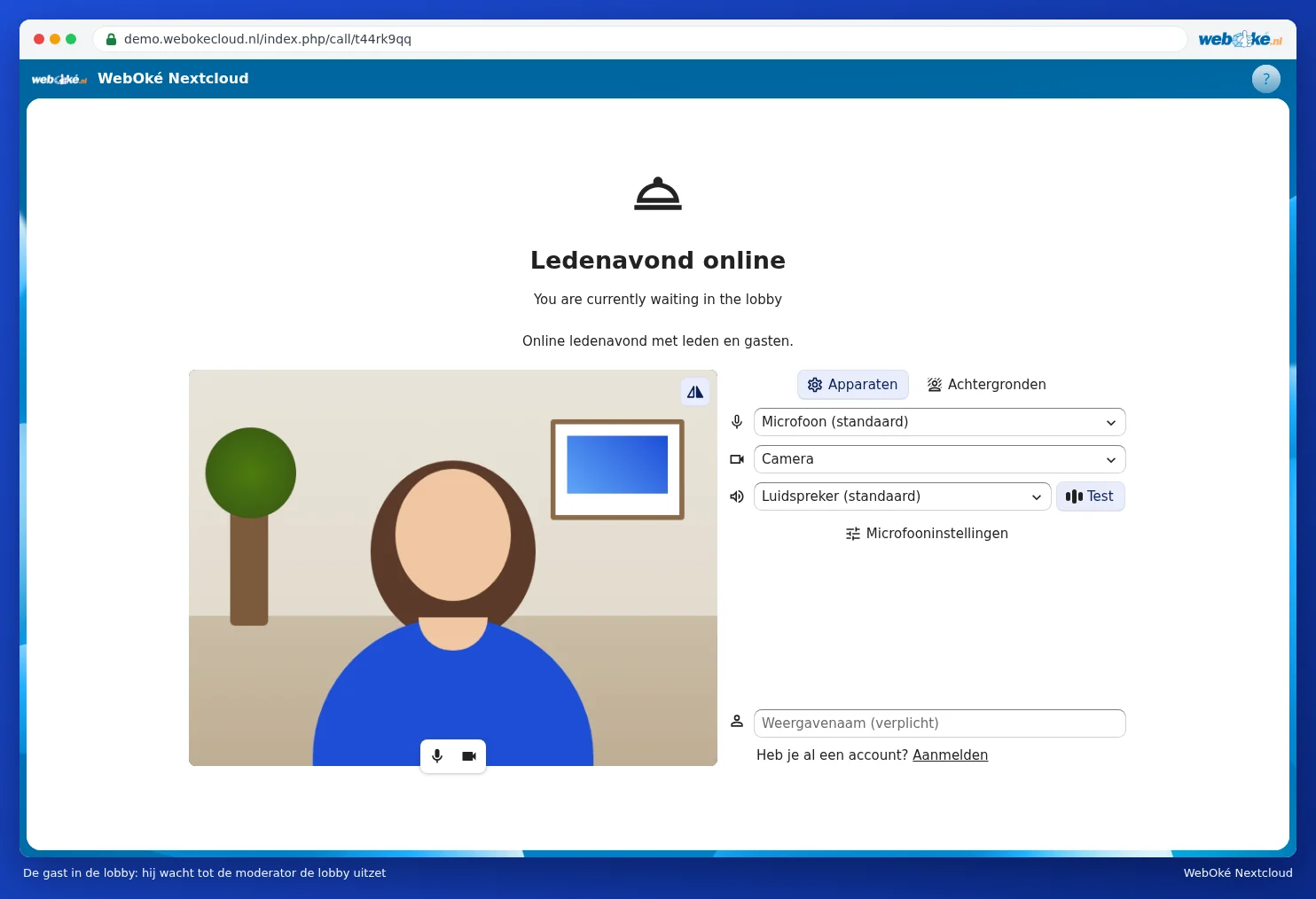
Гостът отваря връзката и вижда, че чака в лобито. Той може предварително да въведе името си и да тества камерата и микрофона си. Чат и обаждане все още не са възможни.
Стъпка 3: отваряне на срещата
Като модератор виждате в страничната лента кой чака в лобито (2). Имате два избора:
- Щракнете върху Деактивиране на лоби (1), за да пуснете всички наведнъж.
- Пуснете един човек с бутона до неговото име (3). Останалите продължават да чакат.

Внимание: и обикновените участници с акаунт чакат в лобито. Ако колегите трябва да влязат веднага, направете ги модератор чрез трите точки до тяхното име.
След срещата
- Изключете достъпа за гост или изтрийте разговора, за да спре връзката да работи.
- Ако искате да запазите списъка с участници, изберете по време на обаждането чрез трите точки Изтегляне на списък с присъстващи (вижте Видеоразговори и срещи: камера, микрофон, фон и вдигане на ръка).
- Записването на разговори не е възможно във Вашия WebOké Nextcloud.