
Глава 10 · 10.1
Какво е Talk и кой разполага с него?
Налично в пакети с Office. Talk се съдържа във Вашия WebOké Nextcloud, щом на Вашия пакет има поне един лиценз за Office Suite. Тогава всички потребители във Вашия пакет могат да използват Talk, дори тези без собствен лиценз. Ако нямате Office, няма да видите Talk в менюто. Вижте Кои приложения са включени в моя пакет?.
Talk е чат и приложението за обаждания на Вашия WebOké Nextcloud. Изпращате съобщения на колеги, членове на семейството или други членове на Вашата организация, обаждате се със или без видео, споделяте екрана си и каните гости чрез връзка. Всичко протича през Вашия собствен Nextcloud на нашите сървъри в ЕС, значи не през Microsoft Teams, Zoom или WhatsApp.
Отваряне на Talk
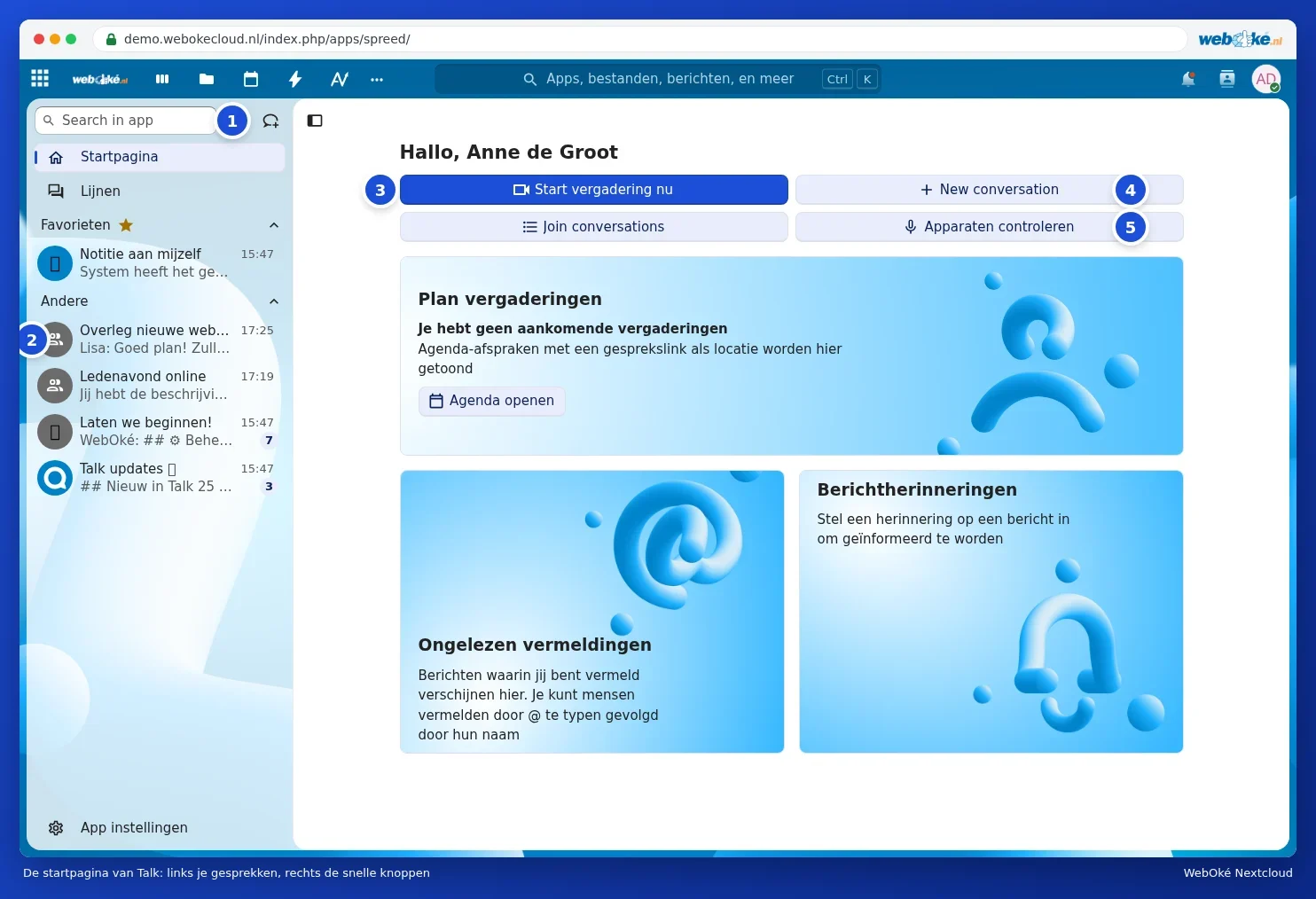
Щракнете горе върху иконата на Talk (текстов балон с лупа) или изберете Talk чрез трите точки в менюто с приложения. Ще попаднете на Начало на Talk.
- С полето за търсене Search in app (1) търсите разговор или лице. До него се намира бутонът за създаване на нов разговор.
- Вляво са Вашите разговори (2), най-новите най-отгоре. Число след разговор показва броя непрочетени съобщения. Разговорите, които отбелязвате като любими, стоят най-отгоре под Любими.
- Започване на вергадеринг сега (3) веднага създава среща с връзка, която можете да препратите.
- New conversation (4) създава нов разговор. Join conversations показва отворени разговори, в които можете да се включите.
- Устройства за проверка (5) тества Вашата камера, микрофон и говорител, преди да се обадите.
Съвет: няколко бутона на Началната страница все още са на английски (New conversation, Join conversations). Това идва от самия Nextcloud: щом преводът бъде готов, те автоматично ще се появят на Вашия език.
Какво можете да правите с Talk?
| Какво | Как | Прочетете повече |
|---|---|---|
| Чат с едно лице или с група | Създаване на разговор и изпращане на съобщения, включително емоджита, реакции и гласови съобщения | Започване на разговор: един на един, група или екип |
| Обаждане и видеоконферентни разговори | Щракнете на Започване на обаждане в разговор | Видеоразговори и срещи: камера, микрофон, фон и вдигане на ръка |
| Показване на Вашия екран | Споделяне на екран по време на обаждане | Споделяне на Вашия екран |
| Включване на хора без акаунт | Споделяне на връзка за гости | Гости да бъдат поканени чрез връзка (без акаунт) |
| Споделяне и съвместно разглеждане на файлове | С плюса до полето за съобщения | Споделяне на файлове и съвместно разглеждане в разговор |
| Talk на Вашия телефон | Приложението Nextcloud Talk | Talk на Вашия телефон и известия |
Кого мога да достигна?
- Всички във Вашия собствен Nextcloud. Можете да добавите всички потребители във Вашия пакет към разговор, включително групи и екипи.
- Хора без акаунт можете да включите като гости чрез връзка. Те се нуждаят само от браузър. Вижте Гости да бъдат поканени чрез връзка (без акаунт).
- Потребители на друг Nextcloud (например при друг доставчик) не можете да добавите directно. Изпратете им връзка за гости.
Внимание: записването на разговори не е възможно във Вашия WebOké Nextcloud. Обаждането на обикновен телефонен номер също не е включено. Ако искате да запазите нещо, направете протокол в споделен документ или в Създаване на бележки и използването им на Вашия телефон.
Какво се случва, ако Office отпадне от Вашия пакет?
Тогава Talk изчезва от менюто. Вашите разговори и съобщения остават запазени. Ако по-късно отново активирате Office, те отново ще бъдат там. Лицензите за Office се уреждат в My WebOké, вижте Присвояване и доръчване на лицензи за Office.