
Глава 11 · 11.2
Създаване на бележки и използването им на Вашия телефон
С приложението Бележки бързо записвате нещо: списък за пазаруване, идеи, протокол. Вашите бележки се съхраняват във Вашия собствен Nextcloud и са еднакви на Вашия телефон и компютър. Бележки присъства във всеки пакет на WebOké.

Създаване на бележка
- Отворете Бележки от менюто с приложения.
- Натиснете Нова бележка (1).
- Напишете текста си (4). Първият ред става заглавието на бележката. Запазването се извършва автоматично.
Можете да използвате форматиране: получерно, заглавия, списъци и полета за отметка. Напишете например - и интервал за изброяване, или # и интервал за заглавие. Бутоните най-отгоре вършат същото. Ако искате да видите всички възможности, натиснете на началната страница на Бележки върху Създаване на примерна бележка с Мarkdown.
Организиране с категории
Отляво са Вашите категории (2), като папки. С папката с плюс знак до Категории създавате нова категория. Поставяте бележка в категория чрез трите точки до бележката в списъка и Промяна на категорията. Всички бележки показва всичко; Некатегоризирана показва бележките без категория.
С полето за търсене Търсене в бележки (3) бързо намирате бележка. Чрез същите три точки избирате Добавяне към любими; любимите се показват най-отгоре.
Съвет: с Zen mode в долния ляв ъгъл изчезва всичко освен Вашия текст. Удобно е за спокойно писане.
Къде се съхраняват Вашите бележки?
Всяка бележка е обикновен текстов файл (.md или .txt) в папката Notes във Файлове. Всяка категория е подпапка, например Съюз (1). Така можете да споделяте бележки, да ги възстановявате от Изтрити файлове или да връщате стара версия, точно както при другите файлове. Вижте Връщане на изтрит файл от Изтрити файлове и Връщане на по-стара версия и наименуване на версии.

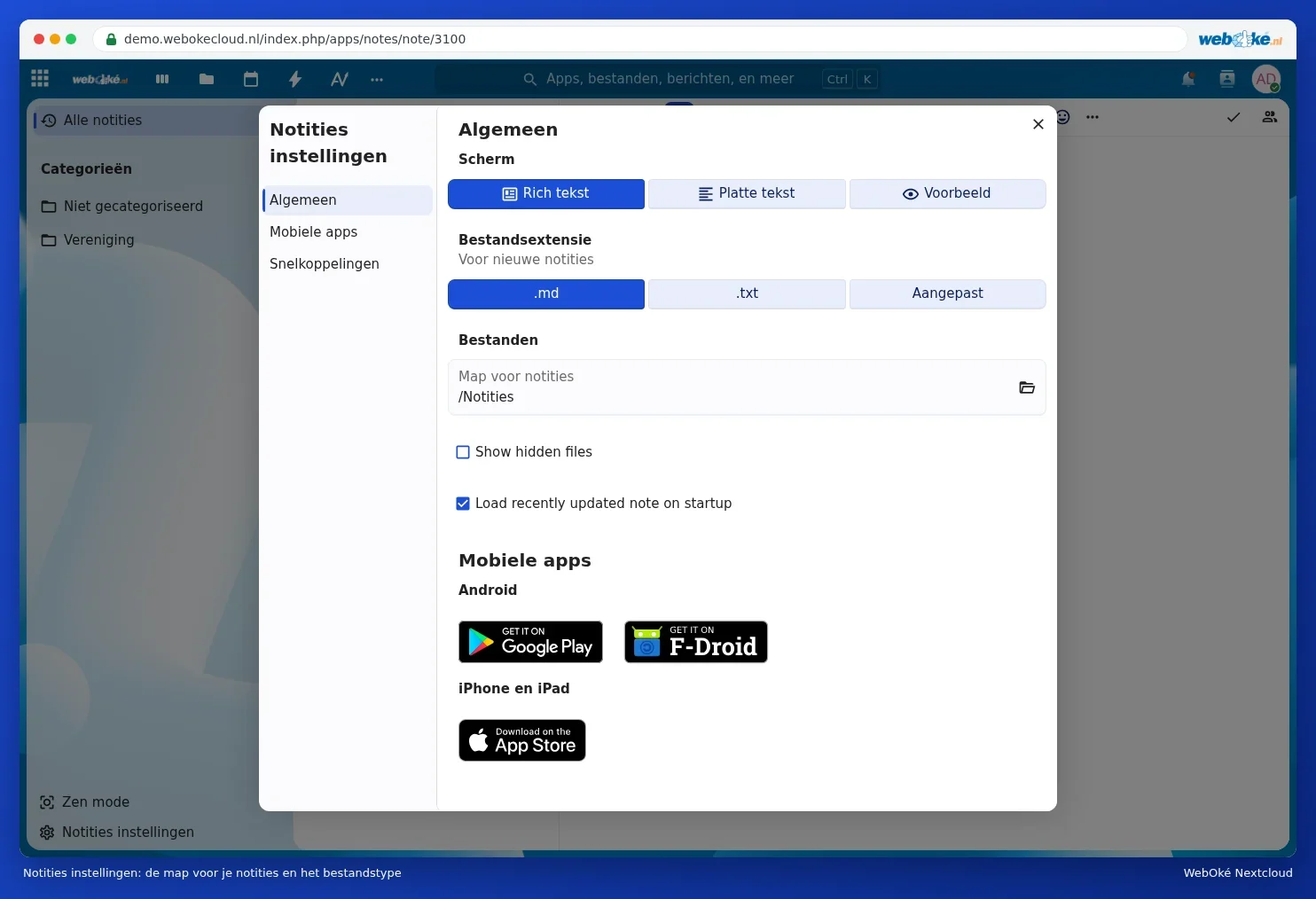
Под Настройки на бележки в долния ляв ъгъл избирате как да виждате бележките (Rich текст, Обикновен текст или Преглед), дали новите бележки да са .md или .txt, и в коя папка да се съхраняват (Папка за бележки).
Бележки на Вашия телефон
Инсталирайте приложението Nextcloud Notes. Под Настройки на бележки, Мобилни приложения има бутони към Google Play и F-Droid (Android) и App Store (iPhone и iPad).
- Отворете приложението и изберете вход с Вашия Nextcloud.
- Въведете адреса на Вашия Nextcloud. На Android можете също да изберете акаунта на приложението Nextcloud, ако вече е добавен на Вашия телефон.
- Влезте с Вашето потребителско име и парола и кода от имейла или Вашето приложение за удостоверяване. Не е необходимо да създавате парола за приложение.
Вашите бележки се появяват веднага в приложението. Това, което напишете на телефона си, се появява в рамките на няколко секунди в браузъра, и обратно. Можете да пишете и без интернет; приложението синхронизира веднага щом връзката се възстанови. Повече за приложенията на Вашия телефон в Talk, Бележки и Deck на Вашия телефон.
Внимание: не редактирайте една и съща бележка едновременно на две устройства без интернет. Тогава Nextcloud не може да определи коя версия е правилната. При необходимост възстановете стара версия чрез Файлове.