
Capítulo 10 · 10.3
Videochamada e reuniões: câmara, microfone, fundo e levantar a mão
Ver num pequeno vídeo
Disponível em pacotes com Office. O Talk está incluído no seu WebOké Nextcloud assim que existir pelo menos uma licença Office Suite no seu pacote. Nesse caso, todas as pessoas no seu pacote podem utilizar o Talk, incluindo os utilizadores sem licença própria. Se não tiver Office, não verá o Talk no menu. Consulte Que aplicações estão incluídas no meu pacote?.
Em qualquer conversa pode fazer chamadas, com ou sem vídeo. Só precisa de um navegador (Chrome, Edge, Firefox ou Safari) ou da aplicação Talk no seu telemóvel. Não é necessário instalar nada.
Testar primeiro os dispositivos
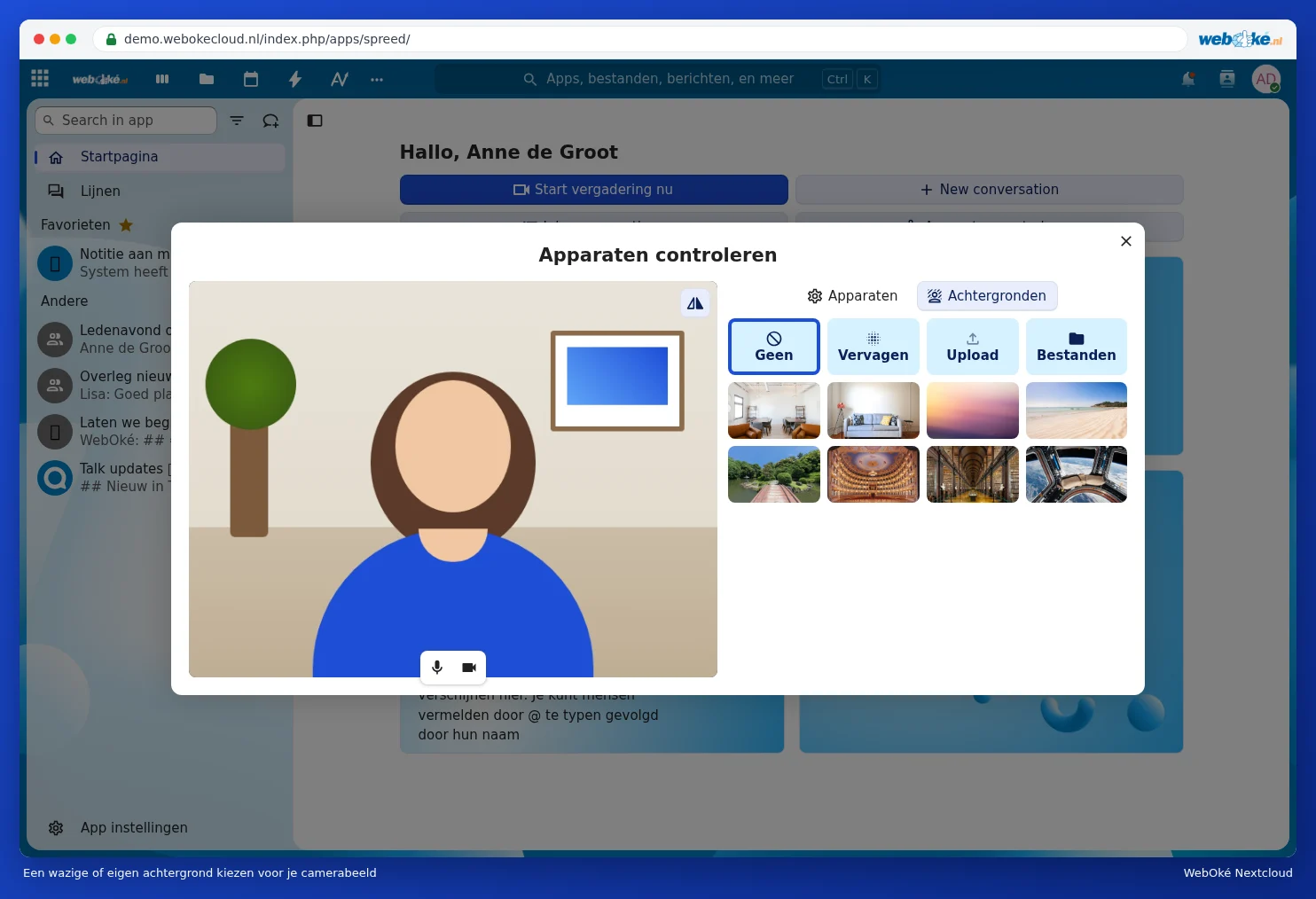
Na Startpagina do Talk, clique em Verificar dispositivos. Verá a imagem da sua própria câmara e poderá escolher qual a câmara, o microfone e o altifalante que o Talk utiliza. Com Teste ouve se o altifalante funciona. Da primeira vez, o seu navegador pergunta se o Talk pode utilizar a câmara e o microfone: clique em Permitir.

Em Planos de Fundo pode desfocar o seu fundo com Desfocar, escolher um dos fundos predefinidos ou colocar uma fotografia própria com Enviar ou Ficheiros. Assim, ninguém vê a sua cozinha ou a sua secretária desarrumada.
Iniciar ou aderir a uma chamada
- Abra a conversa e clique no canto superior direito em Iniciar chamada. Se já existir uma chamada em curso, o botão fica verde e chama-se Juntar-se à chamada.
- Abre-se a janela Verificar dispositivos. Verá a imagem da sua própria câmara. Com os botões por baixo da imagem (1), ligue ou desligue o microfone e a câmara, para não aparecer em imagem de forma inesperada.
- Deixe assinalada a opção Informar todos os participantes sobre esta chamada (2) se quiser que os outros recebam uma notificação de chamada.
- Clique em Iniciar chamada (3).

Sugestão: quer fazer uma chamada sem que todos recebam uma notificação? Clique na seta junto a Iniciar chamada e escolha Iniciar chamada silenciosamente. Os participantes verão então apenas no chat que está a decorrer uma chamada.
Durante a chamada

- Microfone ligado ou desligado (1). Atalho: M. Com a seta ao lado escolhe outro microfone.
- Câmara ligada ou desligada (2). Atalho: V.
- Fundo (3): desfoque o seu fundo ou escolha outro fundo.
- Partilhar ecrã (4), consulte Partilhar o seu ecrã.
- Reações (5): envie um polegar para cima, aplausos ou outra reação, sem ligar o seu microfone.
- Sair da chamada (6) para desligar. Se for moderador, pode escolher através da seta ao lado a opção Encerrar chamada para todos.
- Atrás dos três pontos (7) encontra, entre outras opções, Silenciar outros, Verificar dispositivos, Configurar salas de grupo, Transferir lista de presenças e Configurações da conversa.
Quer dizer alguma coisa sem interromper ninguém? Levante a mão com o atalho R. Junto ao seu nome aparece então uma mãozinha, como acontece acima com a Lisa. Prima novamente R para baixar a mão.

Durante a chamada pode continuar a conversar normalmente: o chat está à direita, na barra lateral. No canto inferior esquerdo, pode alternar com os botões entre o ecrã completo (atalho F) e a visualização em grelha, na qual todos aparecem com o mesmo tamanho.
Planear uma reunião
Crie um compromisso no Calendário e coloque o link da conversa Talk em Localização. Esses compromissos aparecem na Startpagina do Talk em Planear reuniões e atrás do ícone de calendário no topo da conversa. Pode ler como criar um compromisso e convidar pessoas em O Calendário: visualizações, criar eventos, repetição e lembretes e Convidar pessoas para um compromisso.
Grupos grandes e salas separadas
- Numa conversa grande, não vê todos ao mesmo tempo em imagem. O Talk mostra então principalmente, em maior destaque, quem está a falar.
- Com Configurar salas de grupo (através dos três pontos) divide os participantes por salas de reunião separadas, por exemplo para grupos de trabalho. Depois pode reunir todos novamente.
- Em Configurações da conversa, em Permissões, define se os participantes podem usar o seu próprio microfone, câmara e ecrã. Escolha Restrito se só os moderadores puderem falar, como numa apresentação.
Não consegue fazer chamadas, ninguém o vê ou o botão de chamada está cinzento? Consulte A câmara ou o microfone não funciona, ou o botão de chamada está cinzento.