
Capítulo 16 · 16.7
Colega sai da empresa: receber ficheiros, calendário e pastas partilhadas em segurança
A pergunta: "Um colaborador vai sair da empresa. Como garanto que ficamos com os seus ficheiros, calendário e pastas partilhadas, e que ele deixa de ter acesso depois disso?"
Siga os passos nesta ordem. A regra mais importante: só elimine o utilizador depois de tudo ter sido transferido. Um utilizador eliminado desaparece definitivamente, com todos os seus ficheiros, calendários e contactos.
Passo 1: transferir enquanto o colega ainda está presente
- O colega transfere os seus ficheiros através de Definições, Partilhar, bloco Ficheiros: escolher a pasta principal ou as pastas importantes em Arquivo ou pasta a ser transferido, um sucessor em Novo proprietário, e Transfere. Consulte Transferir a propriedade quando um colega sai da empresa.
- O sucessor aceita a transferência através da notificação no Nextcloud.
- O sucessor fica com os calendários e livros de endereços ao partilhá-los ou ao exportá-los e importá-los. Consulte Partilhar e tornar calendários públicos e colocá-los no seu site e Contactos: criar, grupos, importar e exportar.
- Conversas no Falar, quadros Quadro e formulários dos quais é proprietário: atribua também direitos de administração a outra pessoa.
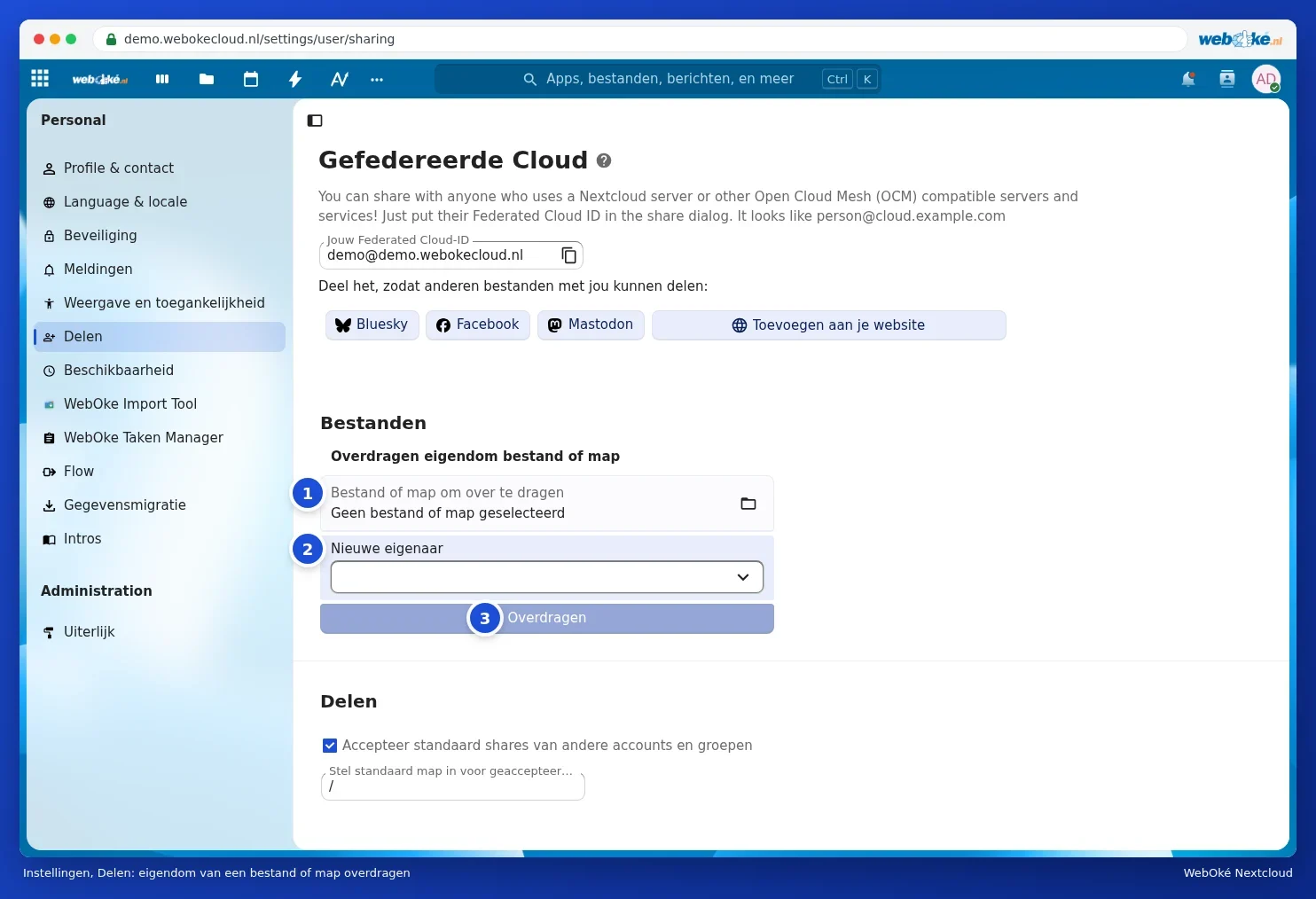
Passo 2: encerrar o acesso
- Como administrador, aceda à Minha WebOké, Os meus produtos e ao seu pacote Nextcloud.
- No bloco Gestão de utilizadores, escolha Desativar junto do utilizador. O colega deixa então de poder iniciar sessão, mas os seus dados permanecem guardados.
- Peça-lhe que termine sessão nos seus próprios dispositivos, ou revogue o acesso dos dispositivos dele. Consulte Ver, revogar ou apagar remotamente dispositivos e sessões.
Passo 3: o colega já saiu?
Se o colega já não conseguiu transferir nada, pode, como administrador, proteger os ficheiros pessoalmente:
- Primeiro, volte a ativar o utilizador, caso o tenha desativado.
- Na Minha WebOké, escolha Alterar senha junto do utilizador e defina uma nova palavra-passe.
- O código de início de sessão por e-mail é enviado para o endereço de e-mail do utilizador. Se não tiver acesso a esse endereço, altere o endereço de e-mail através de Editar dados, ou peça ajuda ao suporte da WebOké.
- Inicie sessão como esse utilizador e transfira os ficheiros conforme descrito no passo 1.
- Volte a desativar o utilizador em seguida.
Atenção: só inicie sessão na conta de um (ex-)colaborador se isso estiver em conformidade com os acordos da sua equipa e com as regras de privacidade. Em caso de dúvida, consulte previamente quem de direito.
Passo 4: arrumar tudo
- Verifique se todos os ficheiros importantes estão na posse do sucessor e se as pastas partilhadas continuam a funcionar para o resto da equipa.
- Só depois disso escolha Eliminar junto do utilizador na Minha WebOké. Esta ação não pode ser revertida.
- Há um novo colega? Crie um novo utilizador e, se o seu pacote incluir o Office, atribua-lhe novamente a licença do Office.
Dica: evite este tipo de tarefas com pastas de equipa: essas pertencem à equipa e não a uma única pessoa. Consulte Pastas de equipa: uma pasta partilhada que pertence à equipa e Uma pasta de associação ou de família que não desaparece quando alguém sai.