
Capítulo 11 · 11.5
Tabelas: listas e pequenas bases de dados sem folha de cálculo
Disponível em pacotes com Office. Pode utilizar a aplicação Tabelas se tiver uma licença de Office Suite própria. Os utilizadores do seu pacote sem licença não veem a aplicação. O administrador do seu pacote atribui licenças em Mijn WebOké, veja Atribuir e encomendar licenças de Office adicionais.
Com a aplicação Tabelas cria listas organizadas com colunas fixas: uma lista de sócios, um inventário, uma lista de clientes ou um registo de pedidos de férias. Ao contrário de uma folha de cálculo, cada coluna tem um tipo de dados fixo, como uma data, uma lista de opções ou uma caixa de verificação. Assim, a lista mantém-se organizada, mesmo quando várias pessoas trabalham nela.
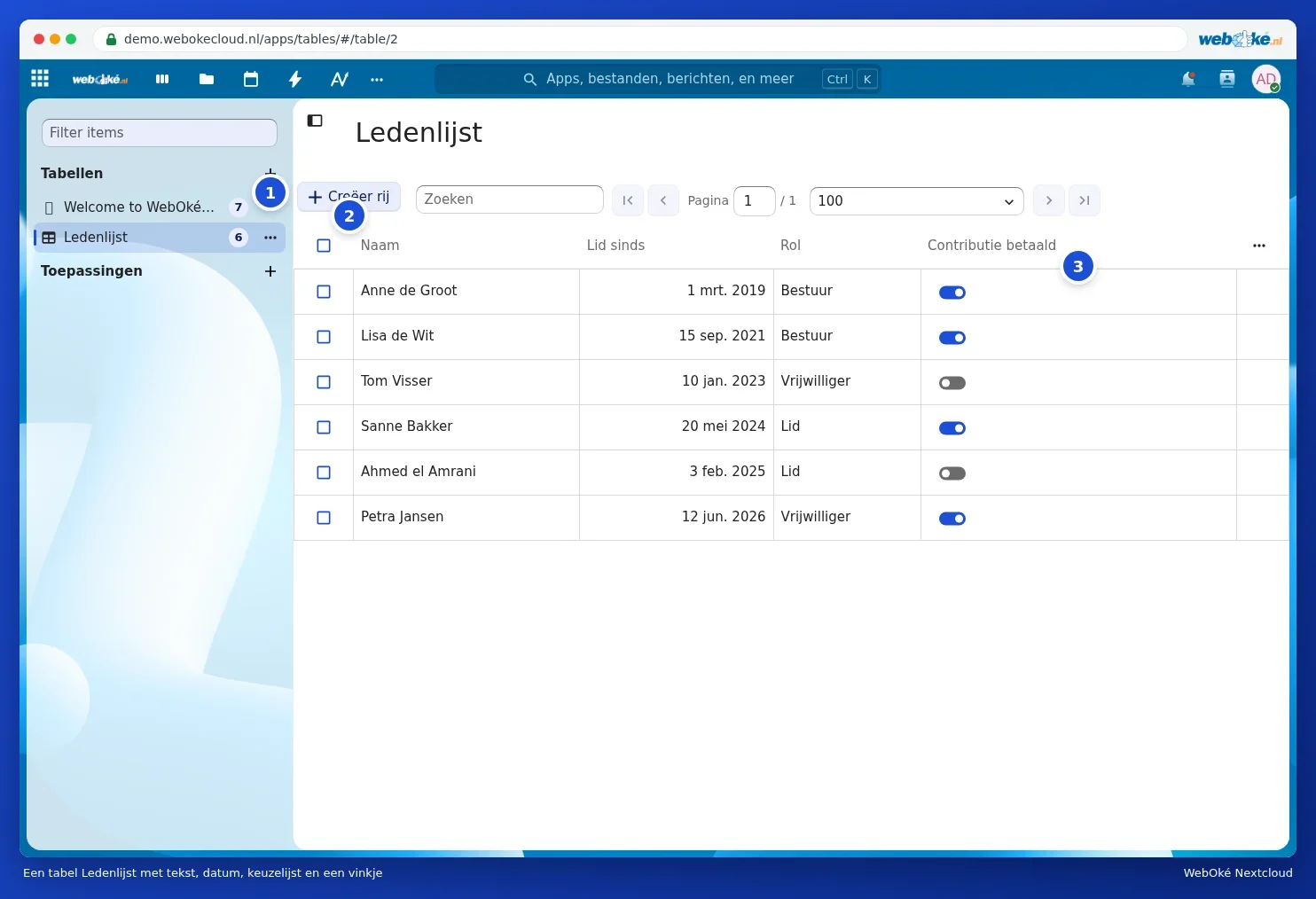
Criar uma tabela
- Abra Tabelas através do menu de aplicações.
- Clique no sinal de mais junto a Tabelas (1).
- Escolha um nome e um modelo, ou comece com uma tabela vazia (Custom table). Existem modelos para, entre outros, uma lista de tarefas, sócios, clientes e pedidos de férias. Com Import table cria uma tabela a partir de um ficheiro csv ou Excel existente.
- Clique em Criar tabela.

Colunas e linhas
- Adiciona uma coluna através dos três pontos no canto superior direito da tabela. Escolhe o tipo: texto, número, data, lista de opções, caixa de verificação, hiperligação ou uma classificação por estrelas.
- Com Criar linha (2) adiciona uma linha. Preencha os campos e clique em Guardar. Um campo com um asterisco é obrigatório.
- Clique no cabeçalho de uma coluna (3) para ordenar ou filtrar.
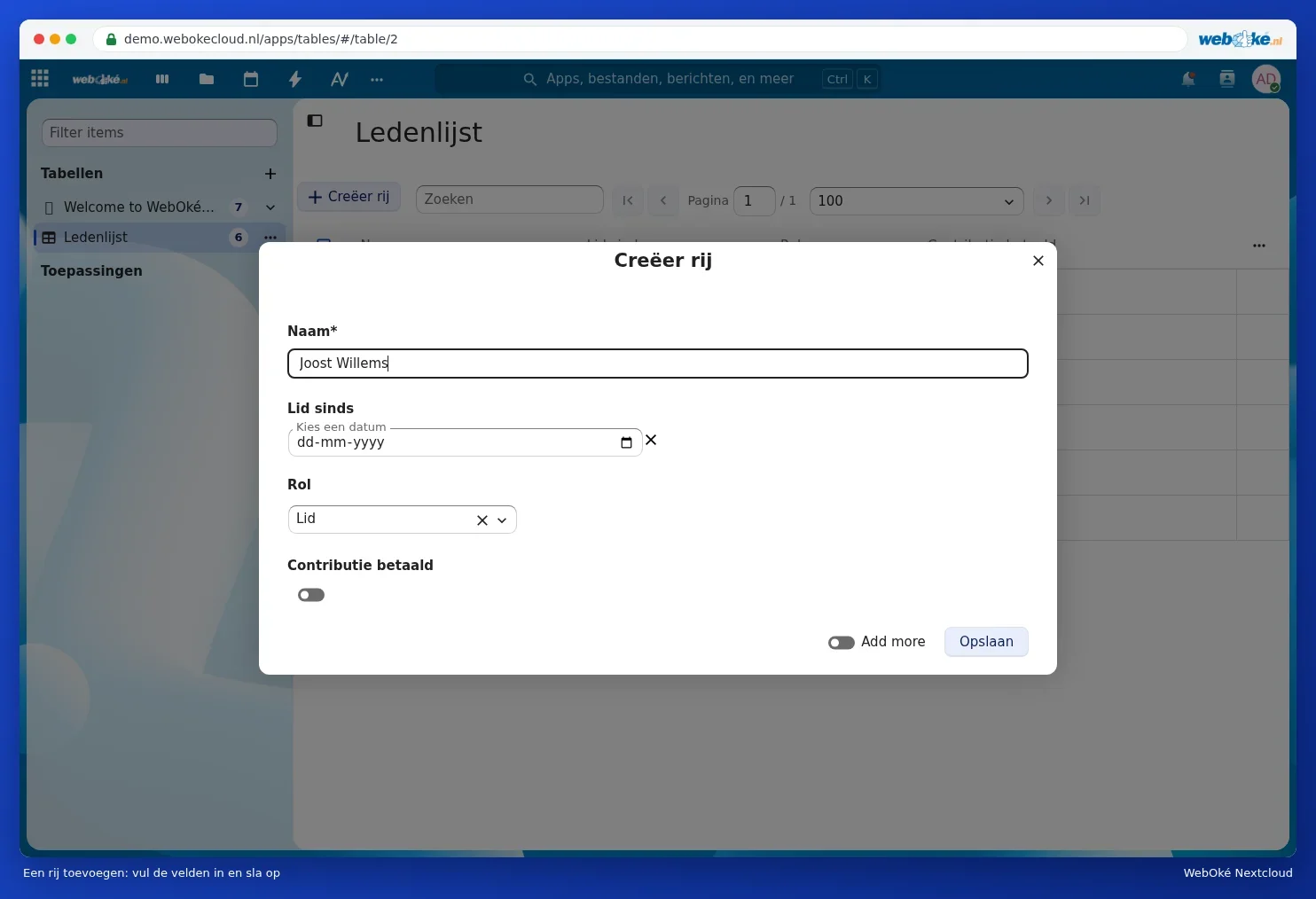
Vistas
Uma vista é uma parte filtrada ou ordenada da sua tabela, por exemplo apenas os sócios que ainda não pagaram. Cria uma vista através dos três pontos junto à tabela, na lista à esquerda. A vista fica então indicada por baixo da tabela. As vistas podem ser partilhadas separadamente.
Partilhar
Através dos três pontos junto à tabela, pode partilhá-la com pessoas, grupos ou equipas no seu Nextcloud. Escolhe se apenas podem ler, podem adicionar linhas ou também podem gerir as colunas. Quem não tiver licença de Office própria não consegue abrir a aplicação Tabelas.
Sugestão: quer fazer cálculos com os números, criar gráficos ou imprimir a lista? Exporte a tabela como ficheiro csv e abra-o no Euro-Office. Consulte o manual do Euro-Office.