
Capítulo 11 · 11.4
Collectives: uma base de conhecimento conjunta para a sua equipa ou associação
Disponível em pacotes com Office. O Collectives está incluído no seu WebOké Nextcloud assim que o seu pacote tenha pelo menos uma licença Office Suite. Nesse caso, todos no seu pacote podem utilizar o Collectives. Consulte Que aplicações estão incluídas no meu pacote?.
Um coletivo é uma obra de referência conjunta: um manual para a sua associação, acordos dentro da sua equipa ou uma wiki familiar com dicas de palavras-passe e o manual da caldeira. Todos no coletivo podem ler e editar páginas. As páginas podem ter subpáginas, de modo a criar uma estrutura em árvore organizada.
Criar um coletivo
- Abra Coletivos através do menu de aplicações.
- Clique em cima à esquerda em Selecionar um coletivo e escolha Novo coletivo (1). Se ainda não tiver nenhum coletivo, o botão Novo coletivo também aparece no centro do ecrã.
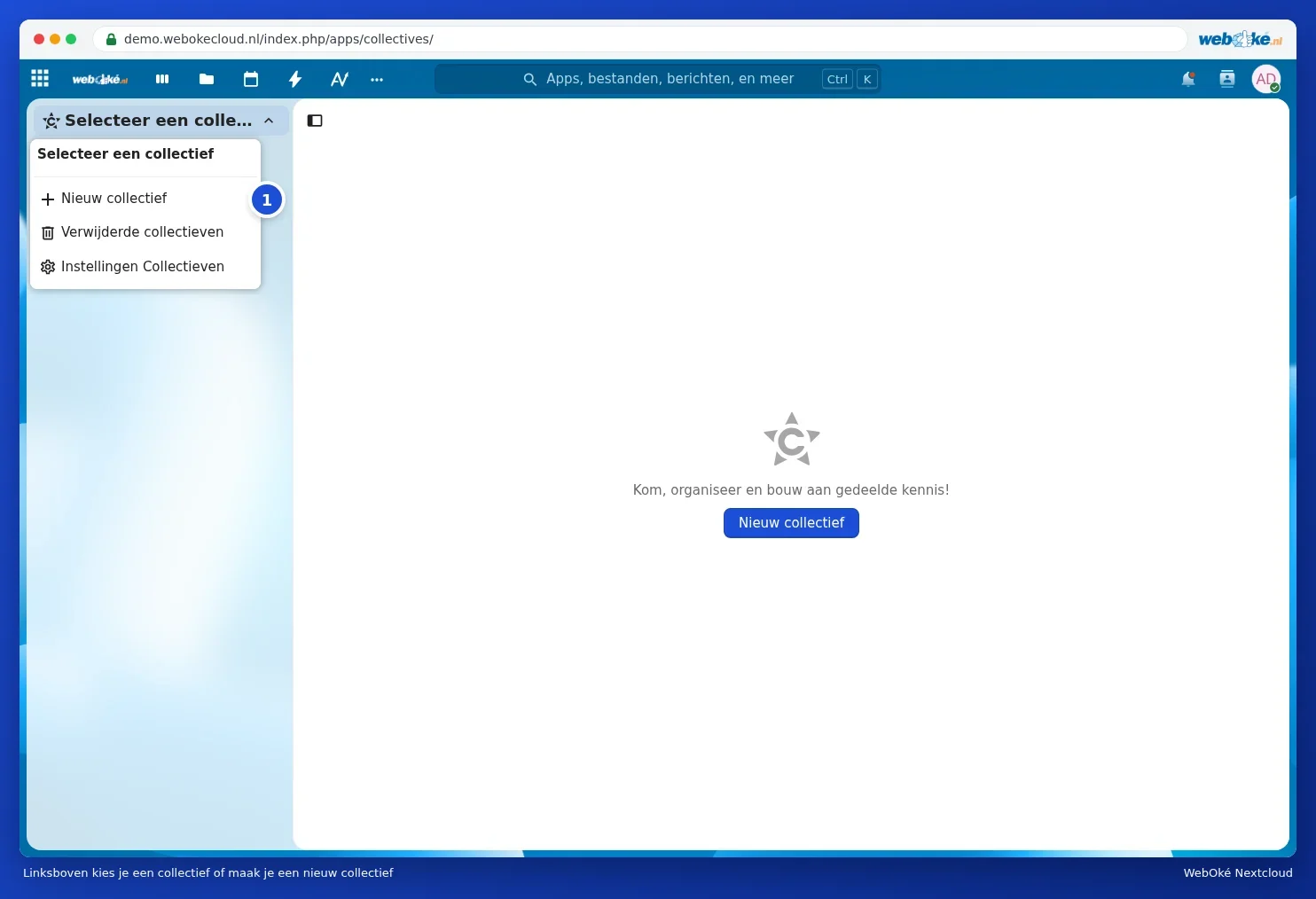
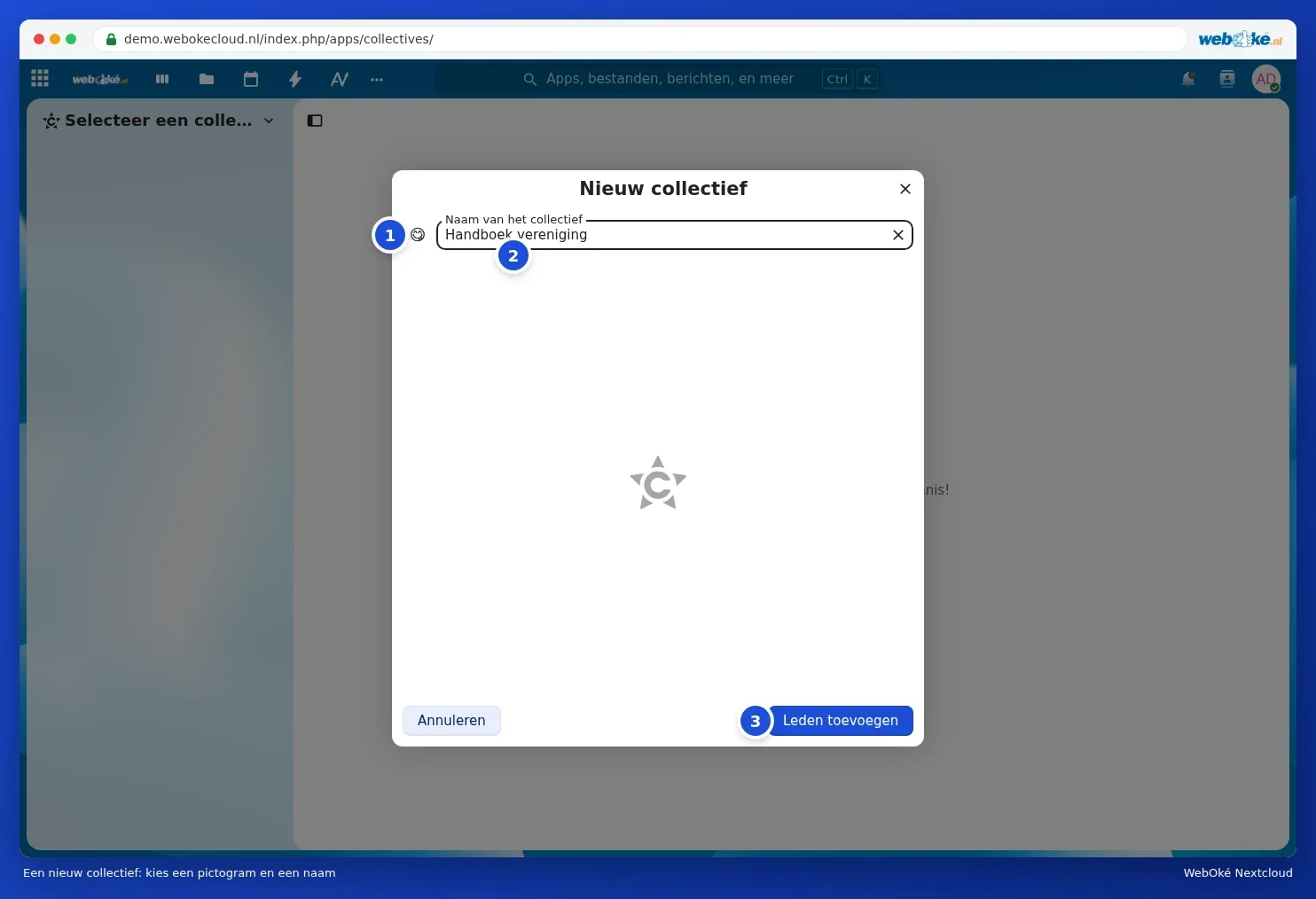
- Na janela Novo coletivo, escolha um ícone com o ícone de smiley (1) e preencha um nome em Nome do coletivo (2).
- Clique em Adicionar membros (3).
- Em Pesquisar contas, grupos, equipes (1), escreva os nomes das pessoas, grupos ou equipas que devem fazer parte e clique neles. Na parte superior pode ver quem já está incluído.
- Clique em Criar (2). Se não quiser adicionar ninguém por agora, o botão chama-se Criar sem membros.

A cada coletivo corresponde uma equipa com o mesmo nome. Quem adicionar mais tarde a essa equipa também passará a fazer parte do coletivo. Consulte Criar equipes e partilhar uma pasta com toda a sua equipe sobre equipas.
Escrever páginas

- Cada coletivo começa com uma Início. Clique em cima à direita em Editar (3) e comece a escrever. Tudo é guardado automaticamente.
- Com o sinal de mais em cima da lista, Adicionar página (2), cria uma nova página. Com o sinal de mais junto a uma página cria uma subpágina, de modo a obter uma estrutura em árvore com capítulos.
- Com Pesquisar páginas (1), encontra uma página ou uma palavra em todas as páginas.
- A formatação funciona como nas Notas e no Texto: títulos, listas, tabelas, imagens e ligações para outras páginas.
- Se duas pessoas trabalharem ao mesmo tempo numa página, as alterações uma da outra aparecem de imediato.
- Em Membros pode ver quem faz parte do coletivo. Com Gerir membros (4), adiciona ou remove pessoas.
- Uma página eliminada pode ser recuperada em Páginas excluídas, em baixo à esquerda. Com Última alteração por, no topo de uma página, abre o histórico de versões.
Onde ficam guardadas as páginas?
Cada página é um ficheiro de texto comum (markdown) no seu Nextcloud, numa pasta oculta .Collectives. Não precisa de fazer nada com isso: trabalhe sempre dentro da aplicação Collectives. Pode repor uma versão anterior de uma página através de Última alteração por, no topo da página.
Partilhar com pessoas fora do seu Nextcloud
Pode partilhar um coletivo ou uma única página através de uma ligação pública. Por predefinição, quem tiver a ligação só pode ler. Assim, por exemplo, pode colocar online o regulamento interno da sua associação sem precisar de um site separado.
Eliminar um coletivo
O proprietário pode eliminar um coletivo através dos três pontos junto ao nome, em cima à esquerda. Depois disso, fica disponível em Coletivos excluídos no menu de seleção em cima à esquerda, onde ainda pode recuperá-lo ou eliminá-lo definitivamente, eventualmente em conjunto com a equipa a ele associada.