
Capítulo 9 · 9.6
Definir horário de trabalho e ausências
Informe os seus colegas sobre quando trabalha e quando está ausente. Isto configura-se em Definições, Disponibilidade. Também pode aceder através de Configurações do calendário, Configurações de disponibilidade.
O seu horário de trabalho
Em Disponibilidade, indique por dia quando trabalha. Quem o convidar para um compromisso verá em Encontrar um horário quando não está a trabalhar (ver Convidar pessoas para um compromisso).
- Clique na sua foto de perfil no canto superior direito, escolha Definições e clique à esquerda em Disponibilidade.
- Clique no sinal de mais (2) ao lado de um dia (1). Aparece um bloco das 9:00 às 17:00; ajuste os horários. Trabalha com uma pausa ou em dois períodos? Adicione então outro bloco.
- Repita este processo para os outros dias de trabalho e clique em Guardar.
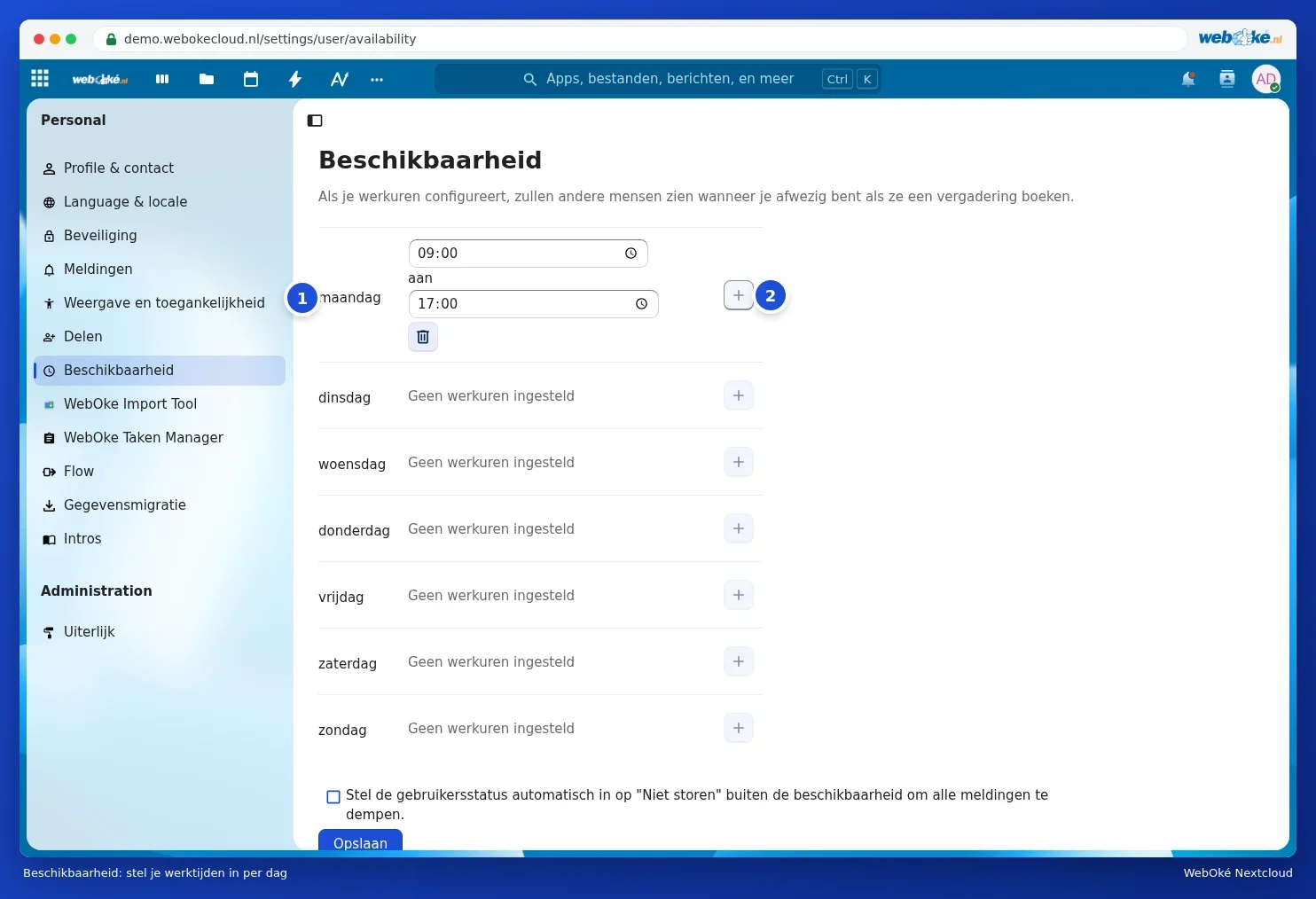
Se selecionar Definir automaticamente o estado do utilizador para "Não incomodar" fora do horário de disponibilidade, para silenciar todas as notificações, deixa de receber notificações do seu Nextcloud fora do seu horário de trabalho. Pode ler mais sobre o seu estado em Definir o seu estado: online, ausente ou não incomodar.
Ausência: férias ou licença
Vai estar ausente durante algum tempo? Indique então na mesma página, em Ausência, a sua ausência:
- Escolha o Primeiro dia e o Último dia (inclusive) (1).
- Escolha, se desejar, um Substituto durante a ausência (2): um colega no seu Nextcloud a quem os outros se podem dirigir.
- Indique um Estado de ausência curto (3), por exemplo, Férias. Os outros vêm isso junto ao seu nome.
- Escreva uma Mensagem de ausência longa (4) com a data em que estará de volta e quem o substitui.
- Clique em Guardar (5).

Durante a sua ausência, os colegas no seu Nextcloud veem que não está disponível, por exemplo, se lhe enviarem uma mensagem no Falar. Voltou mais cedo? Clique então em Desativar ausência.
Atenção: isto é a ausência no seu Nextcloud. Uma resposta automática ao e-mail enviado para a sua caixa de correio configura-se na própria caixa de correio, por exemplo, no seu programa de e-mail ou no webmail do seu pacote de e-mail.