
Capítulo 9 · 9.16
Ler e escrever correio, pastas e guardar anexos em Ficheiros
Associou a sua caixa de correio (consulte Adicionar a sua caixa de correio à aplicação E-mail)? Então trabalha na aplicação E-mail tal como em qualquer programa de correio eletrónico. Tudo o que fizer acontece realmente na sua caixa de correio: uma mensagem lida também fica lida no seu telemóvel, uma mensagem movida fica na nova pasta em todo o lado.
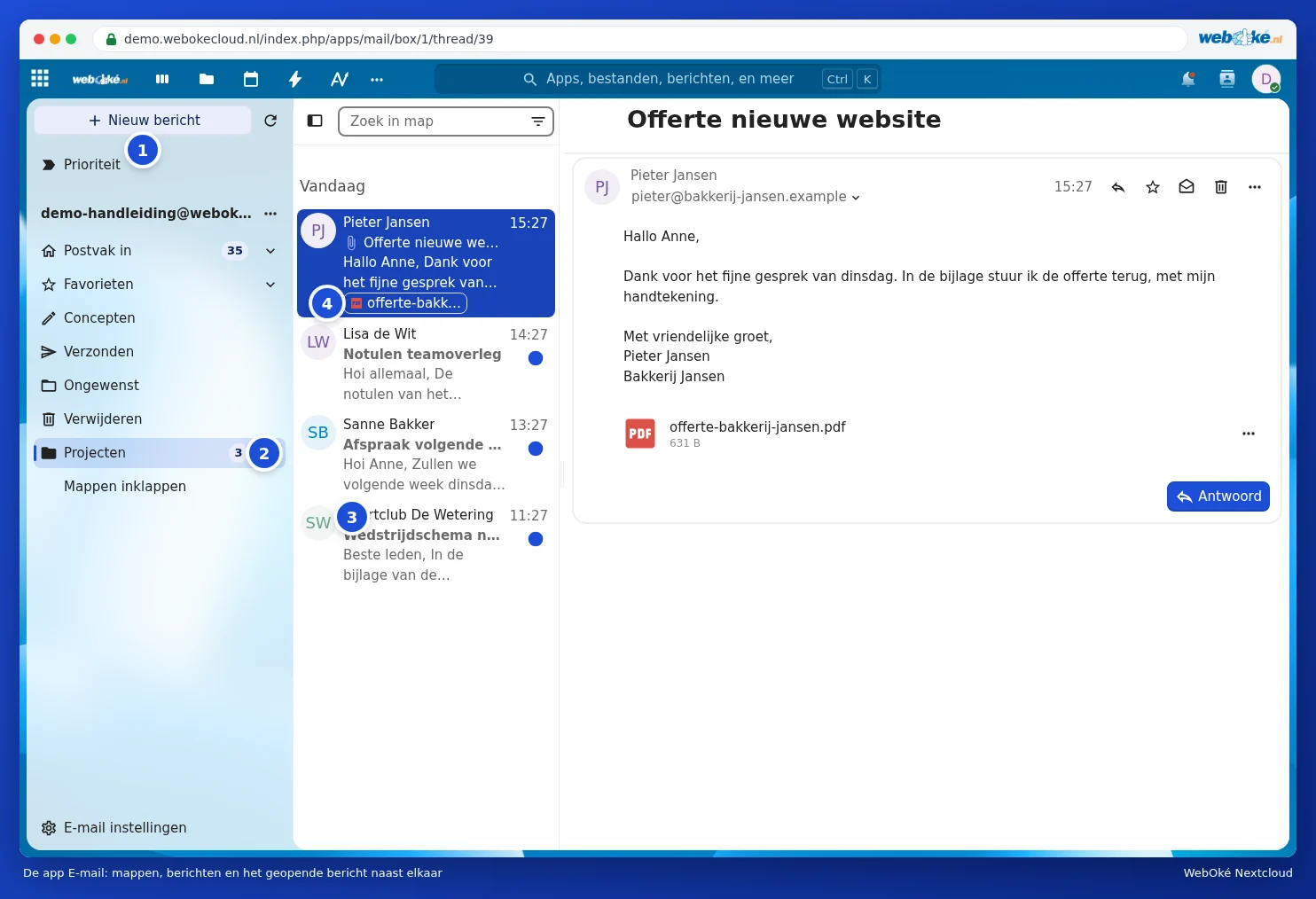
O ecrã
- Nova mensagem (1): escrever um e-mail.
- À esquerda estão as suas pastas (2), como Caixa de Entrada, Favoritos, Rascunhos, Enviada e Eliminar. As suas próprias pastas são visíveis depois de clicar em Mostrar todas as pastas. Com Adicionar pasta no menu da sua conta, cria uma nova pasta.
- No centro estão as mensagens (3), à direita a mensagem aberta.
- Bem no topo está Caixa de entrada prioritária: aí a aplicação reúne as mensagens mais relevantes para si.
Ler e responder a uma mensagem
Clique numa mensagem para a abrir. Com Responder por baixo da mensagem, responde de imediato. No canto superior direito da mensagem encontram-se botões para responder, atribuir uma estrela, marcar como não lida e eliminar. No menu com os três pontos encontra, entre outros, Encaminhar, Marcar como spam e Mover para outra pasta. Também pode arrastar uma mensagem para uma pasta na coluna da esquerda.
Escrever uma nova mensagem
- Clique em Nova mensagem. No canto inferior direito abre uma janela para a sua mensagem.
- Escreva em Para (1) um nome ou endereço de e-mail. A aplicação sugere nomes dos seus contactos. Com Cc/Cco adiciona mais destinatários.
- Preencha o assunto e a sua mensagem. Com o clipe (2) adiciona um anexo, também diretamente a partir dos seus ficheiros do Nextcloud.
- Clique em Submeter (3).
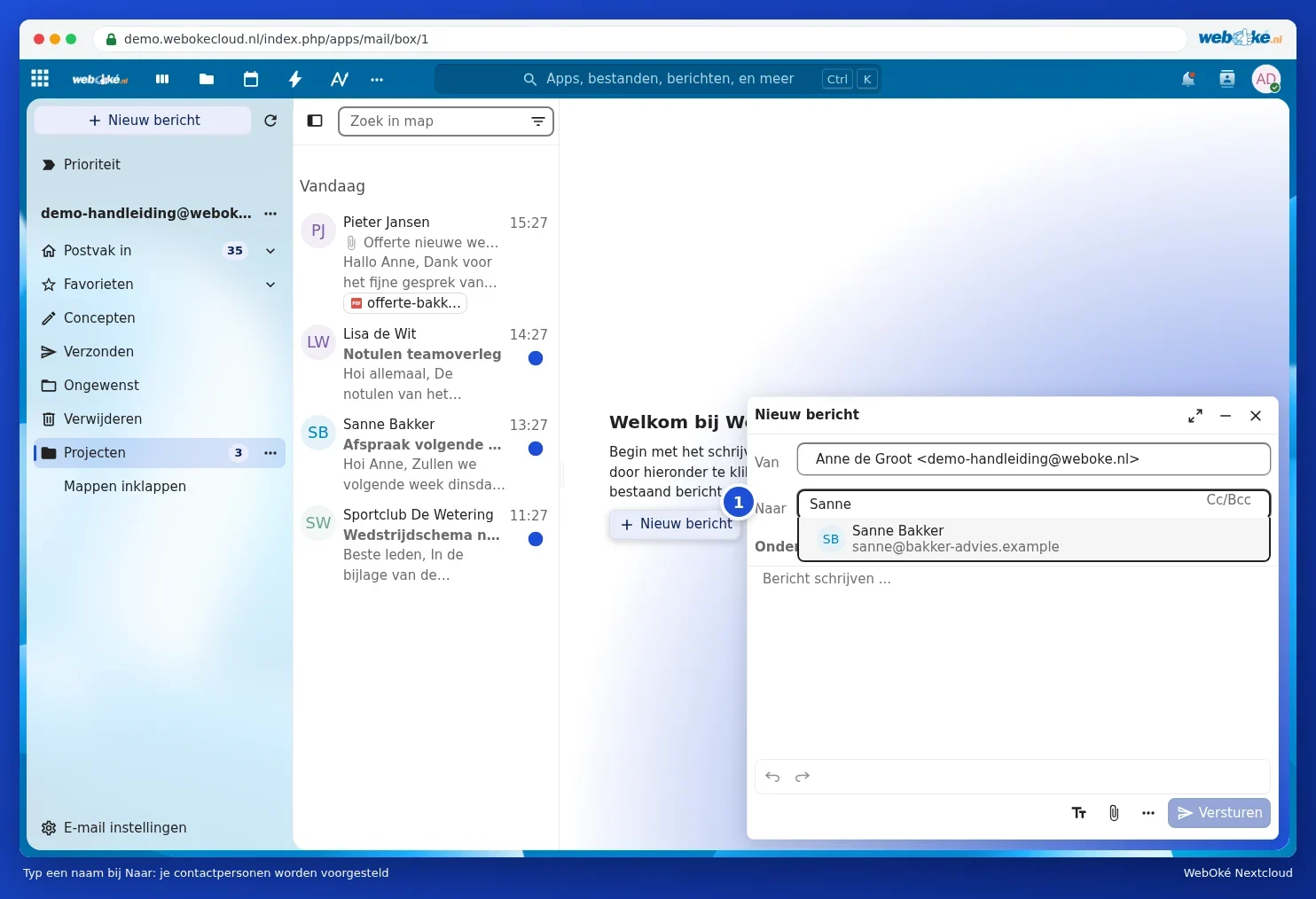

Se fechar a janela sem enviar, a aplicação guarda a sua mensagem em Rascunhos.
Dica: é preferível não enviar ficheiros grandes como anexo. Partilhe-os a partir do seu Nextcloud com uma ligação (consulte Criar um link público: visualizar, editar, palavra-passe, data de expiração e limite de transferências). A aplicação E-mail também pode fazer isto por si ao adicionar um anexo.
Guardar um anexo nos seus Ficheiros
- Abra a mensagem com o anexo.
- Clique nos três pontos junto ao anexo e escolha Guardar em Ficheiros (1). Se houver mais anexos, também pode fazê-lo de uma só vez com Guardar todos em Ficheiros.
- Escolha a pasta no seu Nextcloud e clique em Escolher.


O anexo fica depois simplesmente entre os seus ficheiros, estando assim também disponível no seu computador e telemóvel. Um documento abre-se com o Euro-Office, consulte o manual do Euro-Office.
Assinatura e resposta automática
A sua assinatura é definida através do menu da sua conta, em Definições da conta, em Assinatura. Aí encontra-se também o Resposta automática, caso a sua caixa de correio o suporte.
A aplicação está lenta?
Na primeira vez, a aplicação lê toda a sua caixa de correio. Numa caixa de correio com dezenas de milhares de mensagens, isso pode demorar algum tempo; depois disso torna-se mais rápido. A aplicação continua lenta ou fica bloqueada numa pasta? Entre em contacto com a WebOké (consulte Como comunicar um problema à WebOké) e indique de que pasta se trata.