
Capítulo 7 · 7.7
A nuvem: como ler o estado, a atividade e os erros
A nuvem do Nextcloud fica no Windows no canto inferior direito da barra de tarefas (por vezes atrás da seta para cima), no Mac no topo da barra de menus e no Linux na área de notificações. Através do ícone, consegue ver num relance como está a correr a sincronização.
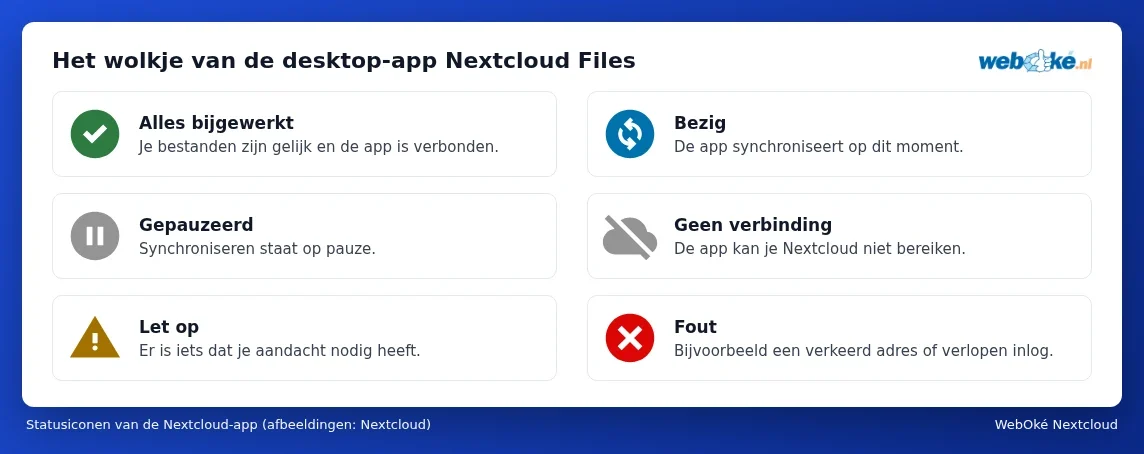
| Ícone | Significado | O que fazer? |
|---|---|---|
| Verde com um visto branco | Tudo está atualizado e a aplicação está ligada. | Nada. |
| Azul com duas setas a rodar | A aplicação está a sincronizar. | Aguarde um pouco. Com muitos ficheiros ou ficheiros grandes, isso pode demorar. |
| Cinzento com duas barras | A sincronização está em pausa, normalmente porque o próprio utilizador a colocou assim. | Clique com o botão direito do rato na nuvem e escolha Vervolg sync. Nas definições da aplicação, junto à sua conta, chama-se Synchronisatie hervatten. |
| Nuvem cinzenta riscada | Sem ligação ao seu Nextcloud. | Verifique a sua ligação à Internet. O seu Nextcloud funciona no navegador? Consulte A sincronização no computador falha. |
| Triângulo amarelo com ponto de exclamação | Há algo que precisa da sua atenção, por exemplo um ficheiro que não pôde ser sincronizado. | Clique na nuvem e leia a mensagem. |
| Vermelho com uma cruz branca | Um erro nas definições, por exemplo um endereço errado ou uma sessão expirada. | Clique na nuvem e, se necessário, inicie sessão novamente. |
A janela da nuvem
Clique (com o botão esquerdo do rato) na nuvem. Abre-se uma janela com:
- No topo, o seu nome e fotografia de perfil. Clique nestes para abrir o menu da sua conta: adicionar uma conta, pausar ou retomar a sincronização, terminar sessão e as Definições da aplicação. Ali também vê o seu estado (em linha, ausente, não incomodar), tal como no navegador.
- Botões para abrir a sua pasta local e o seu Nextcloud no navegador, bem como as aplicações do seu Nextcloud, como o Falar.
- A lista de atividade: que ficheiros foram sincronizados recentemente, notificações do seu Nextcloud (como um ficheiro partilhado consigo) e avisos. Um ficheiro que não tenha sido sincronizado aparece ali com o motivo.
Com o botão direito do rato na nuvem (Windows), obtém um menu abreviado para abrir a janela, pausar, abrir as definições ou fechar a aplicação.
Mensagens que vê com frequência
| Mensagem (por vezes em inglês) | O que significa | Solução |
|---|---|---|
| Um ficheiro com um nome inválido, ou com caracteres que não são permitidos | O nome contém caracteres que o Windows não reconhece, ou termina com um espaço ou um ponto. | Mude o nome no navegador. Consulte Ficheiros com caracteres proibidos: como resolver para que o Windows volte a sincronizar. |
| Ficheiro em utilização, ou bloqueado | O ficheiro está aberto noutro programa. | Feche o programa; a aplicação tenta novamente depois. |
| Conflito, ou Resolver conflito | O mesmo ficheiro foi alterado em dois sítios ao mesmo tempo. | Consulte Cópias de conflito: o que são e como resolvê-las. |
| Espaço em disco insuficiente no servidor | O seu espaço de armazenamento no WebOké Nextcloud está cheio. | Liberte espaço ou amplie, consulte Armazenamento cheio: libertar espaço ou expandir. |
| O servidor está em modo de manutenção | A WebOké está a atualizar o seu Nextcloud. | Aguarde um pouco; a aplicação continua automaticamente depois disso. |
| Uma mensagem a pedir para iniciar sessão novamente, ou um círculo vermelho com uma cruz | O acesso da aplicação foi revogado ou a sua palavra-passe foi alterada. | Clique na nuvem e escolha Iniciar sessão; volta a percorrer os passos no navegador. |
Sugestão: quer comunicar um problema à WebOké? Faça uma captura de ecrã da janela da nuvem, com a mensagem incluída, e indique a versão da aplicação. Pode encontrá-la nas definições da aplicação. Consulte Como comunicar um problema à WebOké.