
Capítulo 4 · 4.2
Carregar e transferir, incluindo ficheiros grandes, pastas inteiras e zip
Coloca ficheiros no seu WebOké Nextcloud carregando-os. Pode fazê-lo com o botão Novo ou arrastando-os a partir do seu computador para a janela do navegador.
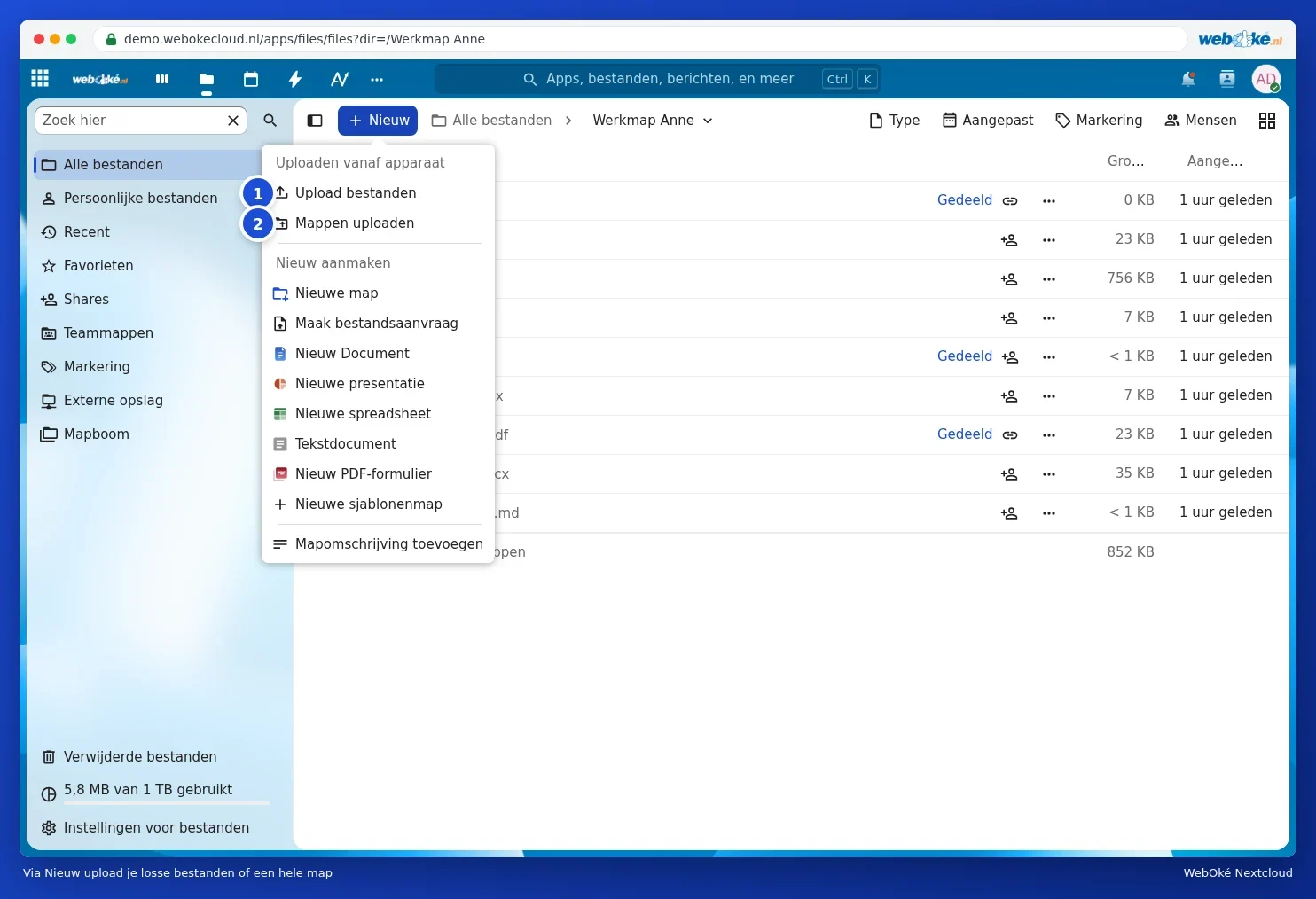
Carregar ficheiros ou uma pasta com Novo
- Em Ficheiros, vá até à pasta onde os ficheiros devem ficar.
- Clique em Novo.
- Escolha Carregar ficheiros (1) para selecionar um ou mais ficheiros avulsos, ou Carregar pastas (2) para carregar uma pasta inteira com tudo o que contém.
- Selecione os ficheiros ou a pasta no seu computador e clique em Abrir ou Carregar (o nome do botão depende do seu computador e navegador).
Na parte inferior do ecrã verá uma barra de progresso. Entretanto, pode continuar a trabalhar normalmente no Nextcloud, mas não feche o separador antes de o carregamento estar concluído.
Arrastar e largar
Ainda mais rápido: arraste ficheiros ou pastas a partir do Explorador de Ficheiros (Windows) ou do Finder (Mac) para a lista de ficheiros no seu navegador. Se os largar sobre uma pasta na lista, ficarão guardados nessa pasta.
Ficheiros grandes
O seu WebOké Nextcloud carrega ficheiros grandes em partes. Um vídeo de alguns gigabytes pode, assim, ser carregado normalmente através do navegador. Tenha em conta que o carregamento demora o tempo que a sua ligação à internet permitir. Se pretender transferir muitos ficheiros ou ficheiros muito grandes, ou se a sua ligação for instável, utilize a aplicação de ambiente de trabalho Nextcloud Files (Porquê a aplicação de ambiente de trabalho? Navegador, aplicação ou unidade de rede). Esta retoma automaticamente o carregamento após uma interrupção.
Atenção: existe um ficheiro com o mesmo nome de um ficheiro que já está na pasta? Nesse caso, o Nextcloud pergunta o que pretende fazer: substituir o ficheiro existente, ignorar o novo ou manter ambos. Se o substituir, a versão antiga é mantida em Versões (ver Restaurar uma versão anterior e nomear versões).
Transferir
- Um ficheiro: clique com o botão direito do rato no ficheiro (ou nos três pontos) e escolha Transferir.
- Uma pasta inteira: na pasta, escolha também Transferir. Receberá então um único ficheiro zip com a pasta completa.
- Vários ficheiros ao mesmo tempo: assinale os ficheiros nas caixas de seleção à esquerda da lista. Na parte superior verá quantos selecionou, com botões como Adicionar aos favoritos, Gerir etiquetas e Mover ou copiar. Clique nos três pontos (1) e escolha Transferir (2): receberá tudo junto num ficheiro zip. No mesmo menu encontra Excluir arquivos.

Dica: no Windows, um ficheiro zip descompacta-se com clique com o botão direito e Extrair Tudo; no Mac, basta fazer duplo clique sobre ele.