
Capítulo 9 · 9.4
Subscrever a um calendário externo e importar um calendário
Quer ver os jogos do seu clube desportivo, o horário da escola ou os feriados no seu calendário? Então subscreva esse calendário. Quer trazer o seu antigo calendário do Google, iCloud ou Outlook? Então importe-o. A diferença:
| Subscrever | Importar | |
|---|---|---|
| O que acontece? | O seu Nextcloud vai buscar o calendário repetidamente ao endereço. | Os compromissos são copiados uma única vez para um calendário no seu Nextcloud. |
| Alterações na origem | São atualizadas automaticamente (não de imediato, mas ao fim de algum tempo) | Não são atualizadas |
| Alterar compromissos manualmente | Não, apenas leitura | Sim |
| Do que precisa? | Um endereço (link) que termina em .ics ou começa com webcal:// | Um ficheiro .ics |
O sinal de mais junto a Meus calendários
Clique no sinal de mais junto a Meus calendários. Verá:

- Novo calendário (1): um calendário vazio para compromissos.
- Novo calendário com lista de tarefas (2): um calendário onde também podem existir tarefas (consulte Tarefas: listas, prazos e subtarefas).
- Nova subscrição através de um link (apenas leitura) (3): subscreva um calendário de outra pessoa.
- Adicionar o calendário de feriados públicos. (4): escolha o país e terá todos os feriados no seu calendário. Estes calendários provêm do Thunderbird.
Subscrever um calendário através de um link
- Copie o endereço do calendário. No site do seu clube ou escola, isso costuma chamar-se "adicionar calendário", "iCal", "webcal" ou "subscrever".
- Clique no sinal de mais junto a Meus calendários, escolha Nova subscrição através de um link (apenas leitura) e cole o endereço no campo que aparece.
- Clique na seta ou prima Enter. O calendário aparece na sua lista.
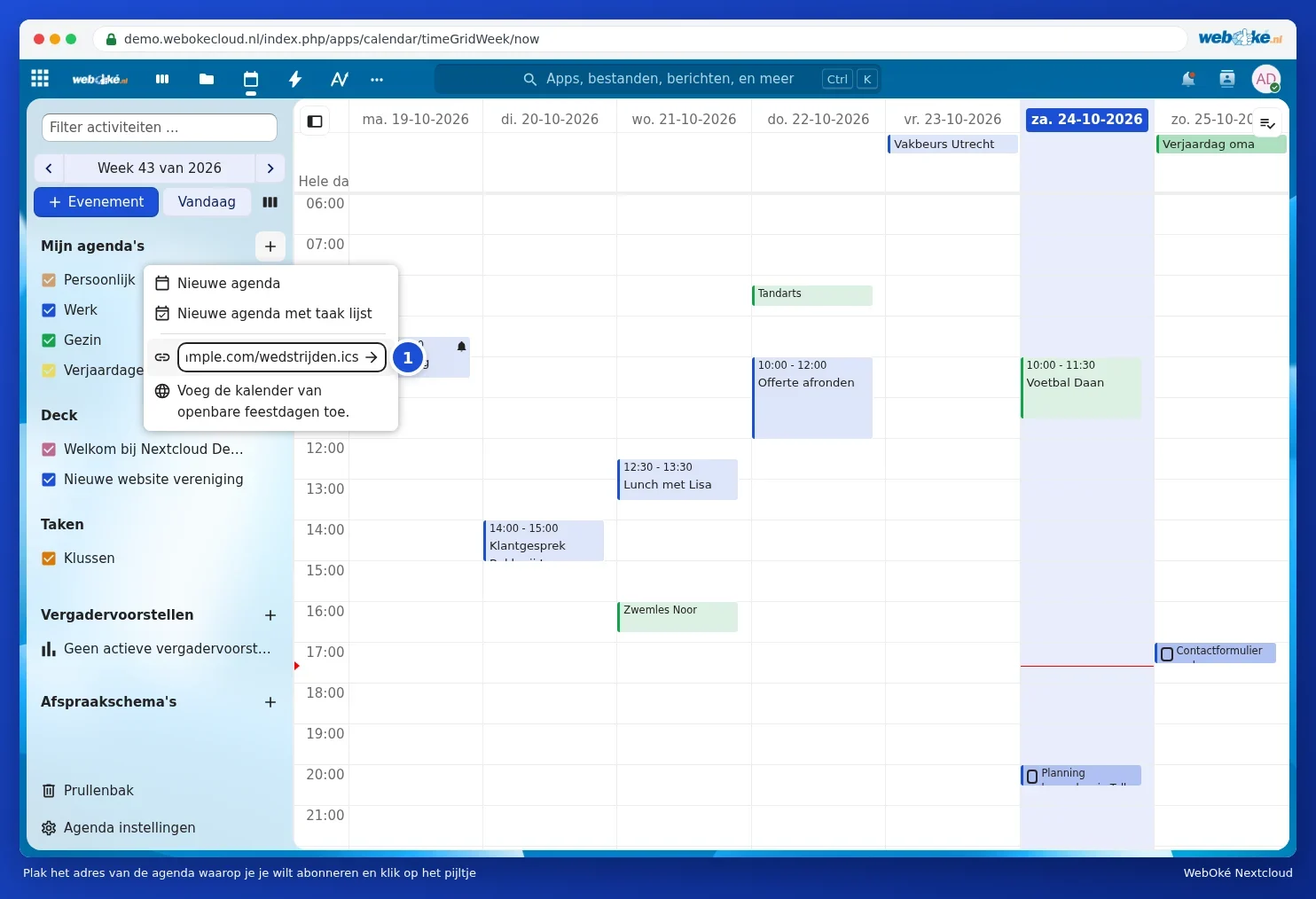
Uma subscrição não é atualizada de imediato: o seu Nextcloud vai buscar o calendário novamente em intervalos regulares. Uma alteração do seu clube só poderá ser visível passadas algumas horas.
Subscrever o seu calendário do Google
Quer continuar a usar o seu calendário do Google por enquanto e também vê-lo no seu Nextcloud? Abra no Google Agenda as Configurações do calendário e copie o Endereço secreto no formato iCal. Cole esse endereço como subscrição. Assim vê os seus compromissos do Google no seu Nextcloud, apenas para leitura. Quer mudar definitivamente? Então importe, ou utilize a WebOké Import Tool (Google Drive, Fotos, Calendário e Contactos: transferir com a WebOké Import Tool).
Importar um calendário
- Certifique-se de que tem um ficheiro .ics. No Google: Configurações, Importar e exportar, Exportar; recebe um ficheiro zip com um ficheiro .ics por calendário. Extraia primeiro o ficheiro zip.
- No seu calendário do Nextcloud, clique em baixo à esquerda em Configurações do calendário.
- Clique em Importar calendário (3) e escolha o ficheiro .ics.
- Escolha em que calendário devem entrar os compromissos. Também pode criar um novo calendário.
- Clique na janela em Importar calendário. No final, verá os compromissos no seu calendário.
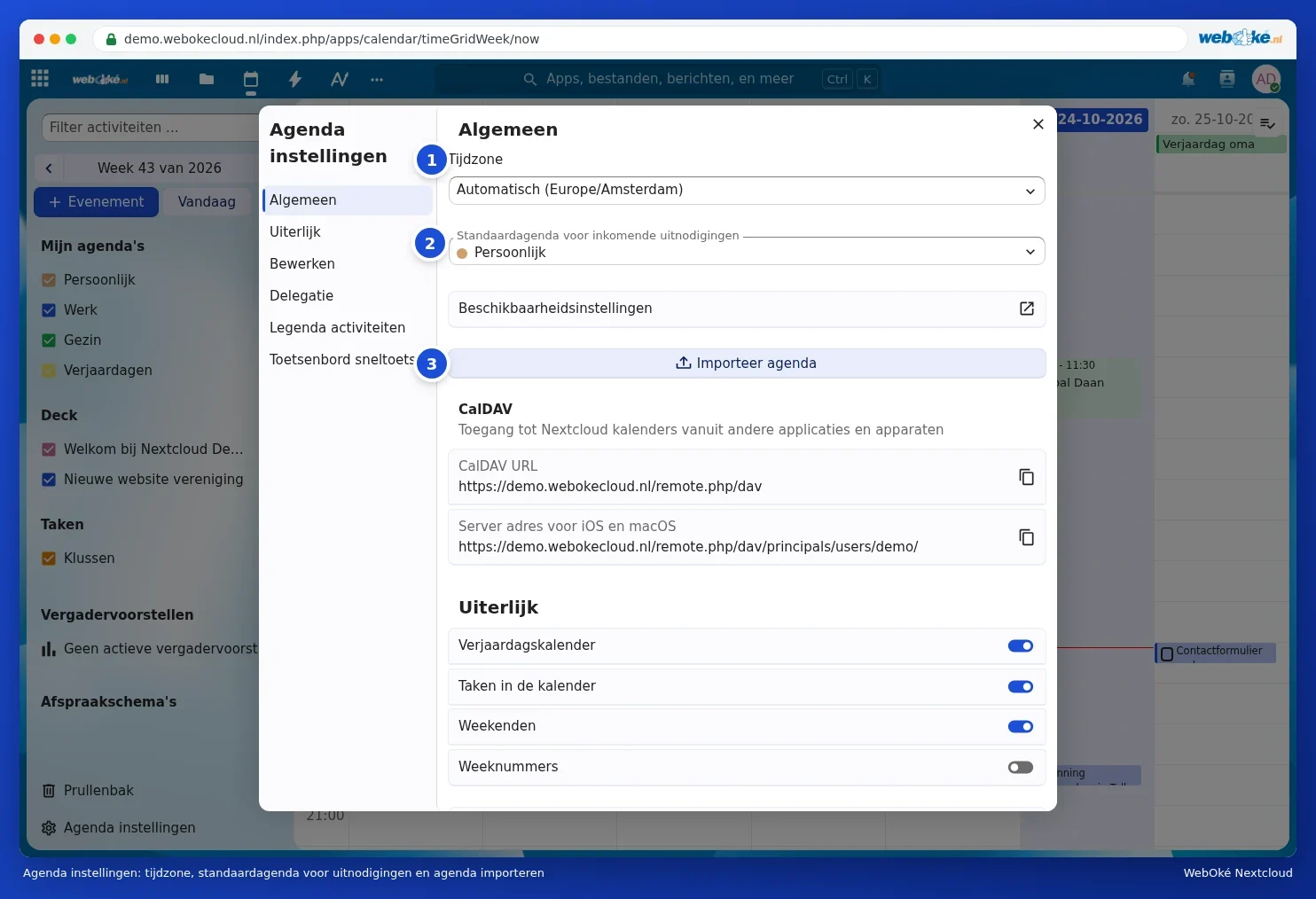
Atenção: não importe o mesmo ficheiro duas vezes para o mesmo calendário. Os compromissos com a mesma referência são ignorados ou atualizados, mas um ficheiro de outro programa pode, ainda assim, criar duplicados. Tem dúvidas? Importe então para um calendário novo e vazio; pode sempre eliminá-lo depois se algo não correr bem.
Mais sobre mudar de fornecedor com calendário e contactos ao mesmo tempo: Transferir calendário e contactos a partir do Google, iCloud ou Outlook (ics e vCard).