
Capítulo 4 · 4.1
A aplicação Ficheiros: visão geral e visualizações
Ver num pequeno vídeo
Na aplicação Ficheiros encontram-se todas as suas pastas e documentos. Pode abri-la através da pasta na barra superior, ou através do menu com os nove pontinhos no canto superior esquerdo. Tudo o que vê aqui está guardado em segurança no seu WebOké Nextcloud e também está acessível a partir do seu computador e telemóvel.
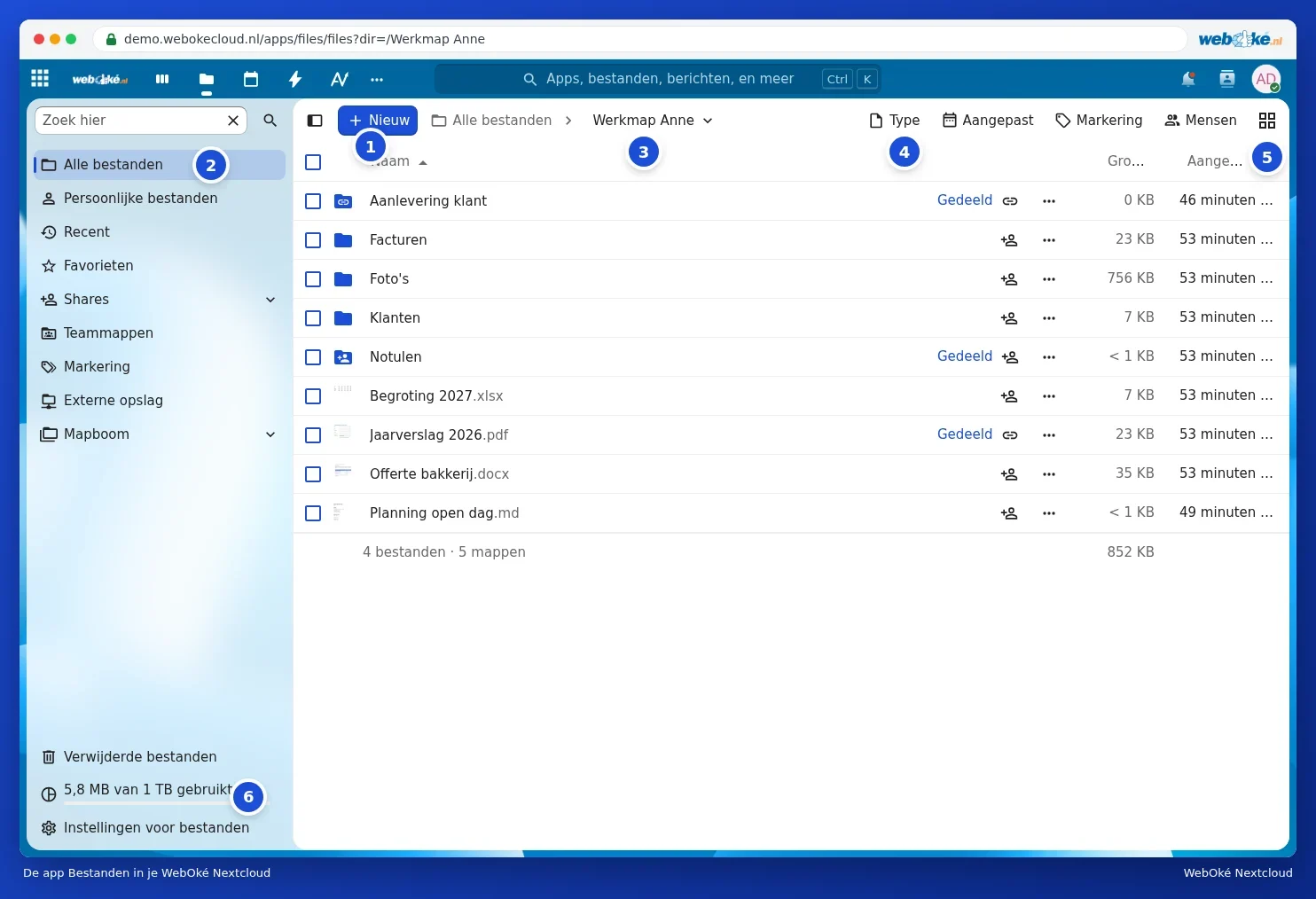
Os elementos do ecrã
- Novo (1): carregar ficheiros ou pastas e criar novas pastas, documentos ou um pedido de ficheiro. Consulte Carregar e transferir, incluindo ficheiros grandes, pastas inteiras e zip e Criar, mover, copiar e renomear pastas.
- Navegação (2): Todos os ficheiros, Ficheiros pessoais, Recentes, Favoritos, Partilhas, Pastas de equipa, Etiquetas, Armazenamento Externo e a Pastas em árvore. Por cima encontra o campo Pesquisar aqui.
- Trilho de navegação (3): onde se encontra neste momento. Clique em Todos os ficheiros ou numa pasta do trilho para voltar atrás.
- Filtros (4): mostrar apenas um determinado Tipo (por exemplo, pdf ou imagens), ficheiros Modificado num determinado período, com uma determinada Etiquetas ou de determinadas Pessoas.
- Visualizar (5): alternar entre lista e grelha.
- Armazenamento (6): quanto espaço está a utilizar. Consulte Ver o armazenamento: o que conta e o que não conta.
No canto inferior esquerdo encontra ainda Ficheiros eliminados (a sua reciclagem, consulte Recuperar um ficheiro eliminado a partir de Ficheiros eliminados) e Definições do Ficheiros.
Lista ou grelha
Na visualização em lista vê, por ficheiro, o Nome, o Tamanho e quando foi Modificado pela última vez. Clique num cabeçalho de coluna para ordenar por esse critério; clique novamente para inverter a ordem.
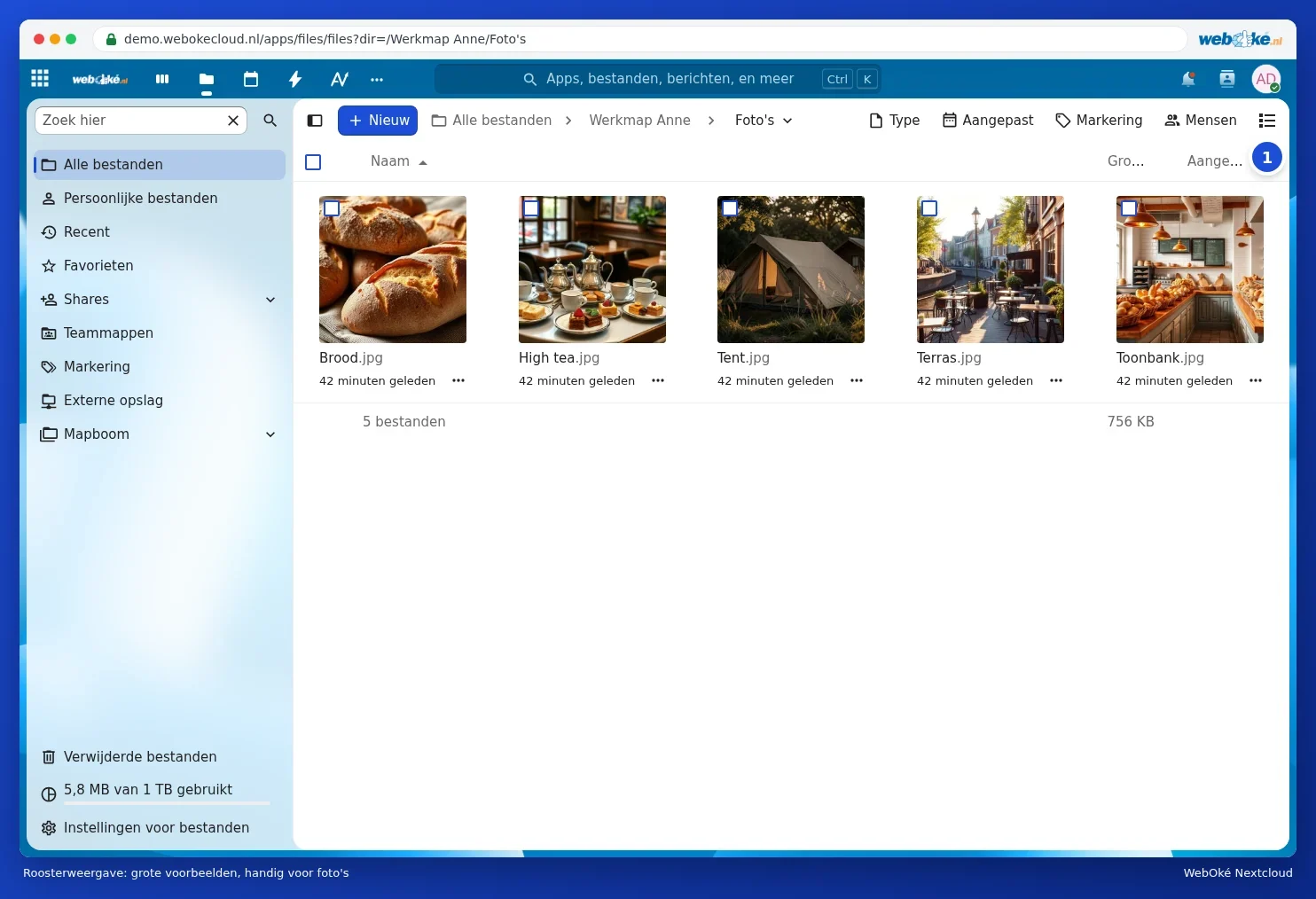
A visualização em grelha mostra pré-visualizações grandes. Isso é prático numa pasta com fotografias. Com o mesmo botão no canto superior direito (1) volta à lista. O Nextcloud memoriza a sua escolha.
A barra lateral com detalhes
Clique com o botão direito do rato num ficheiro (ou nos três pontinhos na linha) e escolha Detalhes. À direita abre a barra lateral com uma pré-visualização, o tamanho, a data e o proprietário. Por baixo encontram-se separadores:
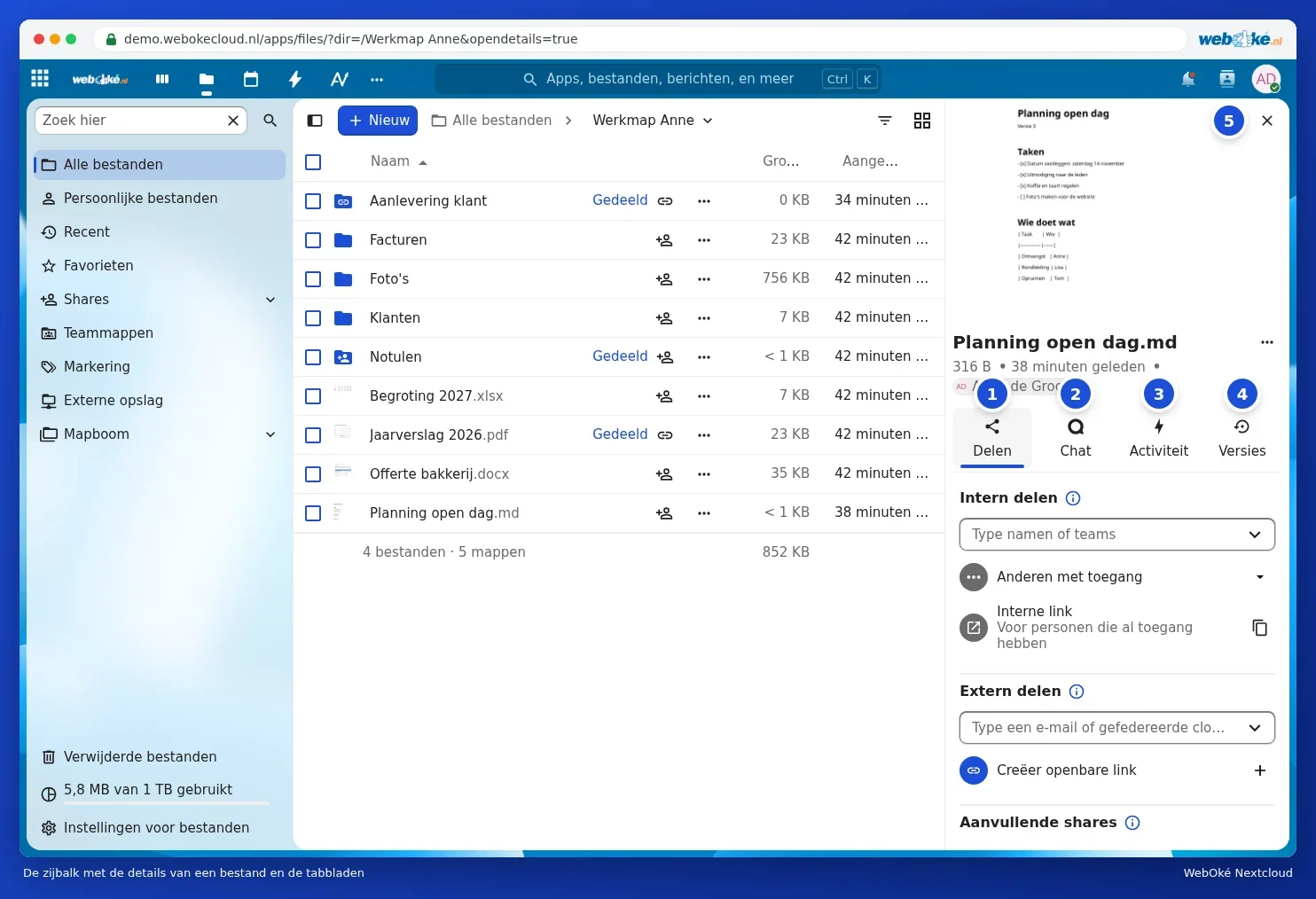
- Partilhar (1): partilhar o ficheiro com outras pessoas ou através de uma ligação. Consulte Partilhar com um utilizador do seu próprio Nextcloud e Criar um link público: visualizar, editar, palavra-passe, data de expiração e limite de transferências.
- Chat (2): conversar sobre este ficheiro. Consulte Chat e atividade de um ficheiro.
- Atividade (3): quem fez o quê com o ficheiro.
- Versões (4): repor versões anteriores. Consulte Restaurar uma versão anterior e nomear versões.
Com o x (5) fecha novamente a barra lateral.
Definições do Ficheiros
Em Definições do Ficheiros, no canto inferior esquerdo, define, entre outras coisas, se as pastas aparecem antes dos ficheiros, se os favoritos aparecem primeiro, se os ficheiros ocultos são visíveis e se recebe um aviso antes de eliminar um ficheiro. No mesmo local encontra, em WebDAV, o endereço com o qual pode associar o seu Nextcloud como unidade de rede.
Sugestão: os documentos do Office (Word, Excel e PowerPoint) e os ficheiros pdf abrem no Euro-Office. Para saber como trabalhar com eles, consulte o manual do Euro-Office.