Capítulo 2 · 2.3
Personalizar o Painel de controlo
Ver num pequeno vídeo
O Painel de controlo é a primeira coisa que vê depois de iniciar sessão. É composto por blocos, chamados aplicações (widgets). Cada aplicação mostra algo de uma app: os seus próximos compromissos, as suas últimas mensagens, tarefas que estão para chegar. É você quem escolhe quais aplicações pretende ver.
Escolher as aplicações
- Vá para o Painel de controlo: clique no primeiro ícone na barra azul, ou no logótipo WebOké.
- Clique em baixo em Ajustar.
- A janela Editar aplicação abre. Assinale o que pretende ver e desmarque o que não precisa.
- Feche a janela com a cruz. A sua escolha fica guardada de imediato.

Que aplicações existem?
| Aplicação | O que vê |
|---|---|
| Estado e Tempo | No topo, por baixo da saudação: o seu próprio estado e o tempo num local à sua escolha |
| Próximos eventos | Os seus próximos compromissos do Calendário |
| Próximas tarefas | Tarefas com um prazo da app Tarefas |
| Atividade recente | O que aconteceu com os seus ficheiros e pastas partilhadas |
| Ficheiros favoritos | Os ficheiros aos quais atribuiu uma estrela |
| Mensagem importante e Mensagem por ler | Mensagens da app E-mail (caso tenha adicionado aí uma caixa de correio) |
| Notas | As suas últimas notas |
| Próximos cartões, Cartões que terminam hoje ou amanhã | Cartões do Quadro com uma data de conclusão |
| Neste dia | Fotos do mesmo dia em anos anteriores |
| Equipas e Estados recentes | As suas equipas e o estado dos seus colegas |
| Menções no Falar (com Office) | Conversações em que foi mencionado |
| Páginas recentes (com Office) | Páginas dos Coletivos |
| Relatórios (com Office) | Gráficos do Analytics |
Tema e fundo
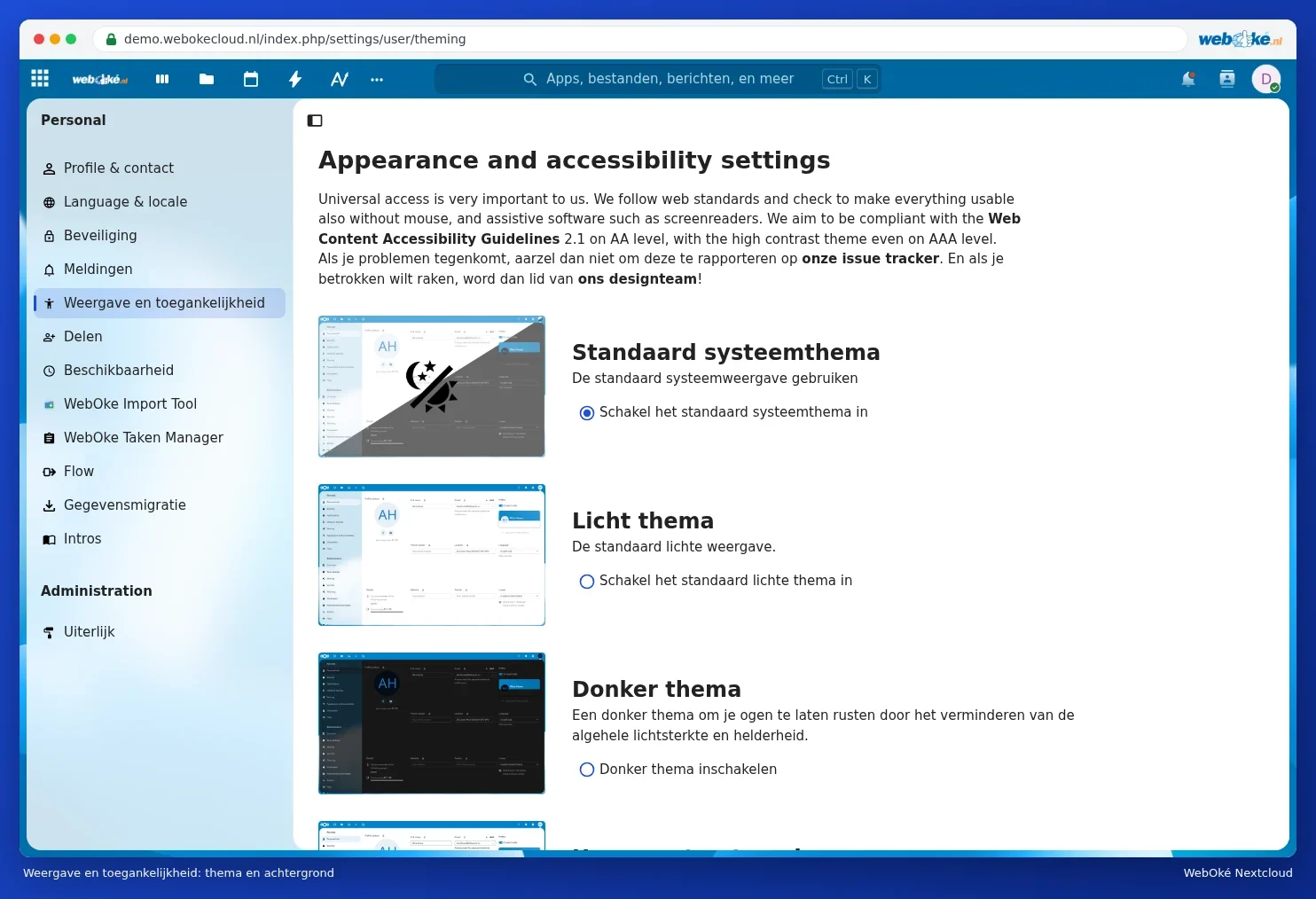
Acha o ecrã demasiado claro ou demasiado escuro? Clique na sua foto de perfil e escolha Aspeto e acessibilidade. Aí pode escolher, entre outras opções:
- Tema padrão do sistema: segue a definição do seu computador ou telemóvel (claro durante o dia, escuro se o seu dispositivo estiver definido para escuro).
- Tema claro ou Tema escuro.
- Temas com contraste elevado e um tipo de letra mais agradável de ler para quem tem dislexia. Para isso, deslize para baixo.
- Mais abaixo pode também escolher um fundo diferente.