
Capítulo 16 · 16.19
Um quadro do Deck com prazos no seu calendário
A pergunta: planeamos o nosso projeto no Deck, mas também quero ver os prazos no meu calendário e no meu telemóvel. É possível?
Sim. O Deck pode exibir qualquer quadro como um calendário e uma lista de tarefas próprios. Os cartões com uma data de vencimento aparecem então na aplicação Calendário, na aplicação Tarefas e, através da ligação do seu calendário, também no seu telemóvel.
Passo 1: atribua uma data de vencimento aos cartões
Abra um cartão e preencha Definir uma data de vencimento. Apenas os cartões com uma data de vencimento aparecem no seu calendário. Consulte Quadro: painéis, listas e cartões, e usar em conjunto.
Passo 2: coloque os quadros no seu calendário
- Abra o Quadro e clique, no canto inferior esquerdo, em Configurações do Deck.
- Ative Exibir os painéis em calendários/tarefas (1).
- Feche a janela.
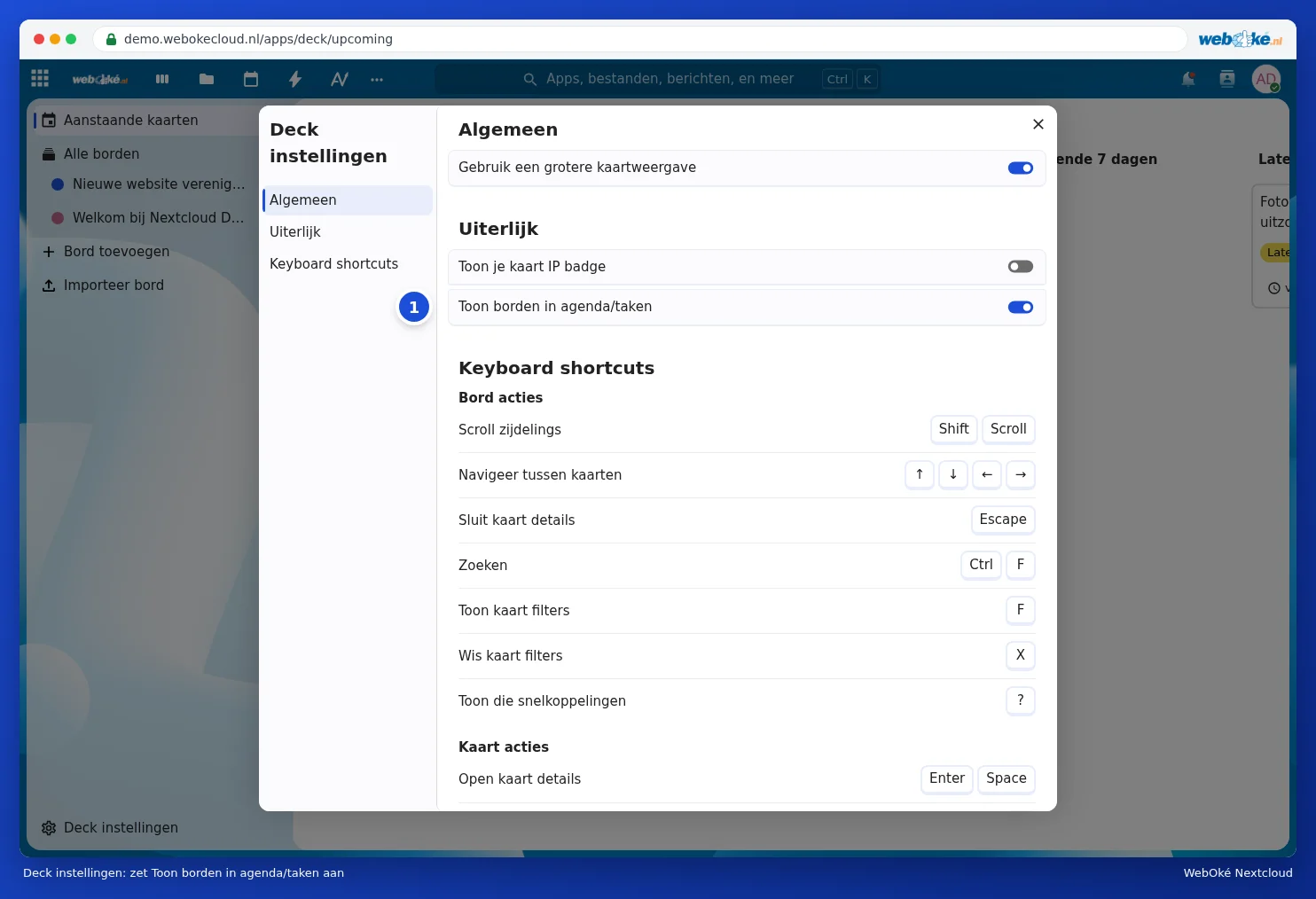
Passo 3: veja os cartões no Calendário e nas Tarefas
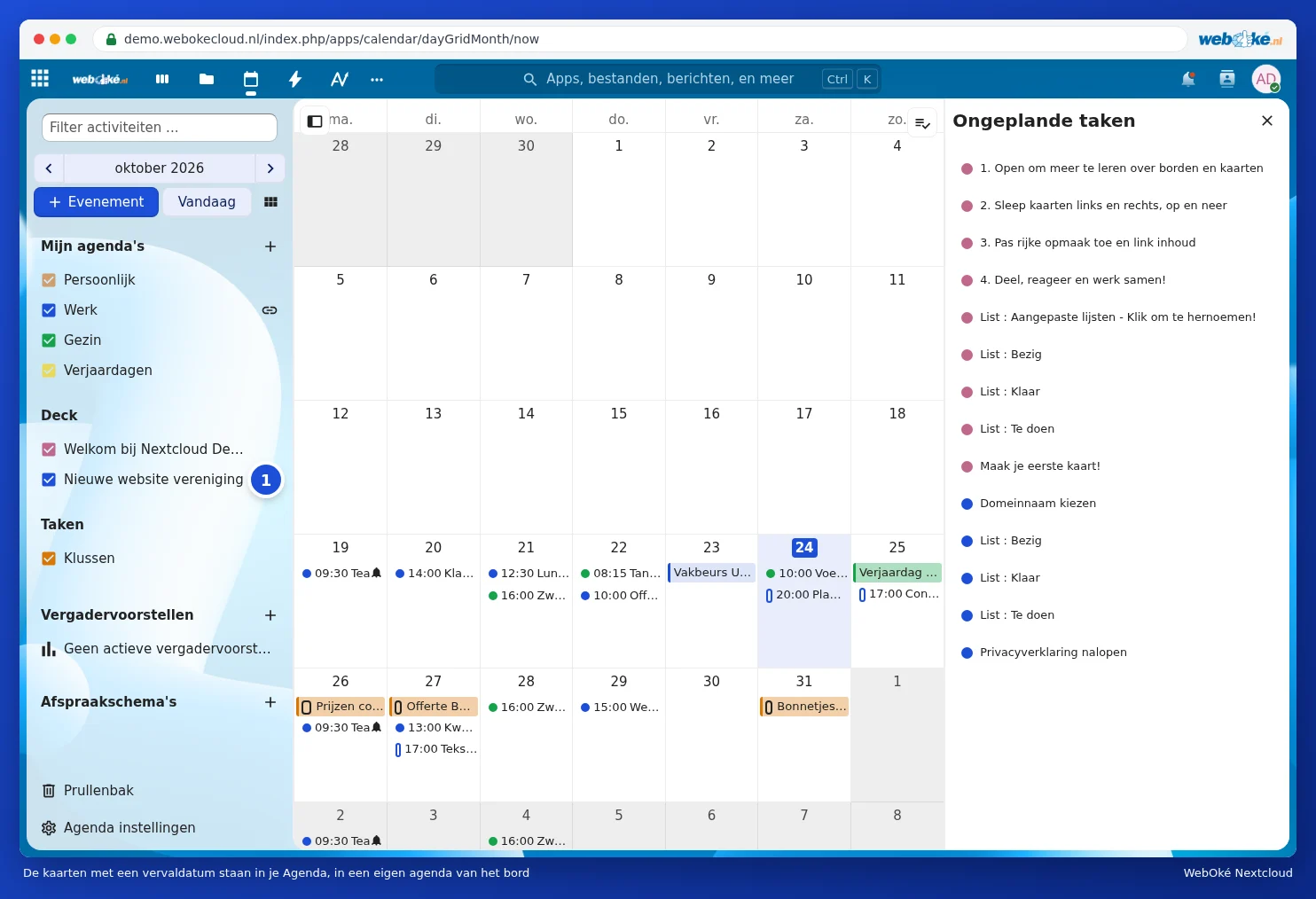
Abra o Calendário. À esquerda aparece agora um calendário com o nome do seu quadro (1). Os cartões com data de vencimento aparecem no respetivo prazo. Clique num cartão no calendário para o abrir.
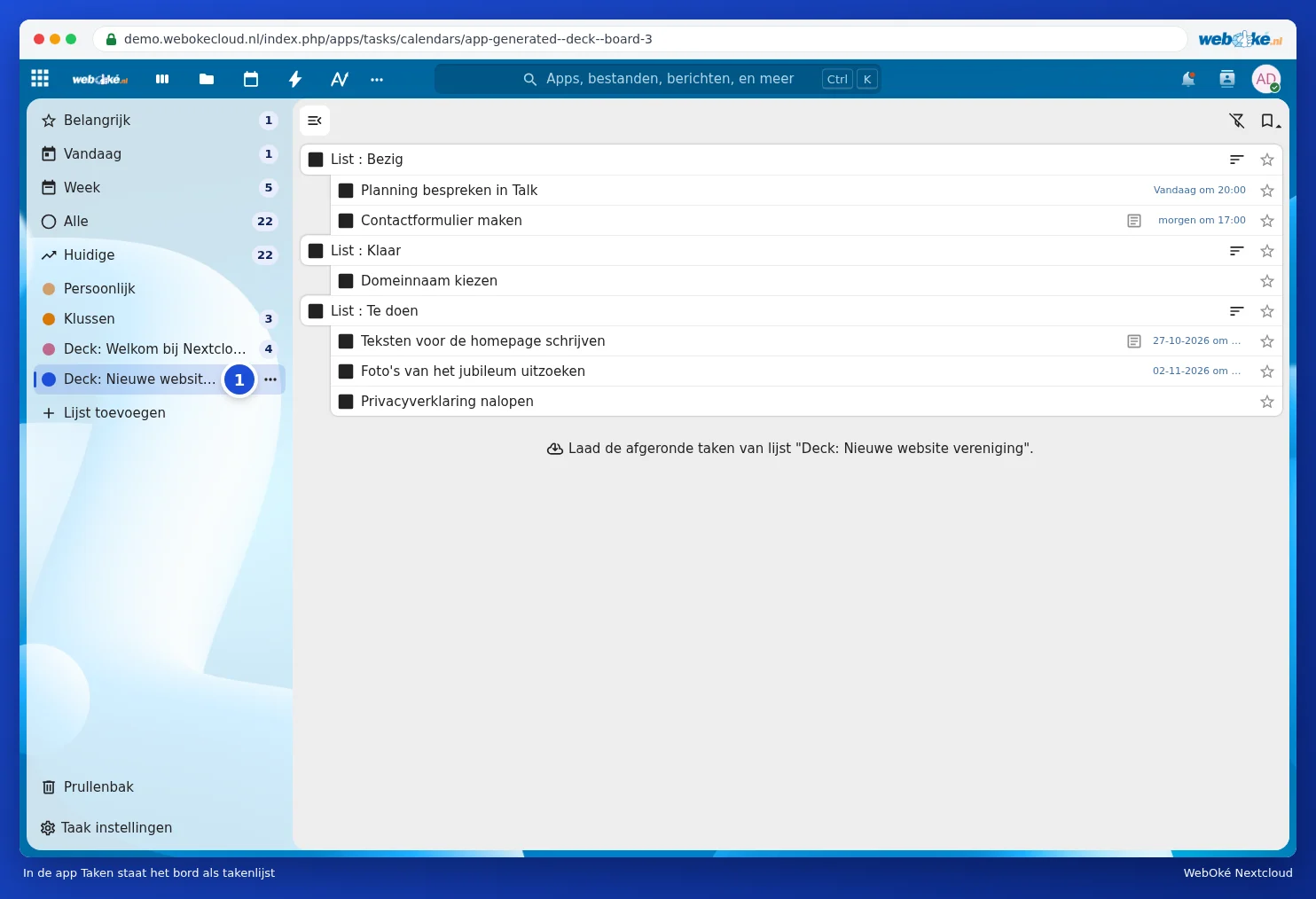
Na aplicação Tarefas, o quadro aparece como lista de tarefas (1). Assim, vê os cartões junto das suas outras tarefas.
Passo 4: no seu telemóvel
Se já tiver o seu calendário do Nextcloud no telemóvel (consulte Calendário e contactos no iPhone e iPad e Calendário e contactos no Android com o DAVx5), o quadro aparece aí como calendário ou lista de tarefas adicional. Se não o vir, ative-o nas definições de calendário do seu telemóvel ou, no DAVx5, na lista de calendários.
Bom saber
- Um cartão move-se no Deck, não no calendário. O calendário é atualizado automaticamente.
- Qualquer pessoa com quem partilhe o quadro pode ativar a opção por conta própria e verá então os mesmos prazos.
- Só quer ter os seus prazos à mão? Utilize então Próximos cartões no Deck ou o bloco no seu Painel de controlo. Consulte O Painel de controlo e as aplicações em conjunto.
- Se quiser uma notificação para um prazo, ative Lembretes de vencimento no menu do quadro.