
Capítulo 10 · 10.2
Iniciar uma conversa: individual, de grupo ou de equipa
Disponível em pacotes com Office. O Talk está incluído no seu WebOké Nextcloud assim que haja pelo menos uma licença do Office Suite no seu pacote. Nesse caso, todos no seu pacote podem utilizar o Talk, incluindo os utilizadores sem licença própria. Se não tiver Office, não verá o Talk no menu. Consulte Que aplicações estão incluídas no meu pacote?.
No Talk, tudo é uma conversa: um chat com um colega, um grupo para o seu projeto ou uma sala de reunião fixa. Em cada conversa pode conversar por chat e também ligar.
Uma conversa individual
- Digite no campo de pesquisa no canto superior esquerdo o nome da pessoa.
- Clique nos resultados de pesquisa na pessoa. O Talk abre de imediato uma conversa só entre vocês os dois.
- Digite a sua mensagem em baixo e prima Enter.
Criar uma conversa de grupo
- Clique no botão junto ao campo de pesquisa (1) e escolha Criar nova conversa (2). Com Juntar-me a conversas abertas (3) vê as conversas que outras pessoas abriram para todos.

- Abre-se a janela Criar nova conversa de grupo. Em Nome (1), introduza um nome claro, por exemplo o nome do seu projeto. Uma Descrição e uma imagem não são obrigatórias.
- Em Tipo de conversa, escolha normalmente Predefinido: mensagens, fios e chamadas. Para isso, percorra a janela para baixo. Um Webinário tem logo uma sala de espera, útil para uma reunião com pessoas externas (consulte Convidados numa reunião do Falar com sala de espera (lobby)).
- Clique em Adicionar participantes (3) e escolha as pessoas que fazem parte. Ou clique em Criar conversa e adicione os participantes mais tarde.

O ecrã da conversa

- Em baixo digita a sua mensagem (1). Com Enter envia a mensagem, com Shift + Enter começa uma nova linha. O ícone do emoji adiciona um emoji; com o microfone à direita grava uma mensagem de voz.
- Com o sinal de mais (2) partilha um ficheiro, cria um novo documento ou inicia uma sondagem. Consulte Partilhar ficheiros e vê-los em conjunto numa conversa.
- Com Iniciar chamada (3) começa uma chamada (de vídeo). Consulte Videochamada e reuniões: câmara, microfone, fundo e levantar a mão.
- Atrás dos três pontinhos (4) encontram-se as Configurações da conversa, o ecrã completo e as salas de reunião separadas (breakout rooms).
- À direita vê os Participantes (5) e em Itens compartilhados tudo o que foi partilhado na conversa. Com a cruz fecha esta barra lateral.
Adicionar participantes: pessoas, grupos e equipas
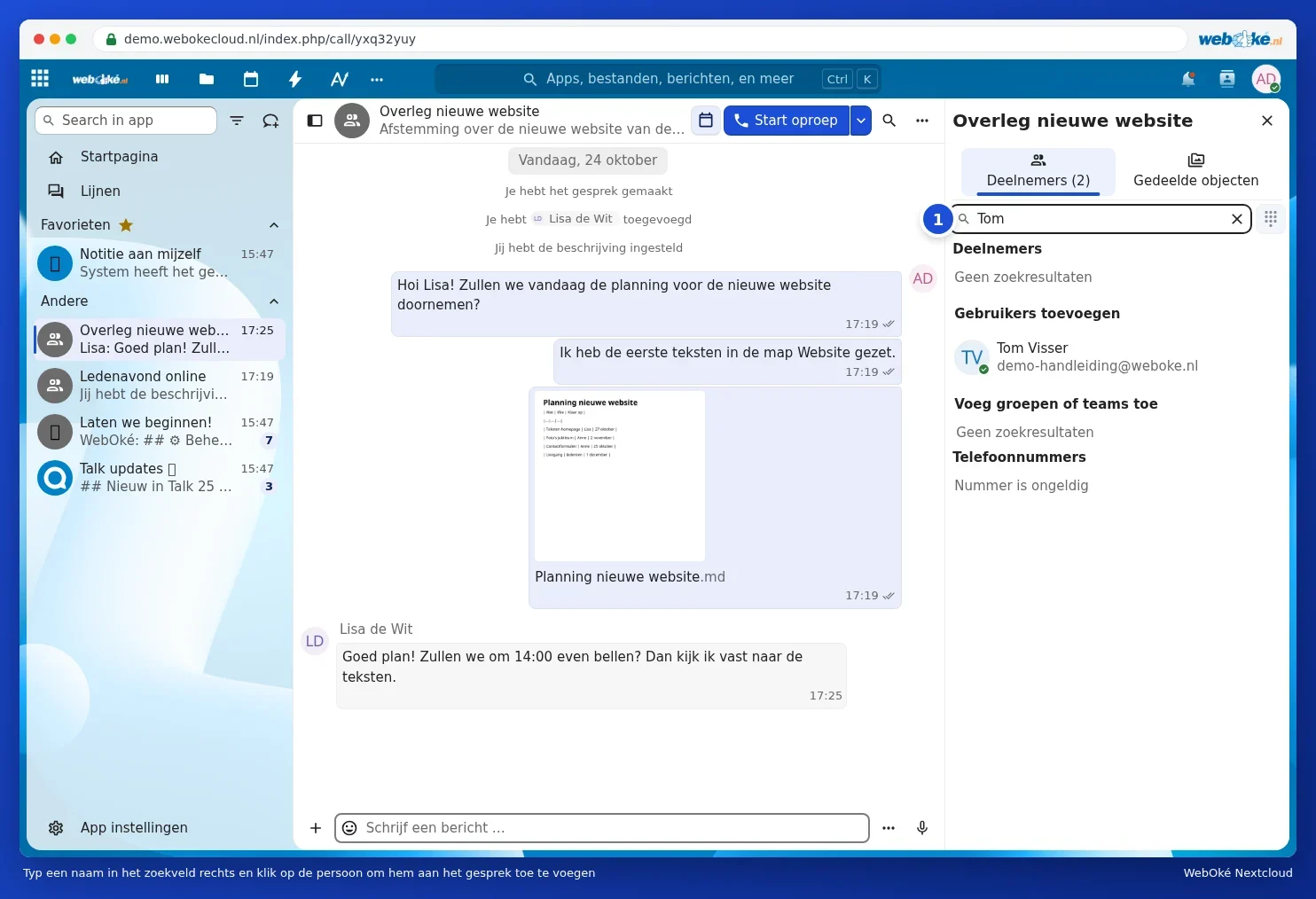
Digite no campo de pesquisa Pesquisar ou adicionar participantes (1) um nome. Em Adicionar utilizadores encontram-se as pessoas do seu Nextcloud, em Adicionar grupos ou equipes os seus grupos e equipas. Clique para os adicionar. Se adicionar uma equipa, também participam as pessoas que mais tarde entrem nessa equipa. Pode ler como criar uma equipa em Criar equipes e partilhar uma pasta com toda a sua equipe.
Mencionar alguém
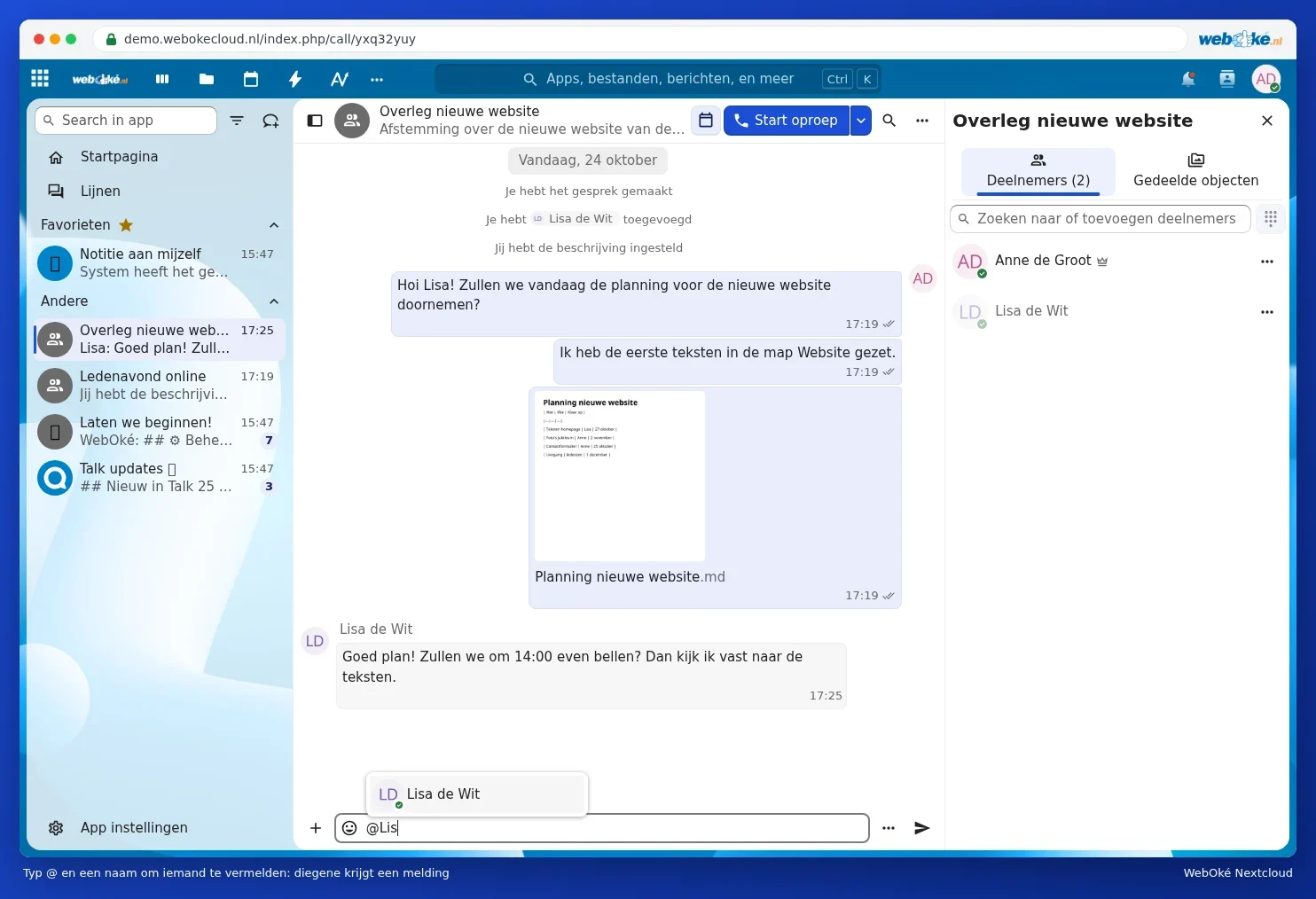
Digite @ e as primeiras letras de um nome. Escolha a pessoa na lista. Essa pessoa recebe uma notificação, mesmo que tenha as notificações dessa conversa definidas como Apenas menções de @. Com @all menciona todos na conversa.
Útil numa conversa
- Reagir a uma mensagem: passe o rato por cima de uma mensagem. Pode então dar uma reação com emoji, responder (a mensagem original é apresentada junto) ou, através dos três pontinhos, definir um lembrete, editar a mensagem ou eliminá-la.
- Enviar mais tarde: clique nos três pontinhos junto ao campo de mensagem e escolha Enviar mais tarde. Com Enviar sem notificação envia uma mensagem sem que os outros recebam uma notificação.
- Fios: se uma conversa ficar muito movimentada, comece um fio sobre um único tema. Todos os fios aparecem à esquerda em Fios.
- Pesquisar: com a lupa no topo pesquisa nas mensagens desta conversa. O campo de pesquisa no topo do Nextcloud também pesquisa no Talk.
- Favorito: passe o rato por cima de uma conversa na lista à esquerda, clique nos três pontinhos e marque-a como favorita. Fica então sempre no topo.
Sair de uma conversa ou eliminá-la
Abra as Configurações da conversa e vá a Zona de perigo. Com Sair sai da conversa; os outros podem continuar. Eliminar conversa remove a conversa para todos e Excluir todas as mensagens de bate-papo apaga apenas as mensagens. Estas duas últimas ações só podem ser feitas por um moderador, normalmente quem criou a conversa.