
Capítulo 3 · 3.3
Configurar uma aplicação autenticadora e guardar códigos de segurança
Uma aplicação autenticadora gera no seu telemóvel um novo código de seis dígitos a cada 30 segundos. Esse código introduz-se ao iniciar sessão, em vez do código recebido por e-mail. É mais rápido e funciona mesmo que o seu e-mail esteja temporariamente indisponível. Aplicações gratuitas conhecidas são o Microsoft Authenticator, o Google Authenticator, o Aegis (Android) e o autenticador incluído em gestores de senhas como o Bitwarden, o 1Password ou o Proton Pass. No Nextcloud, isto chama-se TOTP.
Passo 1: ativar o TOTP
- Instale uma aplicação autenticadora no seu telemóvel, caso ainda não a tenha.
- Aceda às suas definições de segurança no Nextcloud: clique na sua fotografia de perfil, escolha Definições e clique em Segurança à esquerda.
- Em TOTP (Aplicativo autenticador), assinale a opção Ativar TOTP (1).

Passo 2: digitalizar o código QR
- O Nextcloud pede a sua senha? Introduza-a para confirmar. Isto acontece sempre que faz uma alteração importante na segurança.
- Surge um código QR (1) com o texto Como procedimento rápido, digitalize este código QR com a sua aplicação TOTP. Abra a sua aplicação autenticadora, escolha adicionar uma nova conta e digitalize o código.
- A sua aplicação mostra agora um código de seis dígitos para a WebOké Nextcloud.
- Por baixo do código QR, o Nextcloud pede um código de teste (2): Depois de configurar a sua aplicação, deve introduzir um código de teste para se certificar de que tudo funciona corretamente. Introduza o código apresentado na sua aplicação no campo e clique em Verificar. Só depois é que o TOTP fica realmente ativo.
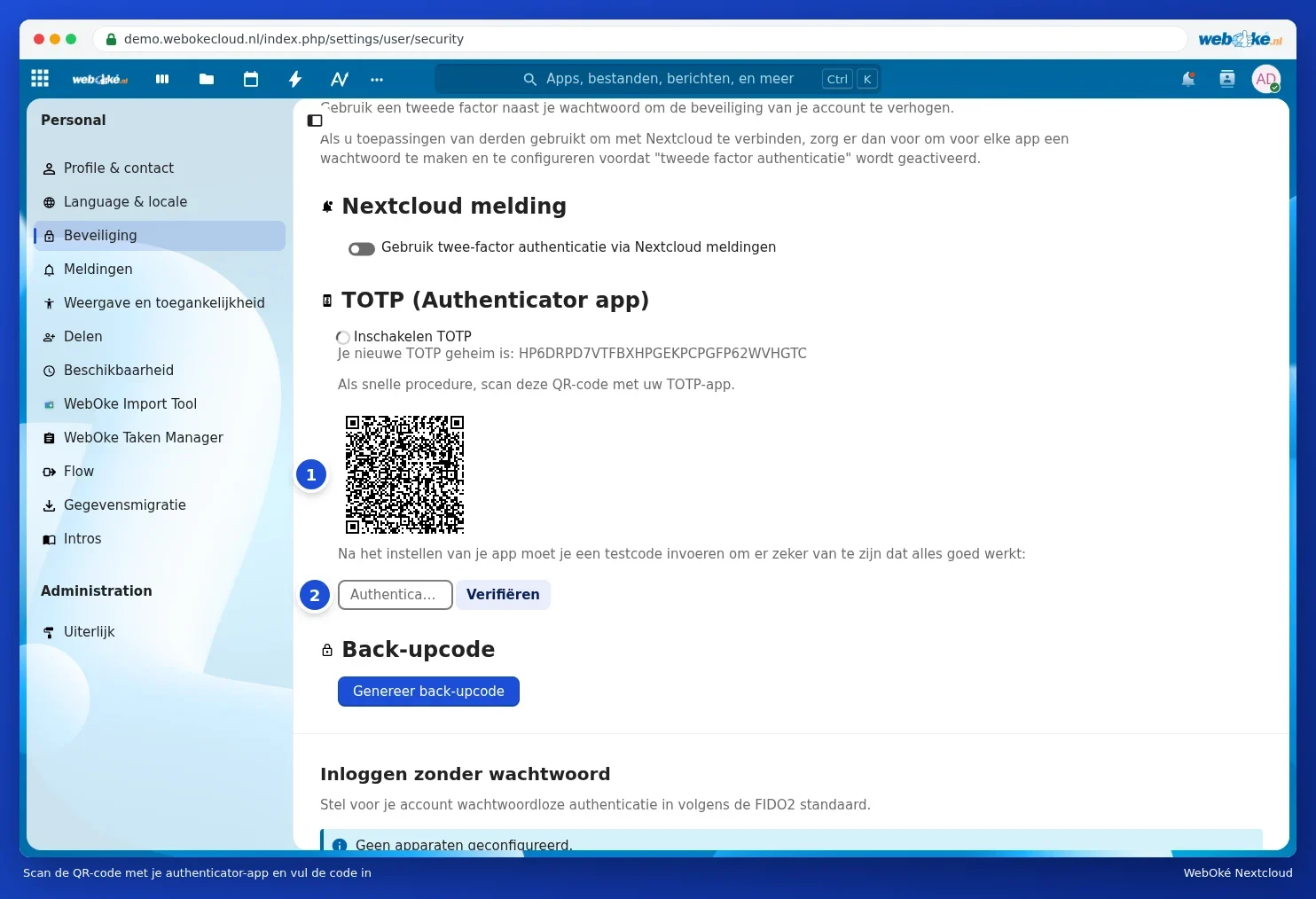
Dica: Não consegue digitalizar o código, por exemplo porque tem o Nextcloud aberto no mesmo telemóvel? Por cima do código QR encontra também uma chave secreta em formato de texto, a seguir a A nova senha TOTP is:. Introduza-a ou cole-a na sua aplicação. Gestores de senhas como o Bitwarden e o 1Password também importam a chave diretamente.
Passo 3: criar e guardar códigos de segurança
Se perder o seu telemóvel, deixa de ter acesso à sua aplicação autenticadora. Para isso existem os códigos de segurança: dez códigos que funcionam cada um uma única vez.
- Na mesma página, em Código de segurança, clique em Gerar códigos de cópia de segurança (1).
- Vai ver dez códigos. Guarde-os com Guardar códigos de segurança ou imprima-os com Imprimir códigos de segurança.
- Guarde-os num local seguro, não no mesmo telemóvel onde tem a sua aplicação autenticadora. Por exemplo, impressos junto dos seus documentos importantes, ou no seu gestor de senhas.

Se ativou o TOTP mas ainda não criou códigos de segurança, o Nextcloud recorda-lhe isso com uma notificação junto ao sino: Gerar códigos de cópia de segurança.
Atenção: Os códigos de segurança só são apresentados uma vez. Se mais tarde criar novos códigos, os antigos deixam de funcionar.
Iniciar sessão com a sua aplicação autenticadora
Se, além do código por e-mail, também tiver o TOTP ativado, o Nextcloud pergunta, depois da sua senha, qual o segundo passo que pretende utilizar. Escolha a aplicação autenticadora e introduza o código que a sua aplicação apresenta nesse momento. Se perdeu o seu telemóvel, escolha Usar código de cópia de segurança e introduza um dos seus códigos de segurança. Risque na sua lista o código que utilizou desta forma.
Autenticação sem senha
Por baixo da verificação em dois passos encontra também a opção Autenticação sem senha. Aí pode associar, com Adicionar dispositivo WebAuthn (1), uma chave de segurança (como uma YubiKey) ou uma passkey do seu computador ou telemóvel. Depois disso, pode escolher no ecrã de início de sessão a opção Iniciar sessão com um dispositivo. Trata-se de uma possibilidade adicional; a sua senha e os seus outros métodos continuam a funcionar normalmente.

Um novo telemóvel
Vai mudar de telemóvel? Transfira primeiro as suas contas para a aplicação autenticadora do novo telemóvel (a maioria das aplicações tem uma função para isso), ou desative o TOTP e volte a ativá-lo, digitalizando depois o novo código QR com o seu novo telemóvel. Faça isto antes de apagar os dados do telemóvel antigo ou de o entregar.