
Capítulo 10 · 10.1
O que é o Talk e quem tem acesso a ele?
Disponível em pacotes com Office. O Talk está incluído no seu WebOké Nextcloud assim que o seu pacote tenha, pelo menos, uma licença de Office Suite. Nesse caso, todos no seu pacote podem utilizar o Talk, incluindo os utilizadores sem licença própria. Se não tiver Office, não verá o Talk no menu. Consulte Que aplicações estão incluídas no meu pacote?.
O Talk é a aplicação de chat e chamadas do seu WebOké Nextcloud. Pode enviar mensagens a colegas, familiares ou outros membros da sua associação, fazer chamadas com ou sem vídeo, partilhar o seu ecrã e convidar visitantes através de uma ligação. Tudo decorre através do seu próprio Nextcloud nos nossos servidores na UE, portanto não através do Microsoft Teams, Zoom ou WhatsApp.
Abrir o Talk
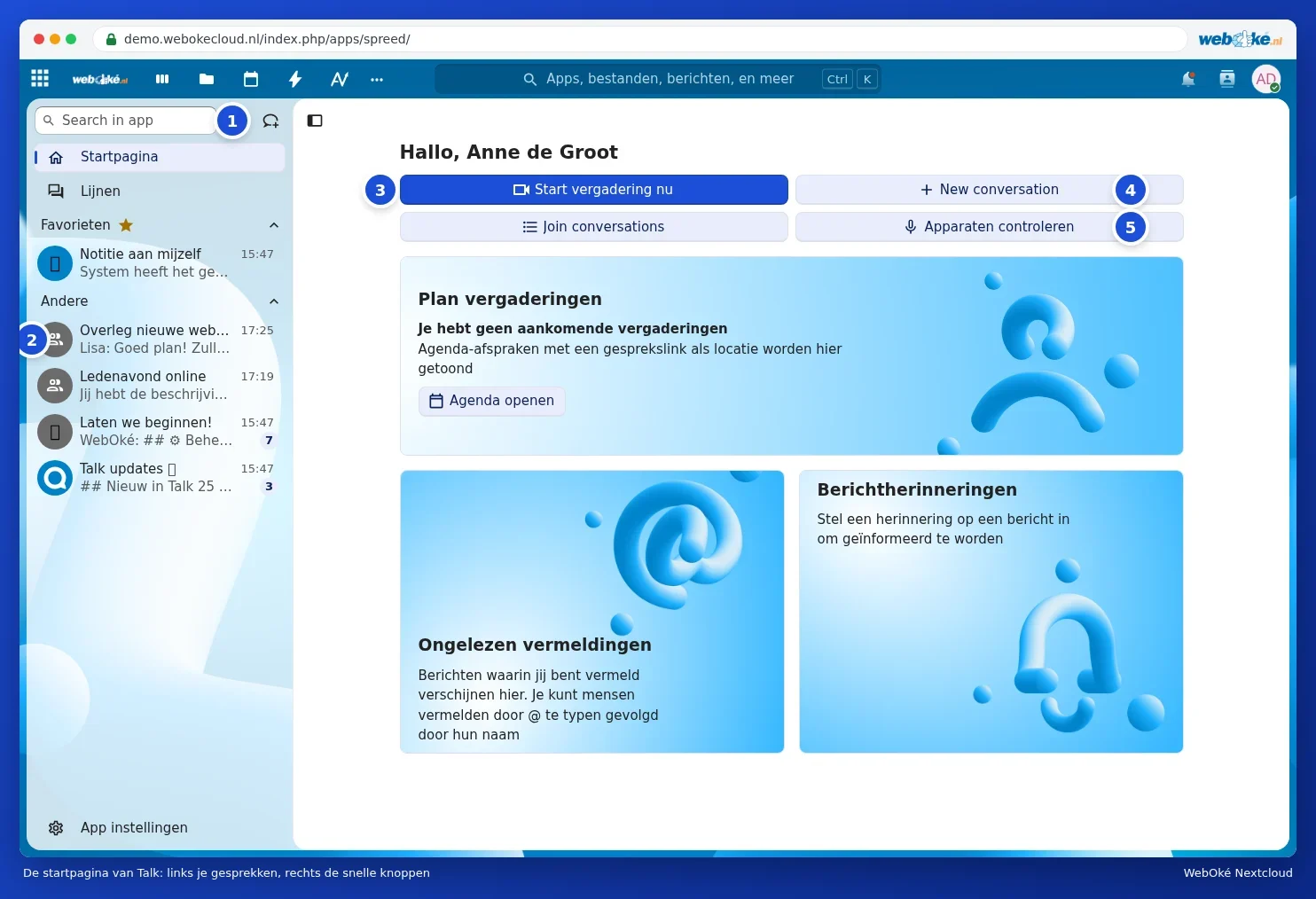
Clique no ícone do Talk no topo (um balão de texto com uma lupa), ou escolha Talk através dos três pontos no menu de aplicações. Chegará à Início do Talk.
- Com o campo de pesquisa Search in app (1) procura uma conversa ou uma pessoa. Ao lado está o botão para criar uma nova conversa.
- À esquerda estão as suas conversas (2), com as mais recentes no topo. Um número junto a uma conversa indica o número de mensagens não lidas. As conversas que marcar como favoritas aparecem no topo, em Favoritos.
- Iniciar reunião agora (3) cria imediatamente uma reunião com uma ligação que pode reencaminhar.
- New conversation (4) cria uma nova conversa. Join conversations mostra conversas abertas às quais se pode juntar.
- Dispositivos a verificar (5) testa a sua câmara, microfone e altifalante antes de iniciar uma chamada.
Dica: alguns botões na página inicial ainda aparecem em inglês (New conversation, Join conversations). Isto vem do próprio Nextcloud; assim que a tradução estiver concluída, aparecerão automaticamente em português.
O que pode fazer com o Talk?
| O que | Como | Saber mais |
|---|---|---|
| Conversar com uma pessoa ou um grupo | Criar uma conversa e enviar mensagens, incluindo emoji, reações e mensagens de voz | Iniciar uma conversa: individual, de grupo ou de equipa |
| Fazer chamadas e videoconferências | Clicar em Iniciar chamada numa conversa | Videochamada e reuniões: câmara, microfone, fundo e levantar a mão |
| Mostrar o seu ecrã | Partilhar ecrã durante uma chamada | Partilhar o seu ecrã |
| Permitir que pessoas sem conta participem | Partilhar uma ligação de convidado | Convidar visitantes através de uma hiperligação (sem conta) |
| Partilhar ficheiros e vê-los em conjunto | Com o sinal de mais junto ao campo de mensagem | Partilhar ficheiros e vê-los em conjunto numa conversa |
| Talk no seu telemóvel | A aplicação Nextcloud Talk | Talk no seu telemóvel e notificações |
Com quem posso contactar?
- Todos no seu próprio Nextcloud. Pode adicionar a uma conversa todos os utilizadores do seu pacote, incluindo grupos e equipas.
- Pessoas sem conta podem participar como convidadas através de uma ligação. Só precisam de um navegador. Consulte Convidar visitantes através de uma hiperligação (sem conta).
- Utilizadores de outro Nextcloud (por exemplo, de outro fornecedor) não podem ser adicionados diretamente. Envie-lhes uma ligação de convidado.
Atenção: não é possível gravar conversas no seu WebOké Nextcloud. Também não é possível efetuar chamadas para um número de telefone normal. Se quiser registar algo, faça atas num documento partilhado ou em Criar notas e utilizá-las no telemóvel.
O que acontece se o Office deixar de fazer parte do seu pacote?
Nesse caso, o Talk desaparece do menu. As suas conversas e mensagens mantêm-se guardadas. Se voltar a ativar o Office mais tarde, estarão novamente disponíveis. As licenças de Office são geridas em Mijn WebOké, consulte Atribuir e encomendar licenças de Office adicionais.