
Capítulo 9 · 9.15
Adicionar a sua caixa de correio à aplicação E-mail
Com a aplicação E-mail, lê e escreve o seu e-mail no seu WebOké Nextcloud, ao lado dos seus ficheiros, agenda e contactos. O seu Nextcloud não é, por si só, uma caixa de correio: liga a sua caixa de correio existente, por exemplo do seu pacote de alojamento WebOké ou pacote Email Only. Também é possível ligar caixas de correio de outros fornecedores.
Dica: ainda não tem um endereço de e-mail próprio no seu domínio? Com um pacote Email Only da WebOké recebe uma caixa de correio que pode ligar aqui.
Ligação automática
- Abra a aplicação E-mail na barra superior. Na primeira vez, verá Ligue a sua conta de e-mail.
- Deixe o separador Automático (1) aberto.
- Confirme o seu nome e preencha o seu Endereço de email (2) e a Palavra-passe da sua caixa de correio (3). Trata-se da palavra-passe da própria caixa de correio, não da do seu Nextcloud.
- Clique em A ligar (4). O seu Nextcloud procura automaticamente as definições corretas.

Para a maioria das caixas de correio da WebOké, isto funciona de imediato. Se não resultar, utilize a opção Manual.
Ligação manual
Clique no separador Manual e preencha os dados. Para uma caixa de correio na WebOké:
| Campo | O que preencher (caixa de correio na WebOké) |
|---|---|
| Anfitrião de IMAP | O seu domínio, por exemplo oseudominio.pt (veja a nota de atenção abaixo) |
| Segurança IMAP | SSL/TLS |
| Porta IMAP | 993 |
| Nome de utilizador IMAP | O seu endereço de e-mail completo |
| Palavra-passe IMAP | A palavra-passe da sua caixa de correio |
| Anfitrião SMTP | O mesmo que o anfitrião de IMAP |
| Segurança SMTP | STARTTLS |
| Porta SMTP | 587 |
| Nome de utilizador e palavra-passe SMTP | Os mesmos que no IMAP |

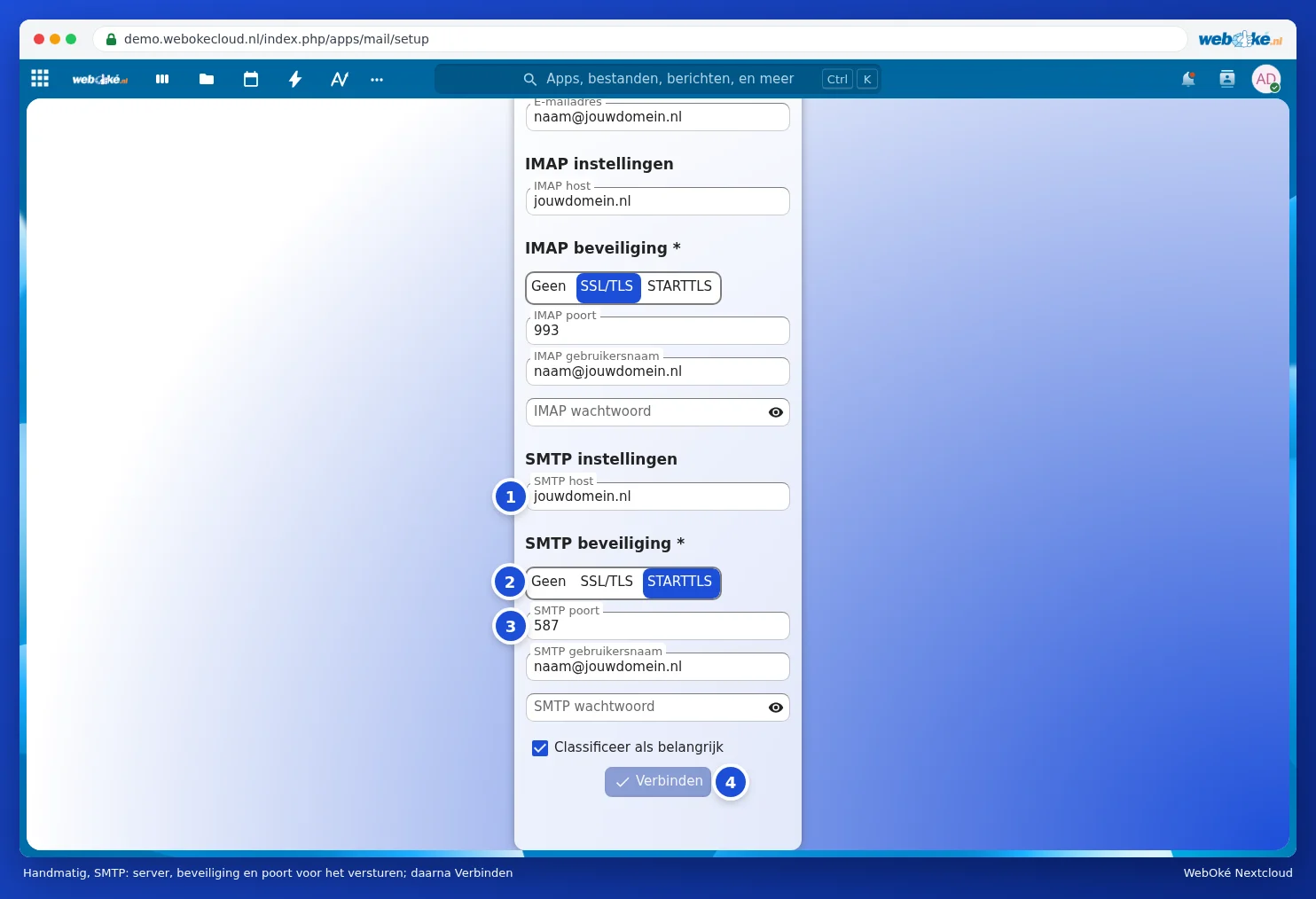
Atenção: o DNS do seu domínio não aponta para a WebOké, por exemplo porque o seu site está alojado noutro local e connosco tem apenas um pacote Email Only? Nesse caso, o nome de domínio não funciona como anfitrião. Preencha então o nome do servidor do seu pacote de e-mail. Esse nome consta no e-mail que recebeu ao adquirir o pacote e tem um aspeto semelhante a linux2410.webawere.nl.
Noutro fornecedor (Gmail, Outlook.com, KPN, Ziggo), encontra os dados de IMAP e SMTP no site desse fornecedor. O Gmail e o Outlook.com pedem muitas vezes uma palavra-passe de aplicação própria, fornecida por eles.
Depois de ligar
O seu Nextcloud vai agora obter o seu correio. Numa caixa de correio grande, isto pode demorar um pouco na primeira vez; entretanto, pode continuar normalmente a trabalhar. Sobre como trabalhar com a aplicação, leia Ler e escrever correio, pastas e guardar anexos em Ficheiros.
Uma segunda caixa de correio, ou remover uma caixa de correio
Quer adicionar outra caixa de correio? Clique em baixo à esquerda em Definições de e-mail e escolha Adicionar conta de email. Através do menu com os três pontos junto à sua conta, na coluna da esquerda, chega às Definições da conta (entre outras, a sua Assinatura) e pode remover novamente a conta com Remover conta. Isto remove apenas a ligação; o seu correio permanece normalmente na sua caixa de correio.
