
Capítulo 16 · 16.20
Um inquérito com as respostas diretamente numa folha de cálculo
Ver num pequeno vídeo
Disponível em pacotes com Office. O Formulários está disponível no seu WebOké Nextcloud assim que tiver, pelo menos, uma licença Office Suite no seu pacote. Consulte Que aplicações estão incluídas no meu pacote?.
A pergunta: utilizamos o Formulários para inscrições. É possível obter as respostas numa folha de cálculo, para que as possa ordenar, contar e partilhar com a direção?
Sim. Pode guardar as respostas uma única vez como ficheiro, ou associar o formulário a uma folha de cálculo no seu Nextcloud que é atualizada automaticamente a cada nova resposta.
Associar as respostas a uma folha de cálculo
- Abra o formulário em Formulários e clique em cima em Respostas.
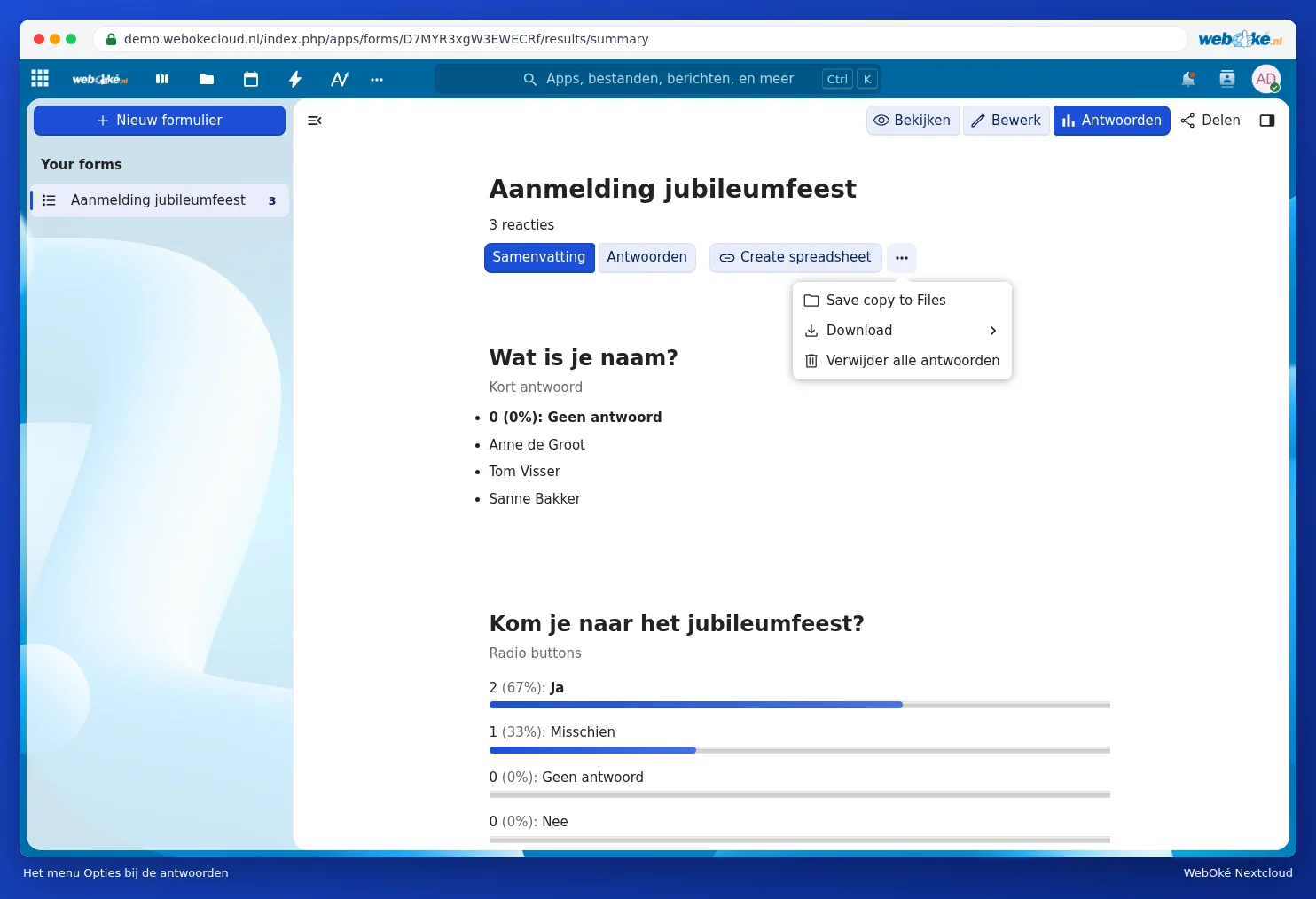
- Clique em Create spreadsheet.
- A janela Choose spreadsheet location abre. Escolha a pasta no seu Nextcloud onde a folha de cálculo deve ficar. Com Novo cria primeiro uma nova pasta.
- Clique em Create XLSX (para Excel), Create ODS ou Create CSV.

A folha de cálculo está agora associada ao formulário. Sempre que alguém preenche o formulário, é acrescentada uma nova linha. Abra o ficheiro em Ficheiros. Se tiver uma licença Office própria, o ficheiro abre no Euro-Office. Pode consultar como ordenar, filtrar e contar na documentação do Euro-Office.
Guardar ou transferir uma única vez
Se quiser apenas uma fotografia do momento, clique nos três pontos ao lado de Create spreadsheet. Com Save copy to Files coloca uma cópia no seu Nextcloud, com Transferir obtém as respostas como ficheiro para o seu computador. Apagar todas as respostas elimina todas as submissões; essa ação não pode ser anulada.
Partilhar a folha de cálculo com outras pessoas
Partilhe a folha de cálculo com a direção através de Ficheiros (consulte Partilhar com um utilizador do seu próprio Nextcloud). Conceda apenas direitos de leitura se não puderem alterar nada. Quem precisar de ver ou alterar o próprio formulário, deve ser adicionado na barra lateral Partilhar do formulário.
Bom saber
- Não altere as colunas com respostas na folha de cálculo associada; o Formulários escreve sempre novas linhas. Se quiser fazer cálculos ou criar gráficos, faça-o num segundo separador (no caso de XLSX ou ODS).
- Se apagar uma resposta no Formulários, verifique também a folha de cálculo.
- O formulário contém dados pessoais? Partilhe então a folha de cálculo apenas com quem precisar dela, e elimine-a quando o evento terminar.
- Pode consultar como criar e partilhar formulários em Criar, partilhar e consultar respostas de formulários e inquéritos.