
Capítulo 2 · 2.4
Configurar notificações e e-mails sobre atividade
O seu Nextcloud avisa-o sempre que acontece algo que lhe diz respeito. Por exemplo, quando alguém partilha um ficheiro consigo, publica um comentário ou o convida para um compromisso. Isto acontece de três formas:
- No seu Nextcloud: o sino no canto superior direito recebe um pontinho vermelho.
- Por e-mail: uma mensagem enviada para o endereço indicado no seu perfil.
- Como notificação push: um aviso no seu telemóvel, caso utilize a aplicação Nextcloud.
Consultar as suas notificações
Clique no sino. Verá as suas notificações umas por baixo das outras, com a mais recente no topo. Clique numa notificação para ir diretamente até ela. Com a cruz ao lado remove-a, e com Dispensar todas as notificações limpa tudo de uma vez.

Escolher o que recebe
- Clique na sua fotografia de perfil e escolha Definições.
- Clique à esquerda em Notificações.
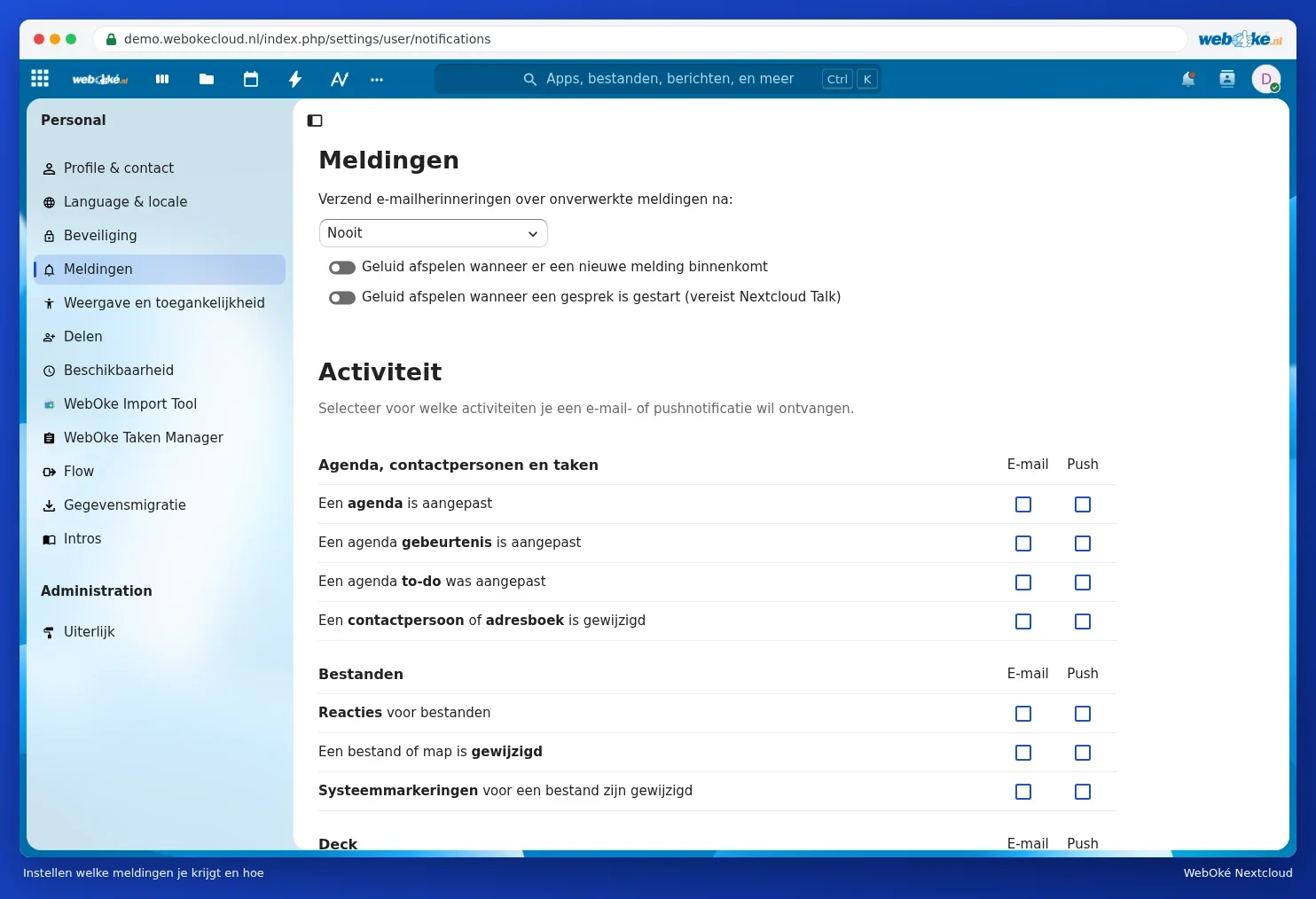
No topo, em Notificações, pode definir:
- Enviar lembretes por e-mail sobre notificações por processar após: se não consultar uma notificação durante algum tempo, recebe um e-mail sobre ela. Escolha ao fim de quanto tempo, ou Nunca.
- Se quer ouvir um som ao receber uma nova notificação ou quando começa uma conversa no Falar.
Mais abaixo, em Atividade, vê uma tabela. Para cada tipo de evento, assinala se pretende receber por E-mail, por notificação Transmitir no telemóvel, ou ambos. Por exemplo:
- Um ficheiro ou pasta foi alterado: útil para uma pasta que partilha com outras pessoas, mas pode gerar muitos e-mails.
- Um evento de calendário foi alterado: quando alguém muda a data ou hora de um compromisso partilhado.
- Notificações sobre o Quadro, o Falar e os Formulários, caso utilize essas aplicações.
Mais abaixo de tudo, pode ativar o Resumo das atividades diárias: assim recebe um único e-mail por dia com tudo o que aconteceu, em vez de mensagens avulsas.
Sugestão: Recebe demasiados e-mails? Desative as caixas de verificação junto a E-mail e escolha o resumo diário. Não perde nada, pois tudo continua disponível junto ao sino e na aplicação Atividade.