
Capítulo 11 · 11.2
Criar notas e utilizá-las no telemóvel
Com a aplicação Notas, escreve rapidamente algo: uma lista de compras, ideias, atas de reuniões. As suas notas ficam na sua própria Nextcloud e são sempre as mesmas no telemóvel e no computador. A aplicação Notas está incluída em todos os pacotes WebOké.

Criar uma nota
- Abra Notas através do menu de aplicações.
- Clique em Nova nota (1).
- Escreva o seu texto (4). A primeira linha torna-se o título da nota. A gravação é automática.
Pode utilizar formatação: negrito, títulos, listas e caixas de verificação. Escreva, por exemplo, - e um espaço para uma lista, ou # e um espaço para um título. Os botões no topo fazem o mesmo. Se quiser ver todas as possibilidades, clique na página inicial de Notas em Criar uma nota de amostra com Markdown.
Organizar com categorias
À esquerda estão as suas categorias (2), como pastas. Com a pasta com o sinal de mais junto a Categorias, cria uma nova categoria. Coloca uma nota numa categoria através dos três pontos ao lado da nota na lista e Alterar categoria. Todas as notas mostra tudo; Não categorizado mostra as notas sem categoria.
Com o campo de pesquisa Pesquisar notas (3), encontra rapidamente uma nota. Através dos mesmos três pontos, escolhe Adicionar aos favoritos; os favoritos aparecem no topo.
Dica: com Zen mode no canto inferior esquerdo, tudo desaparece exceto o seu texto. Útil para escrever com tranquilidade.
Onde estão as suas notas?
Cada nota é um ficheiro de texto normal (.md ou .txt) na pasta Notas em Ficheiros. Cada categoria é uma subpasta, como União (1). Assim, também pode partilhar notas, recuperá-las dos Ficheiros eliminados ou restaurar uma versão anterior, tal como com outros ficheiros. Consulte Recuperar um ficheiro eliminado a partir de Ficheiros eliminados e Restaurar uma versão anterior e nomear versões.

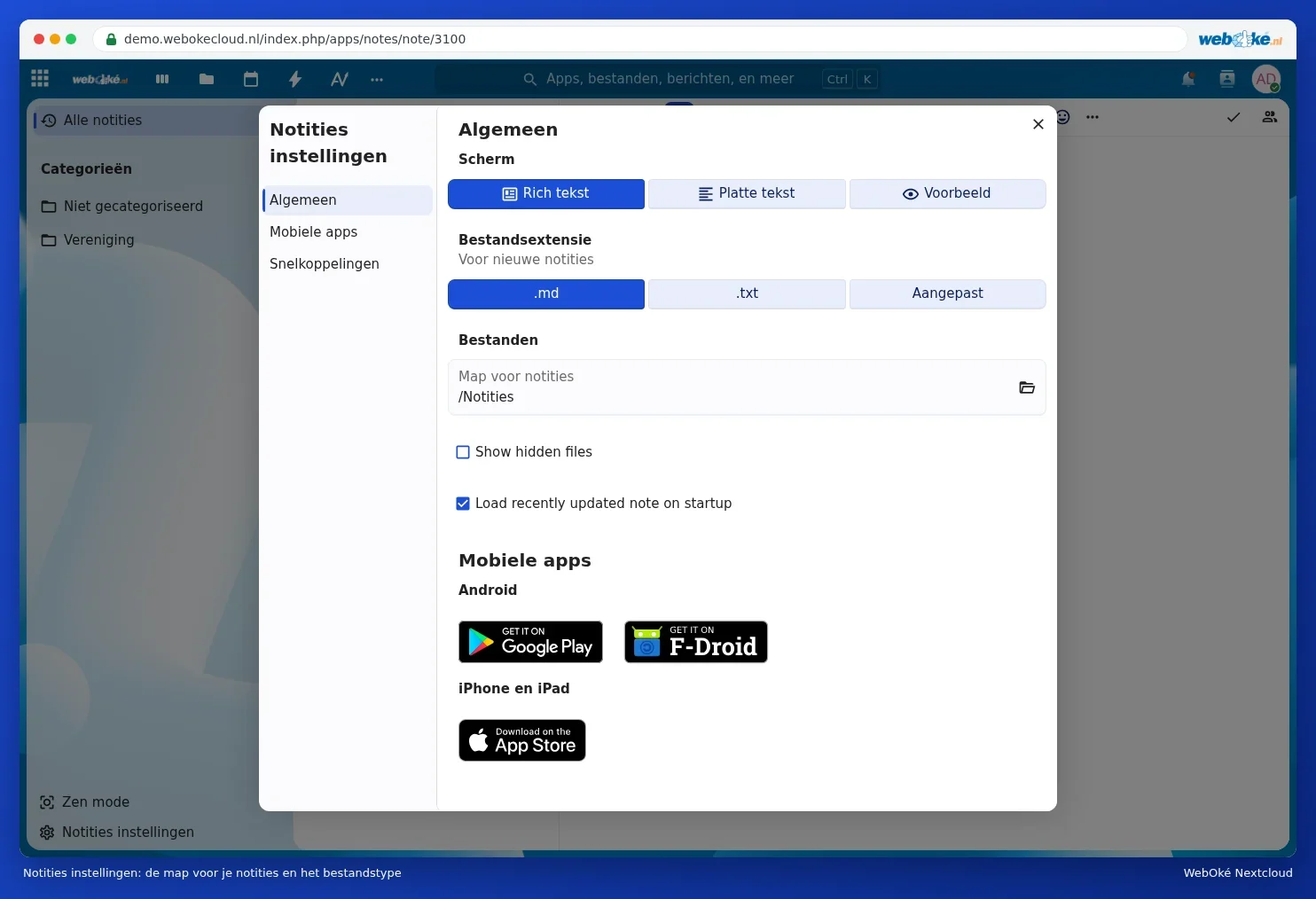
Em Configurações de notas, no canto inferior esquerdo, escolhe como vê as suas notas (Texto rich, Texto simples ou Pré-visualizar), se as novas notas são .md ou .txt, e em que pasta ficam (Pasta de notas).
Notas no telemóvel
Instale a aplicação Nextcloud Notes. Em Configurações de notas, Mobiele apps, encontra botões para a Google Play e a F-Droid (Android) e a App Store (iPhone e iPad).
- Abra a aplicação e escolha iniciar sessão com a sua Nextcloud.
- Introduza o endereço da sua Nextcloud. No Android, também pode escolher a conta da aplicação Nextcloud, caso já esteja instalada no seu telemóvel.
- Inicie sessão com o seu nome de utilizador e palavra-passe e o código do e-mail ou da sua aplicação autenticadora. Não é necessário criar uma palavra-passe de aplicação.
As suas notas aparecem de imediato na aplicação. O que escreve no telemóvel fica disponível no navegador em poucos segundos, e vice-versa. Também pode escrever sem ligação à internet; a aplicação sincroniza assim que voltar a ter ligação. Saiba mais sobre aplicações no telemóvel em Talk, Notas e Quadro no seu telemóvel.
Atenção: não edite a mesma nota em simultâneo em dois dispositivos sem ligação à internet. Nesse caso, a Nextcloud não consegue saber qual é a versão correta. Se necessário, restaure uma versão anterior através de Ficheiros.