
Capítulo 9 · 9.2
Convidar pessoas para um compromisso
Ver num pequeno vídeo
Pode convidar colegas do seu próprio WebOké Nextcloud e qualquer pessoa com um endereço de e-mail para um compromisso. Essas pessoas recebem um convite por e-mail e podem aceitá-lo ou recusá-lo. Os colegas no seu Nextcloud veem o compromisso de imediato no seu próprio calendário.
Adicionar participantes
- Crie um compromisso ou abra um já existente, e clique em Mais detalhes (ver O Calendário: visualizações, criar eventos, repetição e lembretes).
- Em Participantes, escreva um nome ou endereço de e-mail no campo de pesquisa (1). O seu Nextcloud procura entre os utilizadores do seu pacote, os seus contactos, os seus grupos de contactos e as suas equipas.
- Clique na pessoa correta. Se alguém não aparecer na lista, escreva o endereço de e-mail completo e selecione-o.
- Repita este processo para todas as pessoas que pretende convidar.
- Clique em Guardar ou Atualizar. Nesse momento, os convites são enviados.


Junto a cada participante, pode ver mais tarde se este aceitou, recusou ou ainda não respondeu.
Encontrar um horário conveniente para todos
Clique em Encontrar um horário (2). Abre-se a janela Disponibilidade de participantes, recursos e salas. Verá num resumo semanal quando é que o utilizador e os seus colegas no Nextcloud estão ocupados, e em Horários sugeridos os momentos em que todos estão disponíveis. Arraste o compromisso para um momento livre e clique em Concluído. Não é possível saber quando as pessoas fora do seu Nextcloud estão ocupadas.
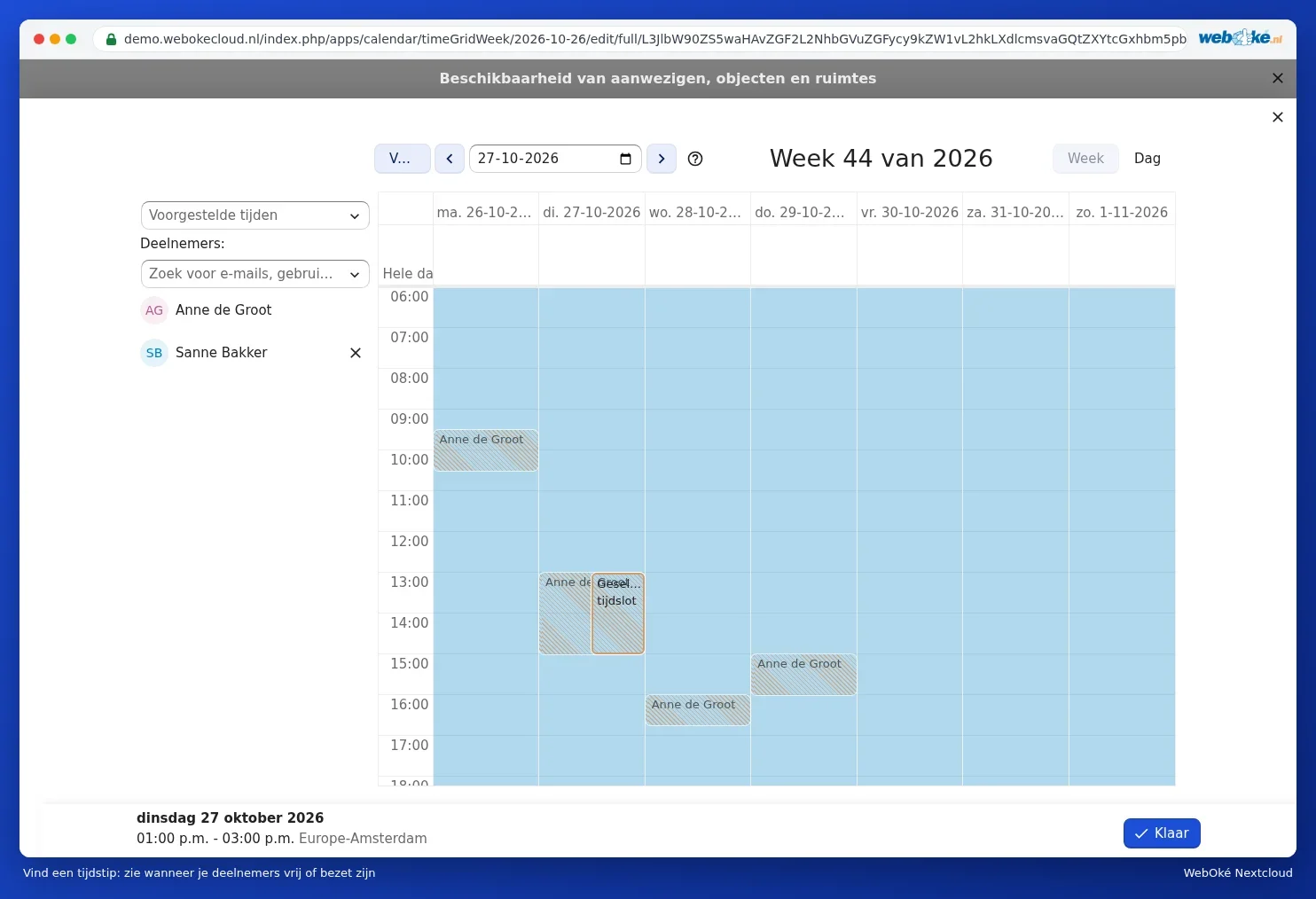
Os colegas mostram ainda melhor quando trabalham se preencherem os seus horários de trabalho, ver Definir horário de trabalho e ausências.
Quem pode responder?
À direita, em Mais detalhes, escolhe se Qualquer um com o convite pode responder ou se Apenas os participantes convidados podem responder. Escolha a segunda opção se não quiser que um convite seja reencaminhado para pessoas que não convidou.
Convites que o utilizador recebe
Se um colega do seu Nextcloud o convidar, o compromisso aparece no seu calendário com o estado Convidado. Abra o compromisso para aceitar, aceitar provisoriamente ou recusar. Em que calendário os convites são recebidos escolhe-se em Configurações do calendário, Calendário padrão para convites recebidos.
Porque é que um convite às vezes não chega?
- Não tem um endereço de e-mail no seu perfil. O seu Nextcloud envia o convite em seu nome, e precisa do seu endereço de e-mail para isso (ver Preencher o seu perfil: nome, fotografia, endereço de e-mail, idioma e fuso horário).
- O compromisso está no passado.
- Não guardou o compromisso depois de adicionar os participantes.
- O compromisso está num calendário que outra pessoa partilhou consigo.
- O convite está na pasta de correio não desejado do destinatário.
Pode ler como verificar isto passo a passo em Convites para compromissos que não chegam.
Atenção: se convidar um grupo de contactos ou uma equipa, os membros recebem um convite. Se mais tarde alguém se juntar ao grupo ou à equipa, essa pessoa não recebe automaticamente o compromisso existente.