
Capítulo 11 · 11.1
Quadro: painéis, listas e cartões, e usar em conjunto
Ver num pequeno vídeo
O Quadro é um quadro de tarefas, também chamado de kanban. Cria um painel para um projeto, com listas como A fazer, Em Andamento e Concluído. Cada tarefa é um cartão que arrasta de lista para lista. Assim, vê rapidamente quem faz o quê e o que ainda falta fazer. O Quadro está incluído em cada pacote próprio WebOké.

O ecrã do Quadro
- À esquerda encontram-se os seus painéis. Com Adicionar quadro (1) cria um novo painel: dê-lhe um nome e uma cor.
- Cada coluna é uma lista (2). O número a seguir ao nome é a quantidade de cartões.
- Um cartão (3) mostra o título, as etiquetas, a data limite e quem está a trabalhar nele. Um pequeno ícone indica que existe uma descrição, anexo ou comentário associado.
- Com o cartão com o sinal de mais (4) no topo de uma lista, adiciona um cartão. Escreva o título e prima Enter.
- Com Adicionar lista (5) cria uma nova coluna.
- Com Abrir detalhes (6) abre a barra lateral do painel, para partilhar o painel e gerir as etiquetas.
Um cartão move-se arrastando-o com o rato para outra lista ou posição. Também as listas podem ser arrastadas para alterar a ordem. Com Search cards, no canto superior direito, pesquisa em todos os cartões do painel, e com o funil filtra por etiqueta, pessoa ou data limite.
Preencher um cartão
Clique num cartão. O cartão abre numa janela com os separadores Detalhes, Anexos, Comentários e Atividade.
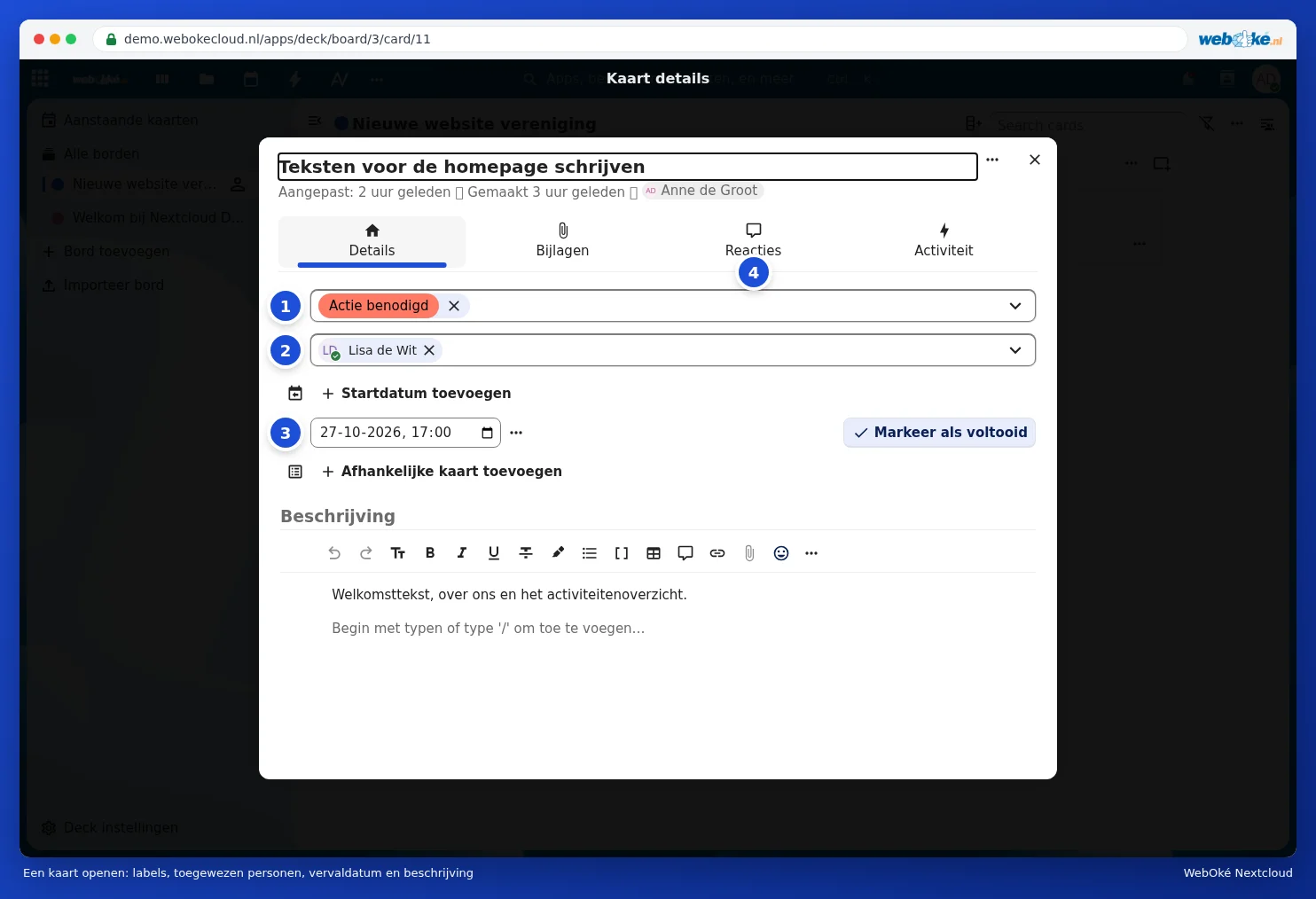
- Etiquetas (1): cores para agrupar cartões. Por predefinição existem Terminado, A rever, Ação necessária e Mais tarde. Pode criar etiquetas próprias na barra lateral do painel.
- Atribuir (2): escolha quem fica responsável pela tarefa. Essa pessoa recebe uma notificação.
- Data limite (3): o prazo. Com Adicionar data de início também indica um início. Com Marcar como concluído assinala o cartão como feito.
- Em Comentários (4) discute a tarefa, e em Anexos adiciona ficheiros. Escreva uma descrição no campo grande; pode usar formatação, listas e caixas de verificação.
Partilhar um painel com outras pessoas
- Clique no canto superior direito em Abrir detalhes. A barra lateral do painel abre no separador Partilhar.
- Clique no campo sob Select account (1) e escreva o nome de um colega, um grupo ou uma equipa. Clique no nome.
- Escolha, por pessoa (2), o que pode fazer. Com Pode editar, essa pessoa pode criar e alterar cartões. Através dos três pontos, também pode atribuir o direito de partilhar ou gerir o painel (listas e etiquetas), ou remover alguém novamente.
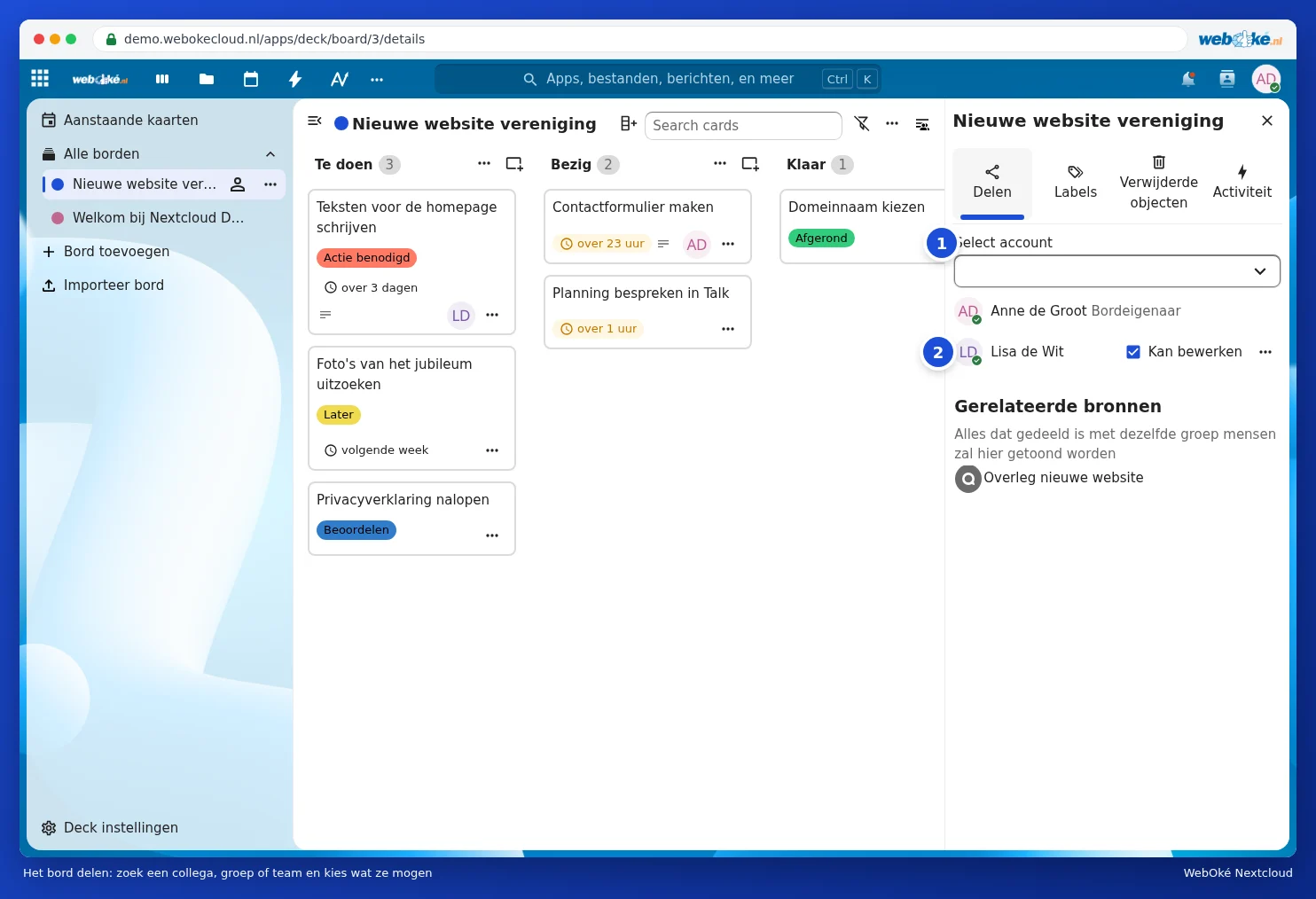
Na mesma barra lateral gere, em Etiquetas, as etiquetas do painel e encontra, em Itens excluídos, as listas e cartões eliminados. Todos com quem partilha o painel veem-no no seu próprio Quadro, em Todos os painéis. Não é possível partilhar com pessoas sem conta no Quadro; para isso, utilize uma pasta partilhada ou o Falar com uma ligação de convidado.
O menu de um painel
Clique à esquerda nos três pontos atrás de um painel (1). Pode editar, clonar, arquivar ou eliminar o painel. Com Lembretes de vencimento (2) escolhe se recebe uma notificação para cartões cuja data limite está prestes a expirar. Exportar painel (3) cria um ficheiro com todo o painel, como cópia de segurança ou para o importar noutro Nextcloud com Importar painel.

Todos os seus prazos num só lugar
Em Próximos cartões encontram-se os cartões com data limite de todos os seus painéis, distribuídos por Expirado, Hoje, Amanhã, Próximos 7 dias e Mais tarde. Para saber como colocar esses cartões no seu Calendário ou no Painel de controlo, consulte O Painel de controlo e as aplicações em conjunto e Um quadro do Deck com prazos no seu calendário.
O Quadro no seu telemóvel
No Android, pode usar a aplicação Nextcloud Deck, uma aplicação da comunidade. Inicia sessão com o endereço do seu Nextcloud, tal como na aplicação Nextcloud. No iPhone e iPad, utiliza o Quadro no navegador. Consulte também Talk, Notas e Quadro no seu telemóvel.
Dica: um painel também é útil em casa: um quadro de compras, um quadro de tarefas para a obra ou um quadro com as tarefas dos filhos.