
Capítulo 4 · 4.5
Criar notas e ficheiros de texto com Texto
Para textos curtos, atas, listas e planeamentos não precisa de um processador de texto. A aplicação Texto está incluída em todos os pacotes WebOké Nextcloud e guarda o seu texto como ficheiro markdown (.md). Trata-se de texto simples com um pouco de formatação, que pode abrir em qualquer lugar.
Criar um novo ficheiro de texto
- Aceda à pasta onde o ficheiro deve ficar.
- Clique em Novo e escolha Documento de texto.
- Escreva um nome e confirme. O ficheiro abre de imediato.
Trabalhar em Texto
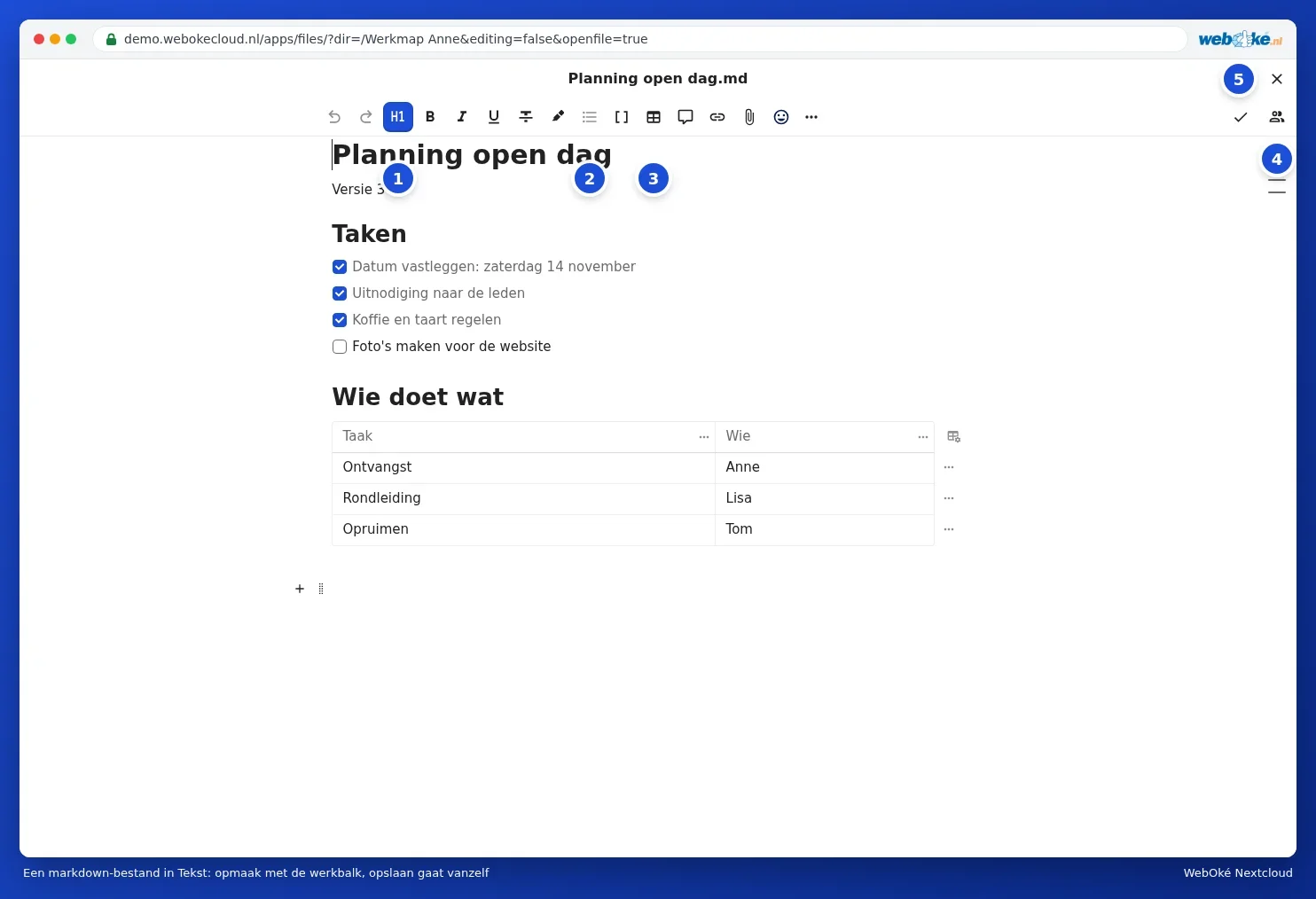
- Com o botão de Títulos (1) transforma uma linha num título.
- Com Listas (2) cria uma lista com marcadores, uma lista numerada ou uma lista de tarefas com caixas de verificação.
- Com Tabela (3) insere uma tabela.
- Se outra pessoa estiver a trabalhar ao mesmo tempo no mesmo ficheiro, vê essa pessoa junto das pessoas ativas (4) e vê as alterações dela a aparecerem de imediato.
- Com o X (5) fecha o ficheiro.
Não é necessário guardar: o Texto guarda as suas alterações automaticamente. Cada versão guardada fica disponível nas versões do ficheiro, para que possa sempre recuar (consulte Restaurar uma versão anterior e nomear versões).
Atalhos de teclado e formatação rápida
- Ctrl + B negrito, Ctrl + I itálico (no Mac Cmd).
- Escreva # no início de uma linha para um título, - para uma lista com marcadores e 1. para uma lista numerada.
- Escreva / numa linha vazia para um menu com tudo o que pode inserir.
Descrição da pasta
Através de Novo e Adicionar descrição da pasta coloca um texto curto no topo de uma pasta, por exemplo o que lá deve constar ou quem a gere. Todas as pessoas com quem partilha a pasta também veem esse texto.
Documentos do Office
Através de Novo pode também criar um Novo Documento, uma Nova folha de cálculo, uma Nova apresentação ou um Novo formulário PDF. Estes abrem no Euro-Office e requerem uma licença Office. Tudo sobre isso encontra-se no manual do Euro-Office.
Dica: para notas avulsas que também queira ter no seu telemóvel, existe a aplicação Notas (Criar notas e utilizá-las no telemóvel). Esta guarda igualmente as suas notas como ficheiros no seu Nextcloud.