
Capítulo 2 · 2.1
A sua primeira sessão
Ver num pequeno vídeo
A sua WebOké Nextcloud está pronta a usar. Neste artigo vai iniciar sessão pela primeira vez. Isso acontece em três passos: abrir o endereço, introduzir o seu nome de utilizador e palavra-passe, e introduzir o código recebido por e-mail.
Do que precisa?
- O endereço da sua Nextcloud. Esse é, por exemplo, jouwnaam.webokecloud.nl, ou um endereço próprio como cloud.jouwbedrijf.nl. No Nextcloud Free, o endereço é free.webokecloud.nl.
- O seu nome de utilizador e palavra-passe. Se encomendou o pacote você mesmo, escolheu-os na altura da encomenda. Se outra pessoa criou uma conta para si, vai recebê-los dessa pessoa: o administrador do pacote.
- Acesso ao seu e-mail. Ao iniciar sessão, vai receber um código por e-mail.
É o proprietário do pacote? Então também pode iniciar sessão em Mijn WebOké, ir a Mijn Producten e abrir o seu pacote Nextcloud. Com o botão Open Nextcloud (1) vai diretamente para o endereço correto.

Passo 1: nome de utilizador e palavra-passe
- Abra o seu navegador e escreva o endereço da sua Nextcloud na barra de endereço.
- Introduza o seu nome de utilizador ou endereço de e-mail (1).
- Introduza a sua palavra-passe (2). Com o ícone do olho à direita do campo pode ver o que está a escrever.
- Clique em Iniciar sessão (3).
A opção Lembre-se de mim está ativada por predefinição: assim, mantém-se com a sessão iniciada durante mais tempo neste computador. Se estiver a utilizar um computador que não é seu, desative esta opção. Sobre Iniciar sessão com um dispositivo pode ler mais em Configurar uma aplicação autenticadora e guardar códigos de segurança, e sobre Senha esquecida? em Alterar ou recuperar a palavra-passe.

Passo 2: o código do seu e-mail
Depois da palavra-passe, a sua Nextcloud pede um código de seis dígitos. Esse código acabou de ser enviado para o seu endereço de e-mail. Assim, a sua Nextcloud tem a certeza de que é mesmo o utilizador, mesmo que outra pessoa conheça a sua palavra-passe.
- Abra a sua caixa de correio. Vai receber um e-mail de WebOké Nextcloud com o assunto WebOké Two-Factor Authenticatie Code.
- Escreva os seis dígitos no campo do código (1). No telemóvel, muitas vezes pode tocar diretamente no código por cima do teclado.
- Assim que os seis dígitos estiverem preenchidos, normalmente o processo continua automaticamente. Se não acontecer nada, clique em Verifieer Code (2).
Por cima do campo do código, pode ver para que endereço o código foi enviado. Parte do endereço está oculta com asteriscos, para que um transeunte não o consiga ler.

Está a ler o seu e-mail no mesmo dispositivo? Então também pode clicar na ligação presente no e-mail. Nesse caso, a sessão é iniciada imediatamente, sem necessidade de copiar o código.

Não recebeu o e-mail? Verifique a sua pasta de correio não solicitado. Após três minutos, pode usar Verstuur nieuwe code (3) para pedir o envio de um novo código; o botão faz a contagem decrescente dos segundos. Se, ainda assim, não quiser continuar, clique em Cancelar início de sessão. Pode ler tudo sobre o código, e o que fazer se não o receber, em O código de início de sessão por e-mail: como funciona e o que fazer se o e-mail não chegar.
Dica: Acha incómodo ter de consultar o e-mail sempre que inicia sessão? Então configure também uma aplicação de autenticação. Assim, poderá, a partir de agora, introduzir também um código a partir do seu telemóvel. Veja Configurar uma aplicação autenticadora e guardar códigos de segurança.
Passo 3: bem-vindo!
Já entrou. Chega ao Painel de controlo. Na primeira vez, aparece uma janela de boas-vindas da Nextcloud. Essa janela está (ainda) em inglês. Escolha Yes (2) para uma pequena visita guiada pelos botões, ou No (1) para começar diretamente por si mesmo. Com o X também pode fechar a janela.

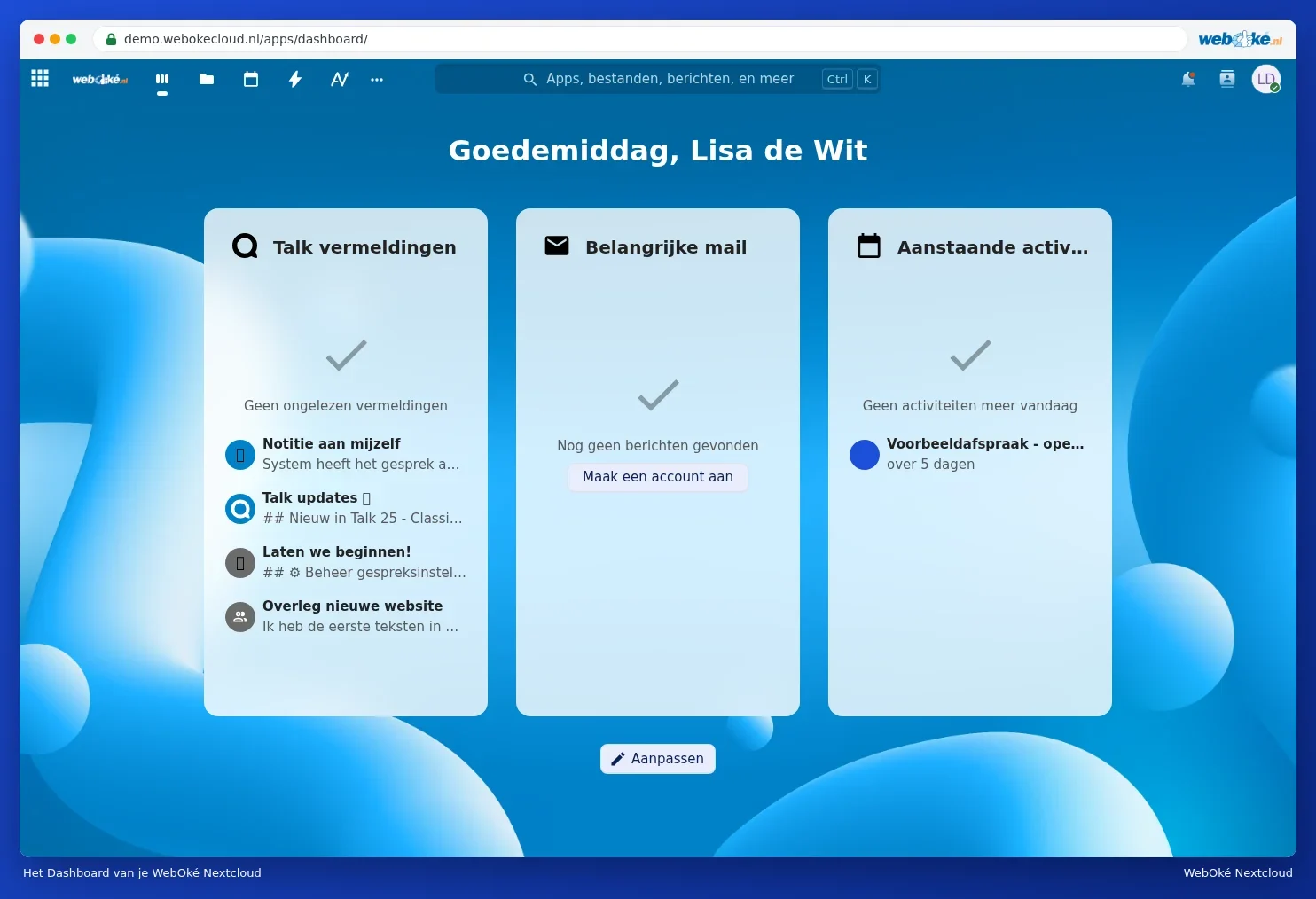
De seguida, vê o seu Painel de controlo. Para saber o que fazem todos os botões, leia Visita guiada ao ecrã.
Manter a sessão iniciada
Com a opção Lembre-se de mim ativada, mantém a sessão iniciada nesse computador durante mais tempo, mesmo que feche o navegador. No seu próprio computador, isso é prático. Se estiver a trabalhar num computador de outra pessoa, saia sempre: clique na sua fotografia de perfil e escolha Afmelden (Sair).
Não está a conseguir?
| O que vê? | O que fazer? |
|---|---|
| Nome de utilizador ou palavra-passe incorretos. | Verifique as maiúsculas e se o Caps Lock está ativado. Esqueceu-se da palavra-passe? Veja Alterar ou recuperar a palavra-passe. |
| Não chega nenhum e-mail com o código | Verifique a sua pasta de correio não solicitado e aguarde alguns minutos. Veja O código de início de sessão por e-mail: como funciona e o que fazer se o e-mail não chegar. |
| Uma mensagem sobre demasiadas tentativas de início de sessão ou tentativas inválidas | Vai ser momentaneamente limitado. Veja Várias tentativas de início de sessão inválidas: porque é que é abrandado e como resolver. |
| A página não carrega ou o seu navegador avisa de uma ligação insegura | Verifique o endereço. Veja O Nextcloud não está acessível ou está lento: verifique isto primeiro e Aviso de certificado ou ligação não segura. |