
Глава 15 · 15.29
Завъртане, изтриване или обединяване на страници в PDF
Сканирано приложение е с обърната страна нагоре, между страниците има празна страница, или трябва да изпратите три PDF файла заедно в един документ до общината или ипотечния консултант. Голяма част от това е възможно в Euro-Office.
Завъртане или изтриване на страница
- Отворете PDF файла и изберете горе вдясно Редактиране.
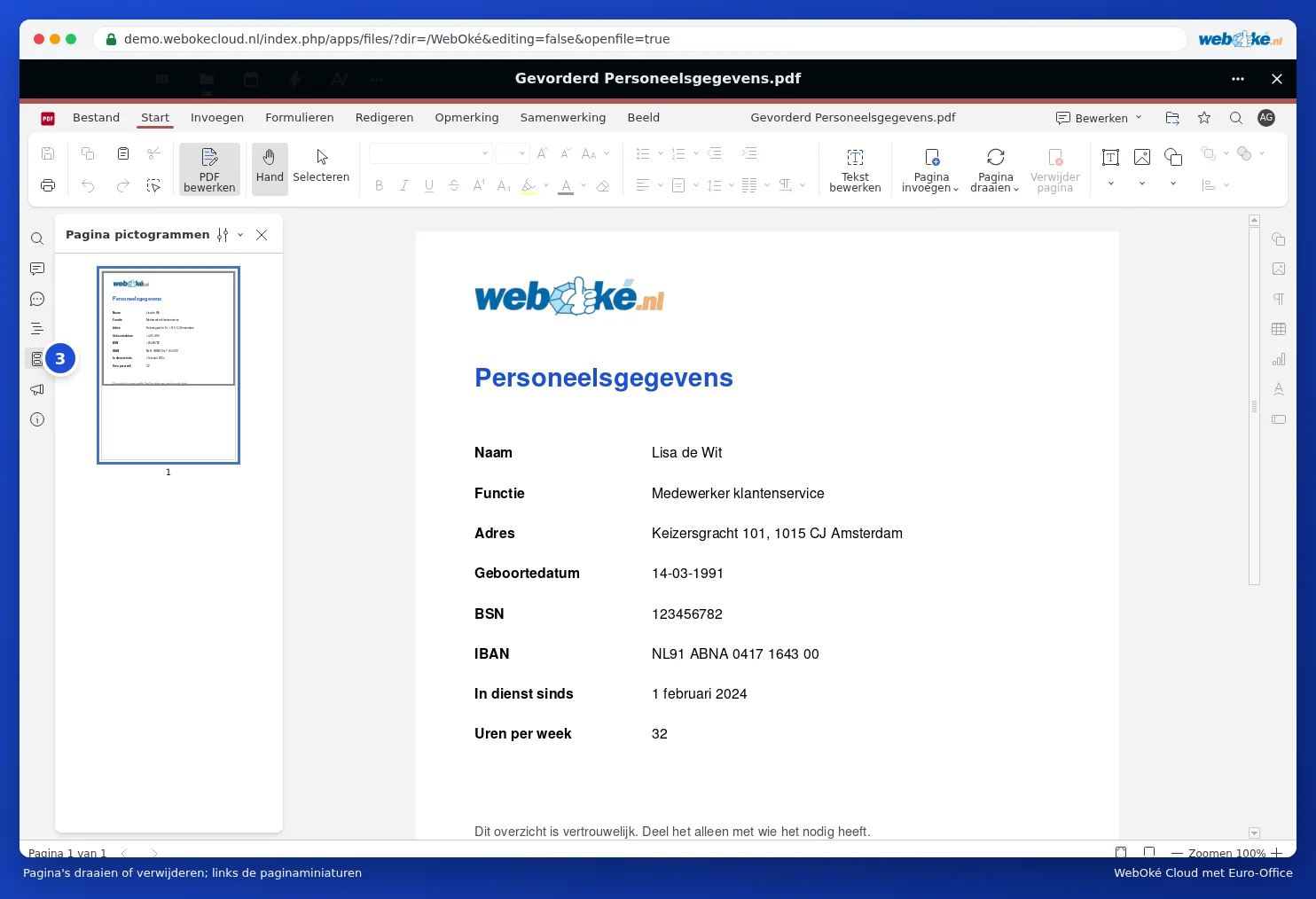
- Отворете вляво миниатюрите на страниците (3) с бутона Икони на страници и щракнете върху страницата. С Ctrl или Shift можете да изберете повече.
- Щракнете в раздела Начало върху Завъртане на страница или Изтриване на страница. Ако щракнете с десния бутон на мишката върху миниатюра, там ще намерите също Изтриване на страница, Обратно на часовниковата стрелка и По часовниковата стрелка.
- Ако желаете да промените реда, плъзнете миниатюра на друго място.
Обединяване на PDF файлове
Euro-Office няма бутон за обединяване на файлове. Ето как все пак успявате:
- Отворете втория PDF файл за редактиране, изберете вляво миниатюрите на желаните страници и ги копирайте с Ctrl + C.
- Отворете първия PDF файл за редактиране, щракнете върху миниатюрата, след която трябва да се добавят страниците, и поставете с Ctrl + V.
- Запазете резултата под ново име чрез Файл, Запазване на копието като.
Капани
- Не успявате да поставите страници във Вашия PDF файл, например в защитен PDF файл? Разпечатайте в такъв случай PDF файловете заедно в един PDF файл от Вашия компютър, или използвайте функцията за обединяване в PDF програмата на Вашия компютър.
- При много големи сканирания (много страници със снимки) процесът може да стане бавен. Работете тогава с по-малки части.
- PDF формуляри с полета за попълване: след обединяването полетата не винаги функционират. Попълнете формуляра първо.
Повече за редактирането на PDF файлове можете да прочетете в Редактиране на PDF файл.