
Глава 15 · 15.2
Пренасяне на формули от Excel: имена на функции и точка и запетая
Който е свикнал да работи с Excel на български, набира =СУМ, =АКО и =ВТЪРСИ. В интернет формулите често са на английски, с запетаи: =SUM(A1,A2). Коя форма да използвате в Euro-Office?
Как е настроено във Вашия WebOké Nextcloud
Във Вашия WebOké Nextcloud Euro-Office по подразбиране използва английските имена на функциите и точка и запетая между частите на функцията. Така че набирате =SUM(B3:B11), =IF(B5>0;"печалба";"загуба") и =VLOOKUP(A3;Facturen!B2:H13;6;0). Запетаята е десетичният разделител: 1,21.
Проверка или промяна на настройката
- Щракнете върху Файл и изберете Разширени настройки.
- Погледнете под Регионални настройки при Език на формулата (1). Тук избирате на какъв език да въвеждате функциите.
- При Регион (2) избирате как изглеждат датите, числата и валутата. Изберете Bulgarian (Bulgaria) за формат на датата, запетая като десетичен разделител и знака за лев или евро.
- Оставете отметката на Use separators based on regional settings и щракнете върху Приложи.
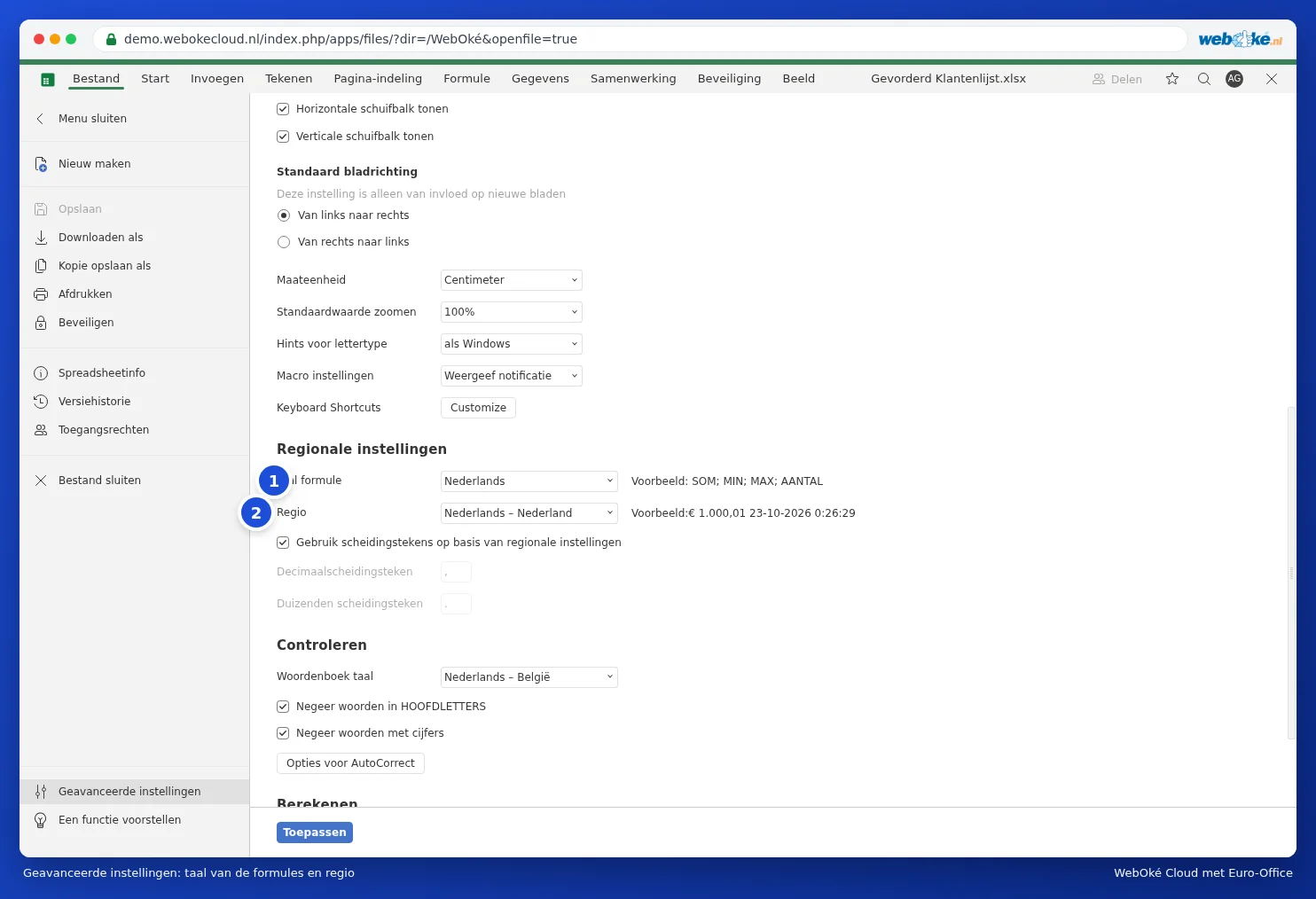
Самият файл не се променя от това. Колега, който има зададен друг език, вижда в същия файл просто =SUM, и Excel на английски го отваря без проблеми.
Пренасяне на английска формула от интернет
Заменете запетаите между частите с точка и запетая. Най-често използваните:
| Английски | Описание |
|---|---|
| SUM, AVERAGE, COUNT | SUM, AVERAGE, COUNT |
| IF, AND, OR | IF, AND, OR |
| VLOOKUP, XLOOKUP, MATCH | VLOOKUP, XLOOKUP, MATCH |
| IFERROR, IFNA | IFERROR, IFNA |
| SUMIF, SUMIFS, COUNTIF | SUMIF, SUMIFS, COUNTIF |
| TRIM, CLEAN, SUBSTITUTE | TRIM, CLEAN, SUBSTITUTE |
| LEFT, RIGHT, MID, LEN | LEFT, RIGHT, MID, LEN |
| DATE, TODAY, NETWORKDAYS | DATE, TODAY, NETWORKDAYS |
| TEXTJOIN, UNIQUE, FILTER | TEXTJOIN, UNIQUE, FILTER |
Съвет: не сте сигурни за името? Отидете в раздела Формула и прегледайте категориите, или напишете знака за равенство и първите букви: Euro-Office ще покаже списък с подходящи функции.
Капани
- #NAME? в клетката: името на функцията не се разпознава. (Euro-Office показва грешките с английските кодове.) Обикновено причината е грешно изписано име или печатна грешка.
- Логическите стойности Euro-Office показва на английски: TRUE и FALSE, включително в лентата с формули. Не въвеждайте в формула самостоятелно WAAR или ONWAAR, това дава #NAME? или грешен резултат. Използвайте TRUE и FALSE, функциите TRUE() и FALSE() със скоби, или 1 и 0.
- Ако формула използва собствена VBA функция от Excel, тя няма да работи. Вижте Файл на Excel с VBA макроси: какво сега?.