
Глава 4 · 4.4
Маркирани списъци и номериране
Списъкът прави текста по-прегледен. Euro-Office разполага с маркирани списъци (с водещи символи), номерирани списъци и многостепенни списъци.

Създаване на списък
- Изберете редовете, които трябва да станат списък. Можете също първо да щракнете върху бутона и след това да започнете да пишете.
- В раздела У дома щракнете върху Маркиран списък (1) за списък с водещи символи или върху Номериране (2) за номериран списък.
- Натиснете Enter в края на реда за следващата точка. Натиснете Enter два пъти, за да спрете списъка.
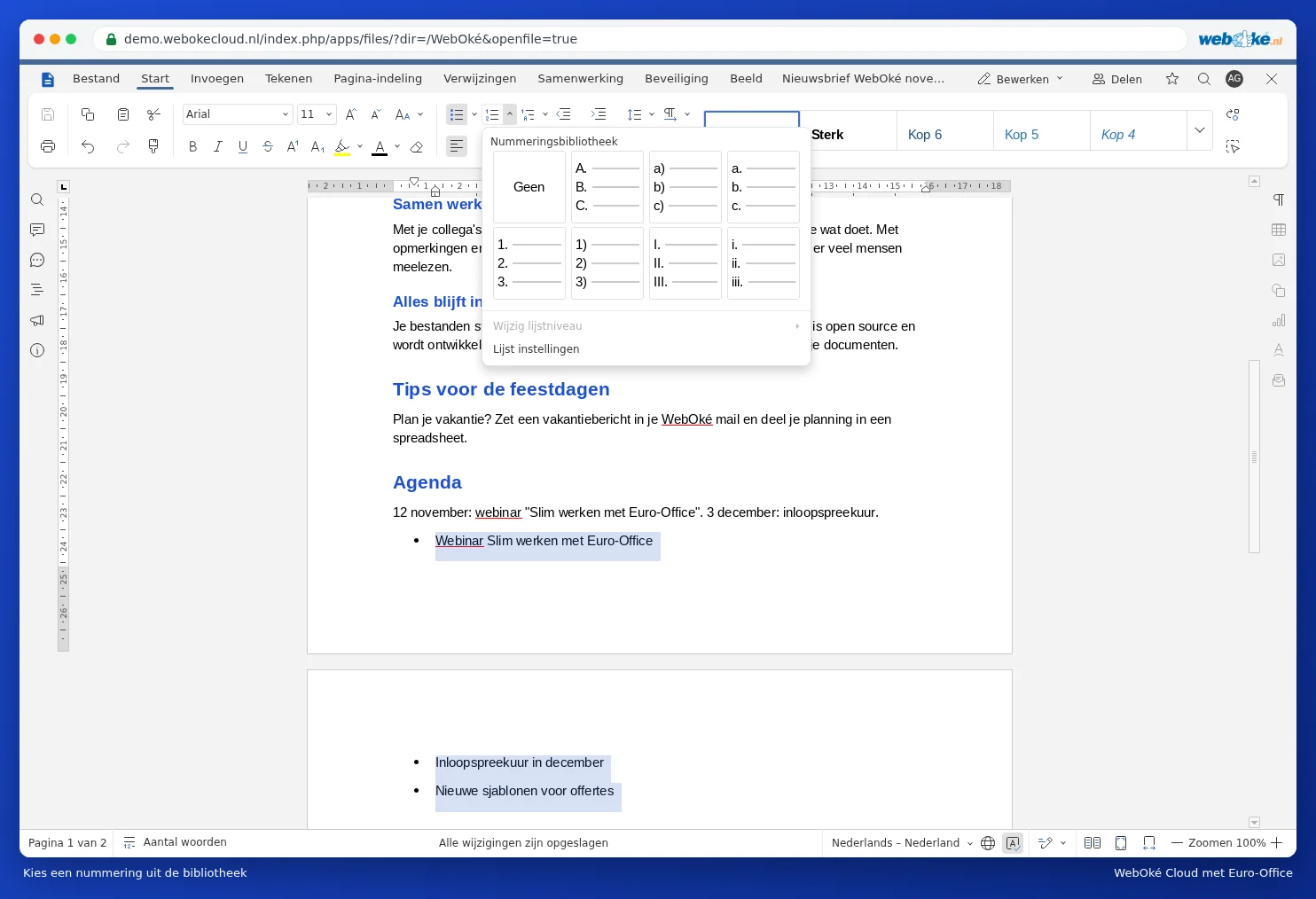
Избор на друга номерация или друг символ
Щракнете върху стрелката до бутона. Тогава избирате от библиотеката: цифри, букви, римски цифри или други водещи символи. Чрез Списък с настройки сами задавате символа, цвета и отстъпа.
Нива в списък
- Натиснете Табуляция в началото на точка, за да я поставите едно ниво по-дълбоко.
- С Shift + Табуляция я връщате отново едно ниво назад.
- С бутона Многостепенен списък избирате фиксирана номерация, например 1, 1.1, 1.1.1.
Съвет: номерацията не започва от 1, където искате? Щракнете с десния бутон на мишката върху номера. В менюто можете да зададете номерацията да започне отново от 1 или да продължи от предишния списък, както и да зададете началната стойност.