
Глава 15 · 15.7
Правилно отваряне на CSV файлове с точка и запетая и странни знаци
Експортите от онлайн магазини, банки и системи за управление на членове почти винаги са CSV файлове. Постоянно чуваме две оплаквания: всичко е в една колона, или се показват странни знаци като ë вместо ë. И двата проблема се решават при отварянето.
Защо се получава грешка?
- Една колона: някои програми разделят полетата с точка и запетая, други с запетая. Ако електронната таблица избере грешния знак, всичко попада в колона A.
- Странни знаци: файлът е запазен с различно кодиране от това, което електронната таблица очаква. По-старите програми за Windows често използват Windows-1252 (Западноевропейско), по-новите UTF-8.
Внимание: при щракване се отваря текстовият редактор
Ако щракнете върху CSV файл във Вашия WebOké Nextcloud, Nextcloud ще го отвори като обикновен текст в текстовия редактор, а не като електронна таблица. За да получите истинска таблица, трябва да импортирате CSV файла в електронна таблица.
Как да импортирате правилно
- Създайте нова, празна електронна таблица (или отворете електронната таблица, в която трябва да попаднат данните).
- Отидете на раздела Данни, щракнете върху Извличане на данни и изберете Импортиране от локален TXT/CSV файл. Изберете CSV файла на Вашия компютър. Ако файлът е онлайн, изберете Извличане на TXT/CSV от уеб адрес.
- Отваря се прозорецът Съветник за импортиране на текст. Проверете в Предварителен преглед дали буквите са правилни. Ако виждате странни знаци при é, ë и ô, изберете друго кодиране в Кодиране. За експорти от по-стари Windows програми това обикновено е Western European (Windows), за по-нови Unicode (UTF-8).
- Изберете в Разделител опцията Точка и запетая или Запетая, докато предварителният преглед не покаже данните подредени добре в колони. Често Euro-Office разпознава разделителя автоматично.
- Изберете в Изберете къде да отидат данните клетката горе вляво, например $A$1, и щракнете върху OK.
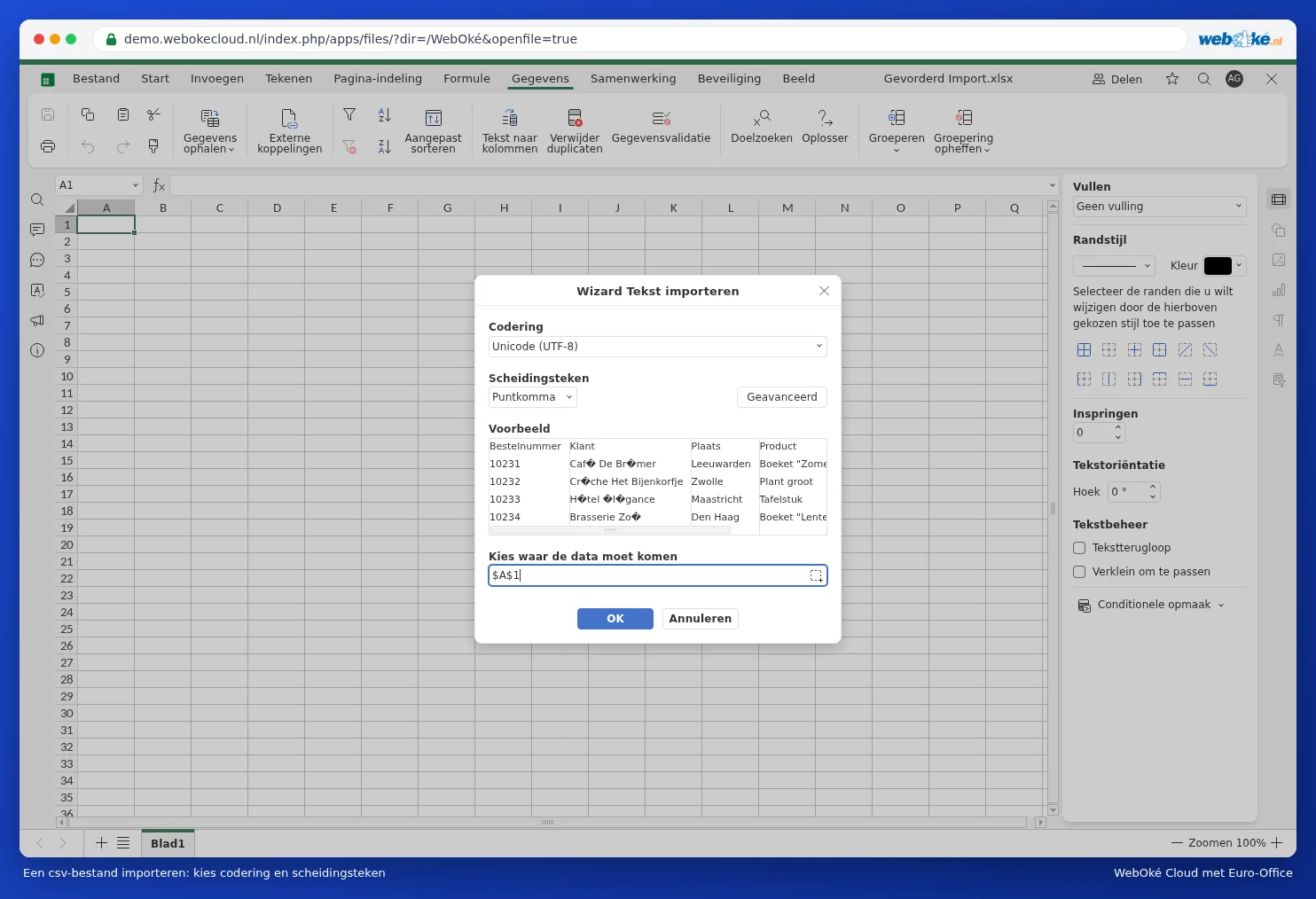


Чрез Допълнително задавате десетичния разделител и разделителя за хилядите. За европейски суми (1.249,00) изберете запетая като десетичен разделител и точка за хилядите. Вижте също Импортиране и експортиране на csv файлове.
Капани, за които да внимавате
- След отварянето работите с CSV файл. CSV файловете не запазват форматиране, формули или допълнителни работни листове. Ако искате да продължите да работите с него, запазете копие като xlsx чрез Файл, Запазване на копието като.
- Водещите нули (пощенски кодове, телефонни номера) и дълги номера като IBAN могат да се изгубят при отварянето. Вижте Запазване на нулата в началото на телефонен номер или пощенски код.
- Датите могат да се импортират като текст. Вижте Дати, които се въвеждат като текст или при които денят и месецът са разменени.